
Famiglie, categorie e gruppi
Le tre schermate funzionano allo stesso modo: ogni voce mostra il suo ordine (frecce per spostare su/giù), il suo badge Attivo, il suo numero di prodotti, «Vedi» (l'elenco dei prodotti collegati) e la matita di modifica.
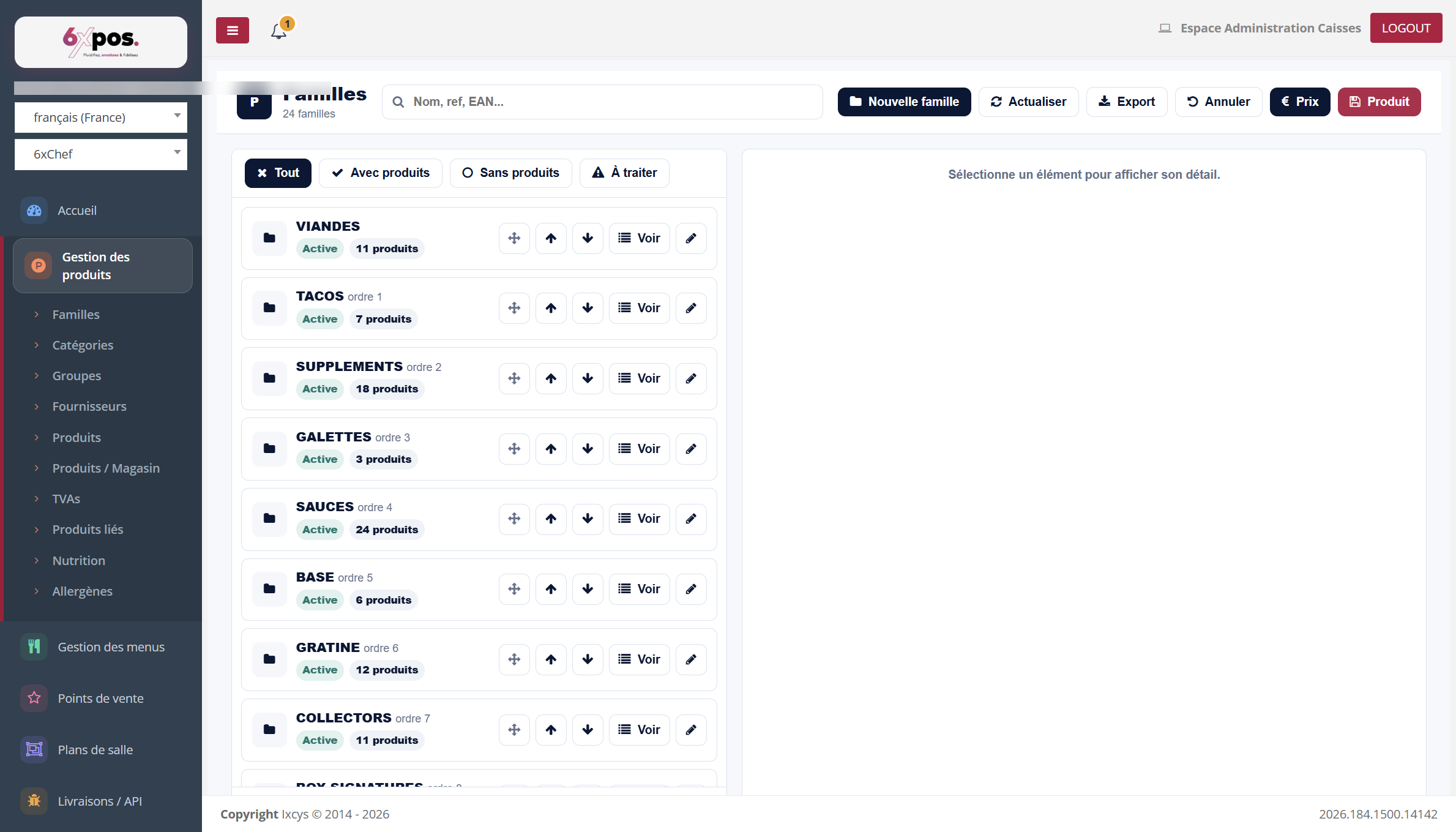
Figura 23 — Le famiglie: ordine di visualizzazione, numero di prodotti e azioni.
Le tre schermate funzionano allo stesso modo: ogni voce mostra il suo ordine (frecce per spostare su/giù), il suo badge Attivo, il suo numero di prodotti, «Vedi» (l'elenco dei prodotti collegati) e la matita di modifica.
Da sapere — l'ordine delle famiglie è l'ordine di visualizzazione sulle schermate di vendita (cassa, chiosco): curatelo.
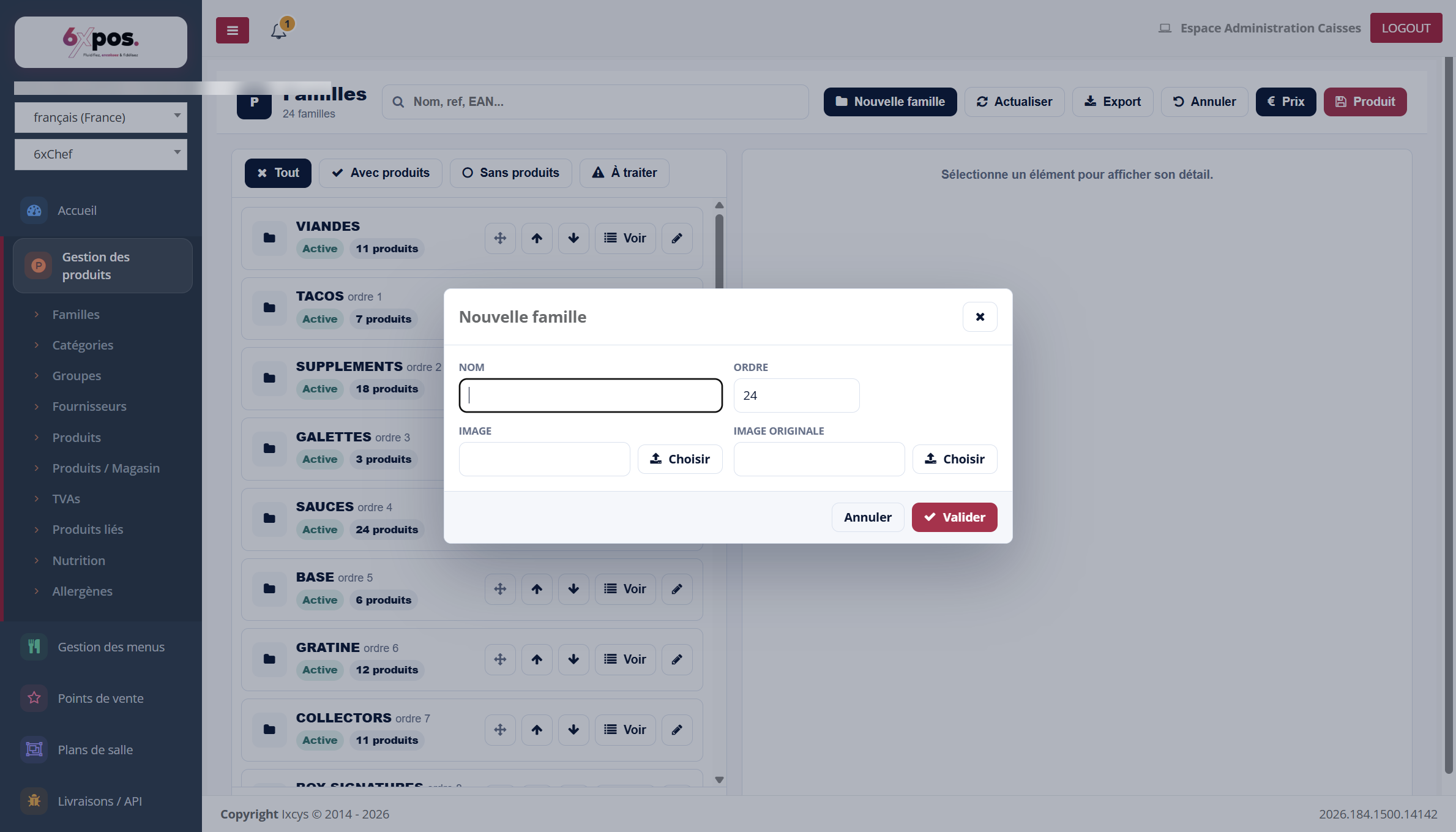
Figura 24 — Creare una famiglia: nome, ordine e immagini.
I gruppi: prodotti E menu
Un gruppo riunisce elementi che vanno insieme (una gamma, un'operazione commerciale, una selezione). Un gruppo accetta sia PRODOTTI che MENU: il pannello «Prodotti collegati» mostra entrambi, con i menu contrassegnati da un badge «Menu».
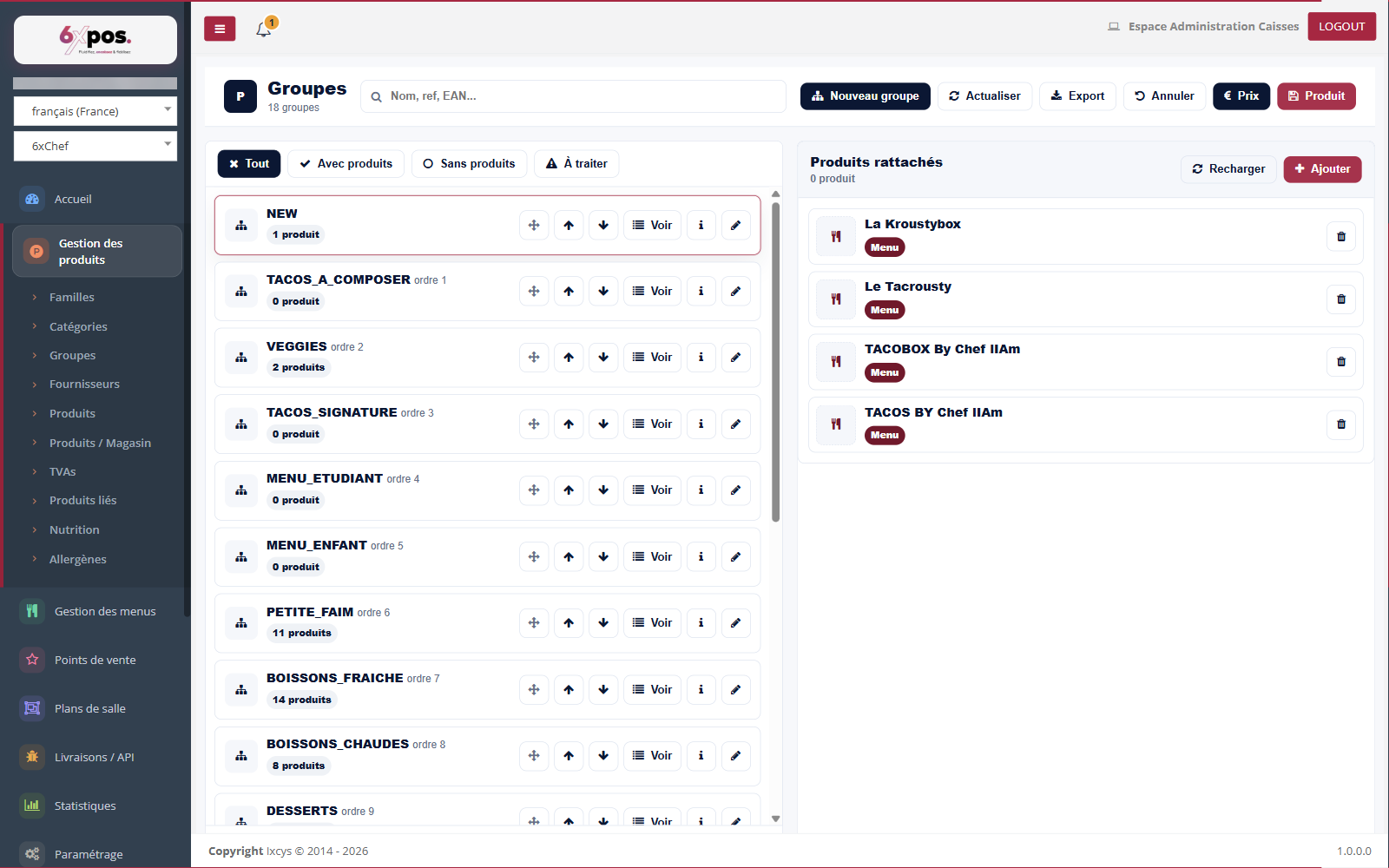
Figura 25 — Il gruppo «NEW» e i suoi elementi collegati: quattro menu (badge «Menu»), con la matita di modifica rapida su ogni riga.
- Matita di modifica rapida: la matita di una riga apre direttamente la scheda dell'elemento — non serve più andarlo a cercare nell'elenco.
Per aggiungere un elemento, il pulsante «+ Aggiungi» apre un selettore in cui si sceglie prima il TIPO — Prodotto o Menu — poi si filtra per famiglia e categoria prima di spuntare.
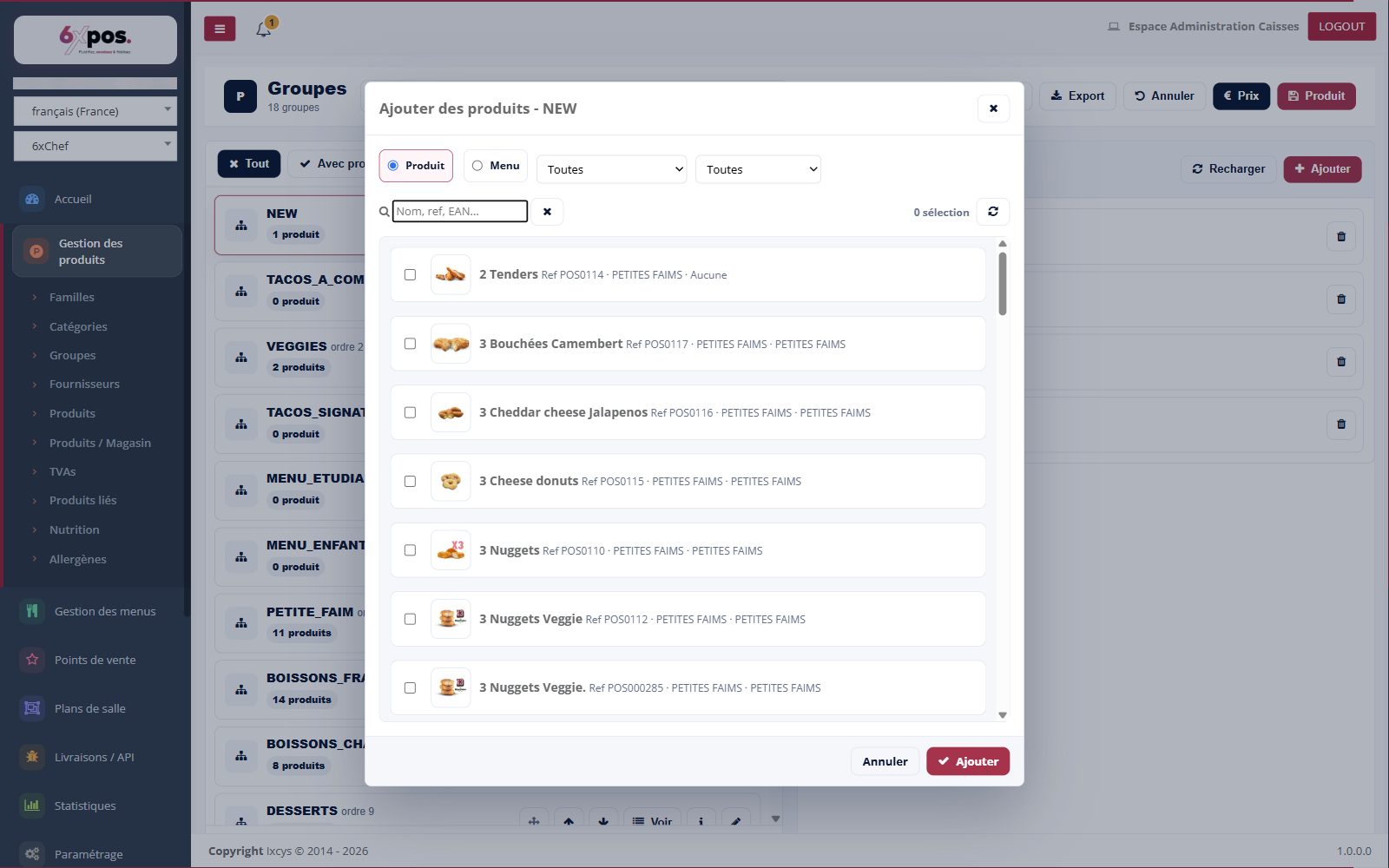
Figura 26 — Il selettore di aggiunta di un gruppo: interruttore Prodotto / Menu, poi filtri Famiglia e Categoria.
Da sapere — l'intestazione di un gruppo conta i PRODOTTI: un gruppo che contiene solo menu può quindi mostrare «0 prodotto» pur elencando i suoi menu appena sotto.