
Prodotti: la lista
La schermata principale del modulo: tutto il catalogo, con filtri e controlli di completezza.
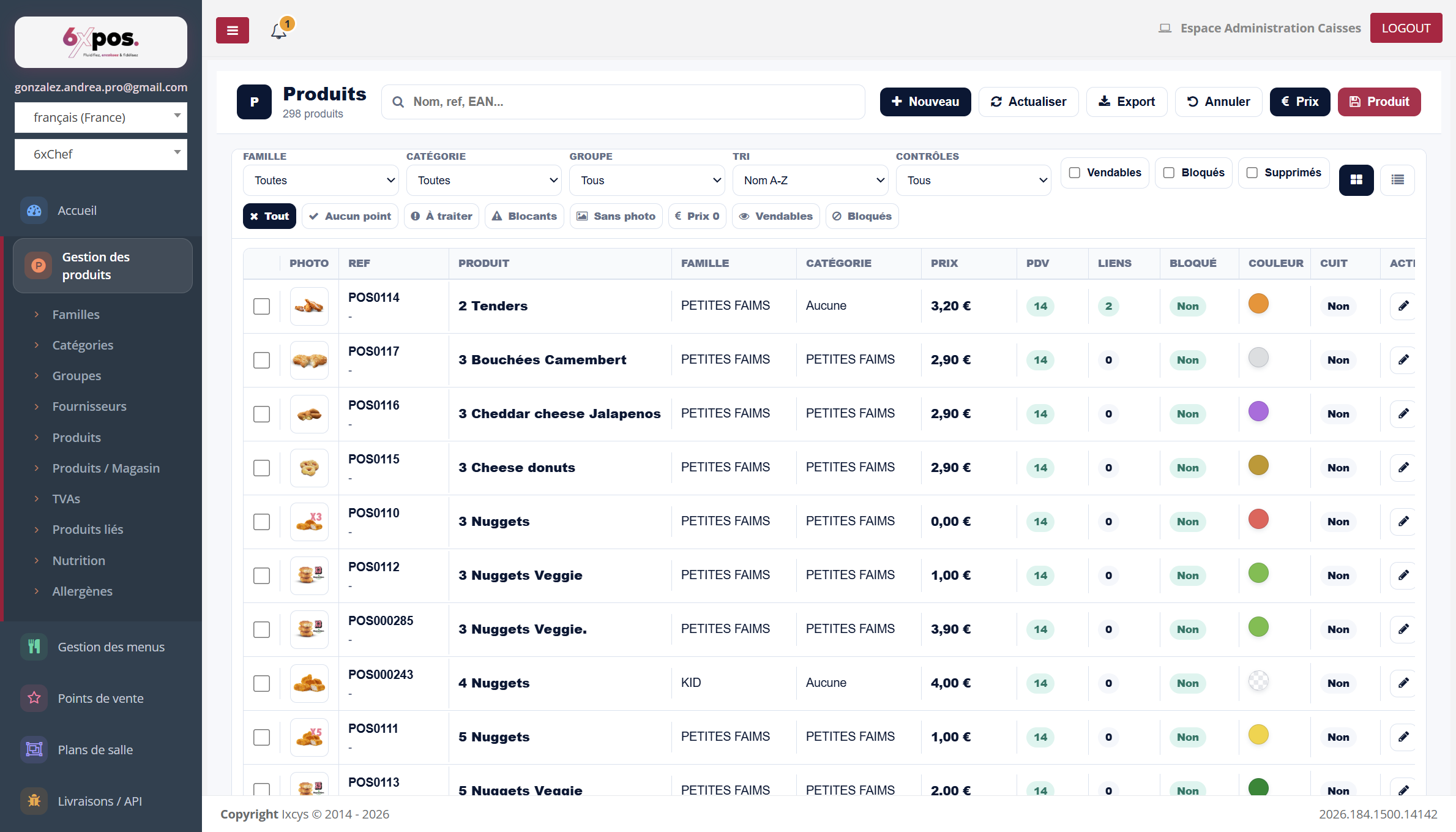
Figura 1 — La lista dei prodotti: filtri, indicatori di controllo e colonne di sintesi.
- Filtri: famiglia, categoria, gruppo, ordinamento e controlli, più le caselle Vendibili / Bloccati / Eliminati (i prodotti eliminati restano consultabili).
- Colonne: foto, riferimento + EAN, nome, famiglia, categoria, prezzo, numero di punti vendita attivi, numero di collegamenti, bloccato, colore, cotto.
- Azioni per riga: matita = aprire la scheda, € = andare direttamente ai prezzi, catena = andare ai prodotti collegati.
- Visualizzazione: interruttore lista / schede in alto a destra; impaginazione in basso (50 prodotti per pagina); densità comoda/compatta. I filtri e la densità vengono memorizzati nel browser.
- Viste di lavoro: la stella salva la combinazione di filtri corrente con un nome (12 viste al massimo) per ritrovarla con un clic.
- Esportazione: esporta la lista filtrata in CSV, apribile in Excel (limite: 20 000 righe).
Da sapere — i prodotti «eliminati» non vengono mai cancellati: l'eliminazione è un'archiviazione reversibile (il prodotto conserva prezzi, collegamenti e cronologia). Spuntare «Eliminati» per rivederli e ripristinarli. Unica eccezione: «Annulla» subito dopo una creazione elimina realmente il prodotto.
Gli indicatori di controllo
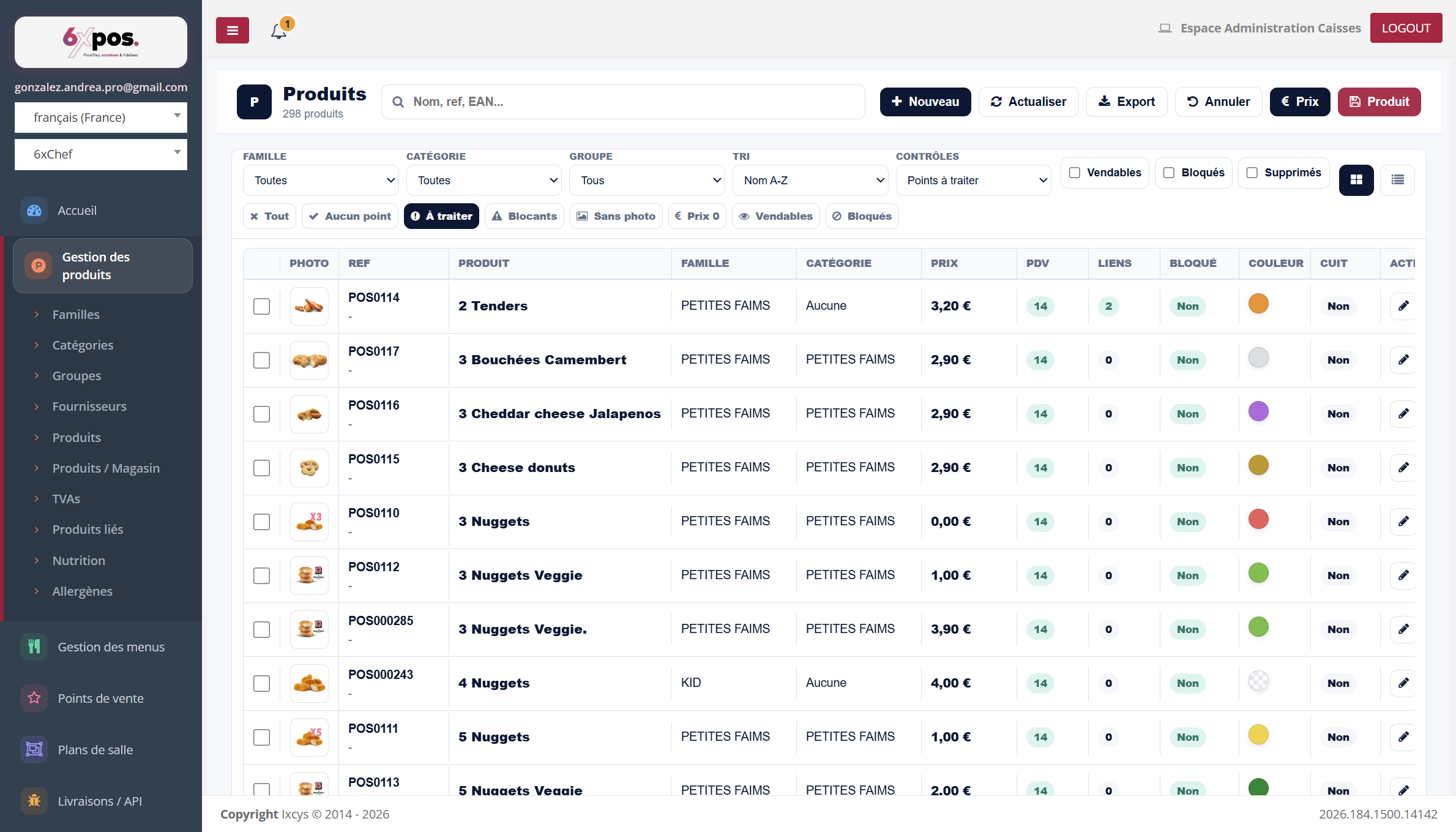
Figura 2 — Il controllo «Da trattare» attivato: la lista mostra ormai solo i prodotti da correggere.
Gli indicatori filtrano la lista con un clic: Tutto, Nessun punto, Da trattare, Bloccanti, Senza foto, Prezzo 0, Vendibili, Bloccati. È lo strumento di revisione del catalogo: «Senza foto» e «Prezzo 0» isolano immediatamente i prodotti incompleti.
Sei controlli automatici valutano ogni prodotto: immagine presente, prezzo non nullo, punti vendita attivi, coerenza bloccato/vendibile, gruppo compilato e informazioni di vendita online. Il loro stato si legge sull'indicatore Controlli della scheda (OK, Da completare, Da correggere).
Selezione multipla e azioni di massa
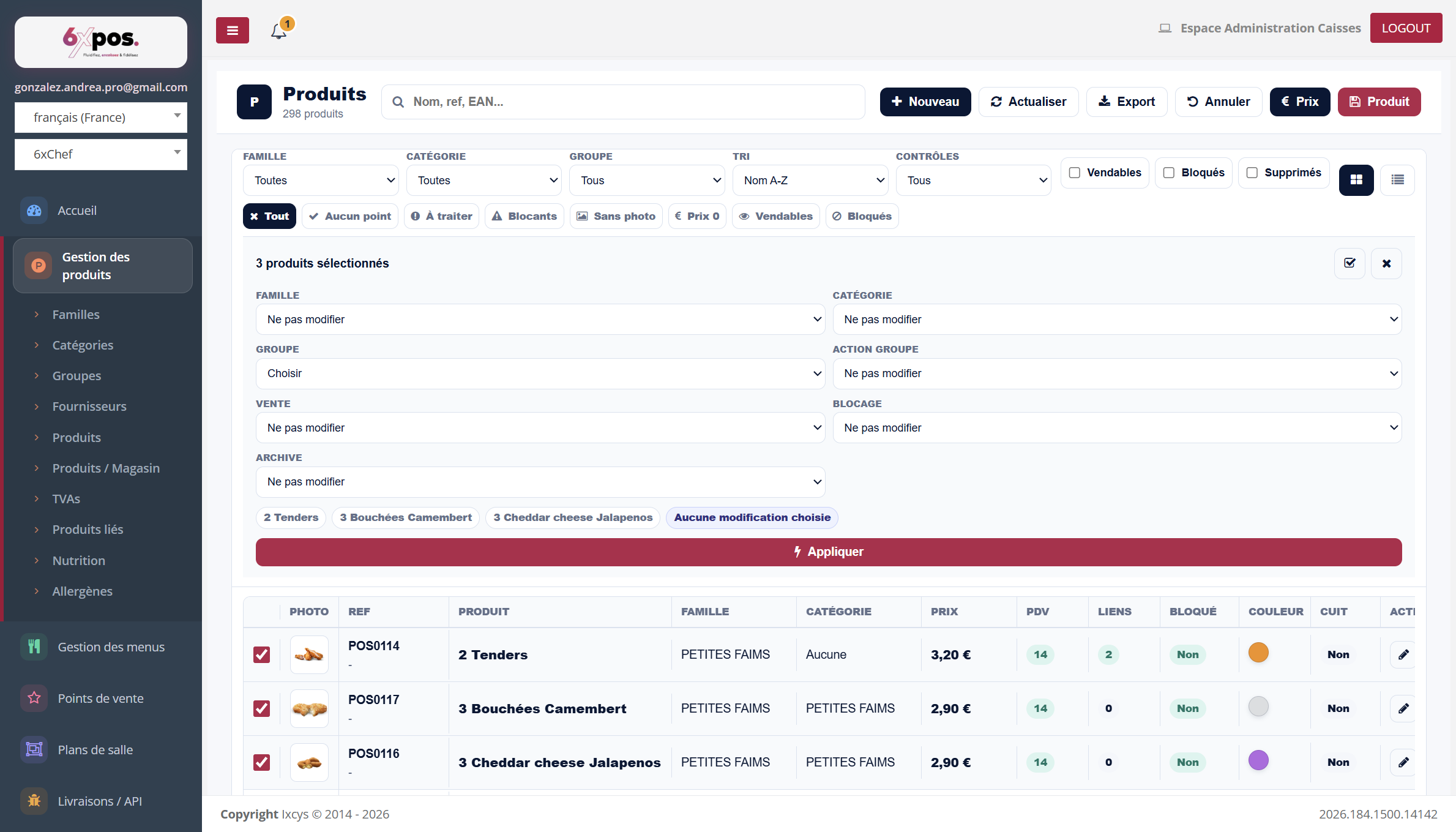
Figura 3 — Tre prodotti spuntati: il pannello delle azioni di massa appare sotto i filtri.
Spuntare i prodotti apre il pannello «N prodotto/i selezionato/i»: modifica di massa di famiglia, categoria, gruppo, stato di vendita, blocco e archiviazione. Il pannello riepiloga i prodotti interessati e le modifiche scelte prima di «Applicare».
Creare un prodotto
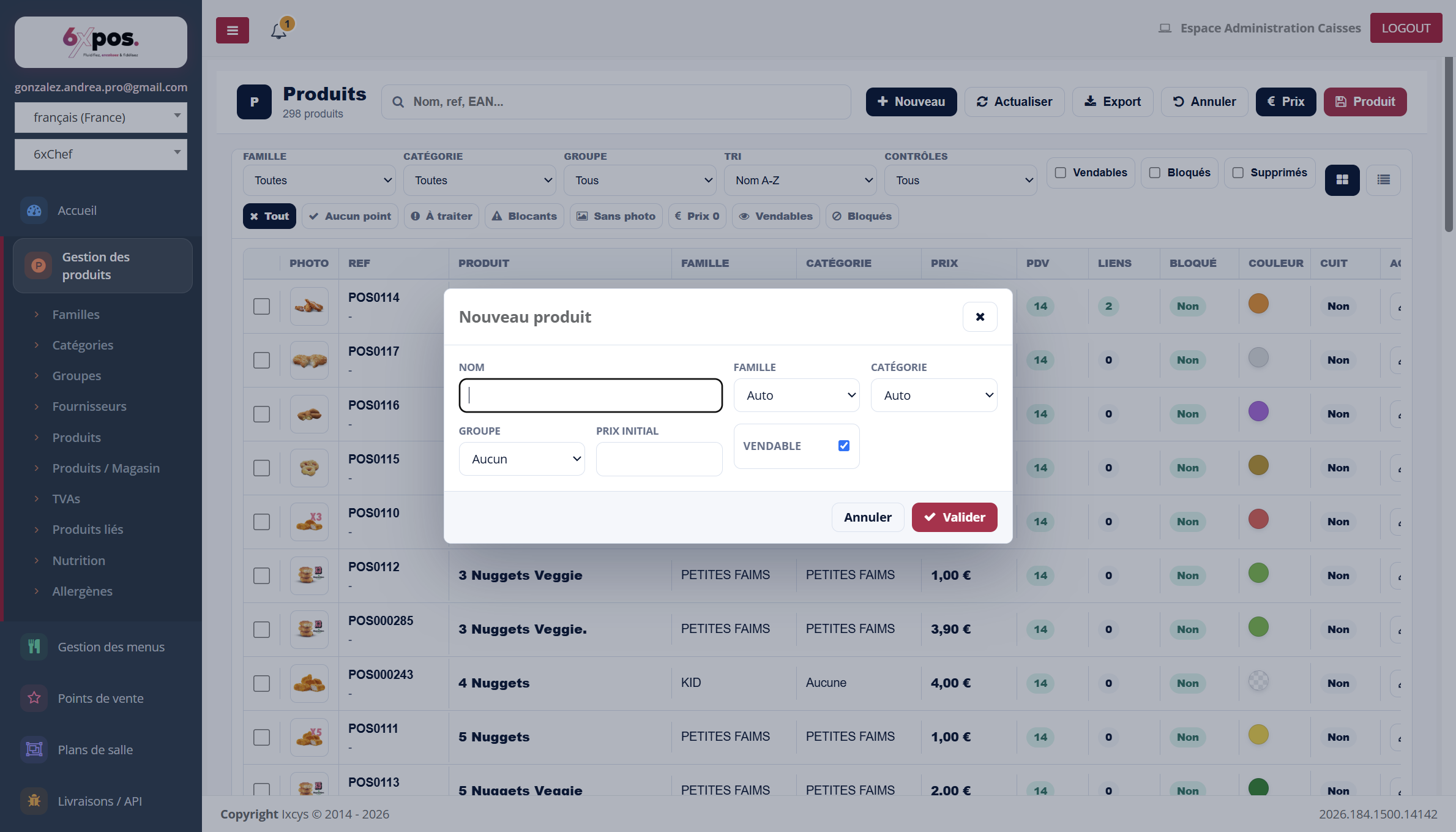
Figura 4 — La finestra «Nuovo prodotto»: l'essenziale per iniziare, il resto si completa nella scheda.
«+ Nuovo» chiede il nome, la famiglia e la categoria («Auto» le deduce), il gruppo, il prezzo iniziale e lo stato vendibile. La scheda si apre poi per completare foto, prezzi per modalità e collegamenti.
Da sapere — il prezzo iniziale viene applicato d'ufficio a TUTTI i punti vendita e a TUTTE le modalità di vendita (affinabile in seguito nella scheda). Il riferimento POSnnnnnn viene generato automaticamente; un riferimento inserito vuoto o già utilizzato viene sostituito da un riferimento generato — il messaggio di conferma lo segnala.