
La scheda prodotto — modalità avanzata
Il pulsante «Modalità avanzata» rivela undici schede che coprono tutta la configurazione del prodotto.
Informazioni generali
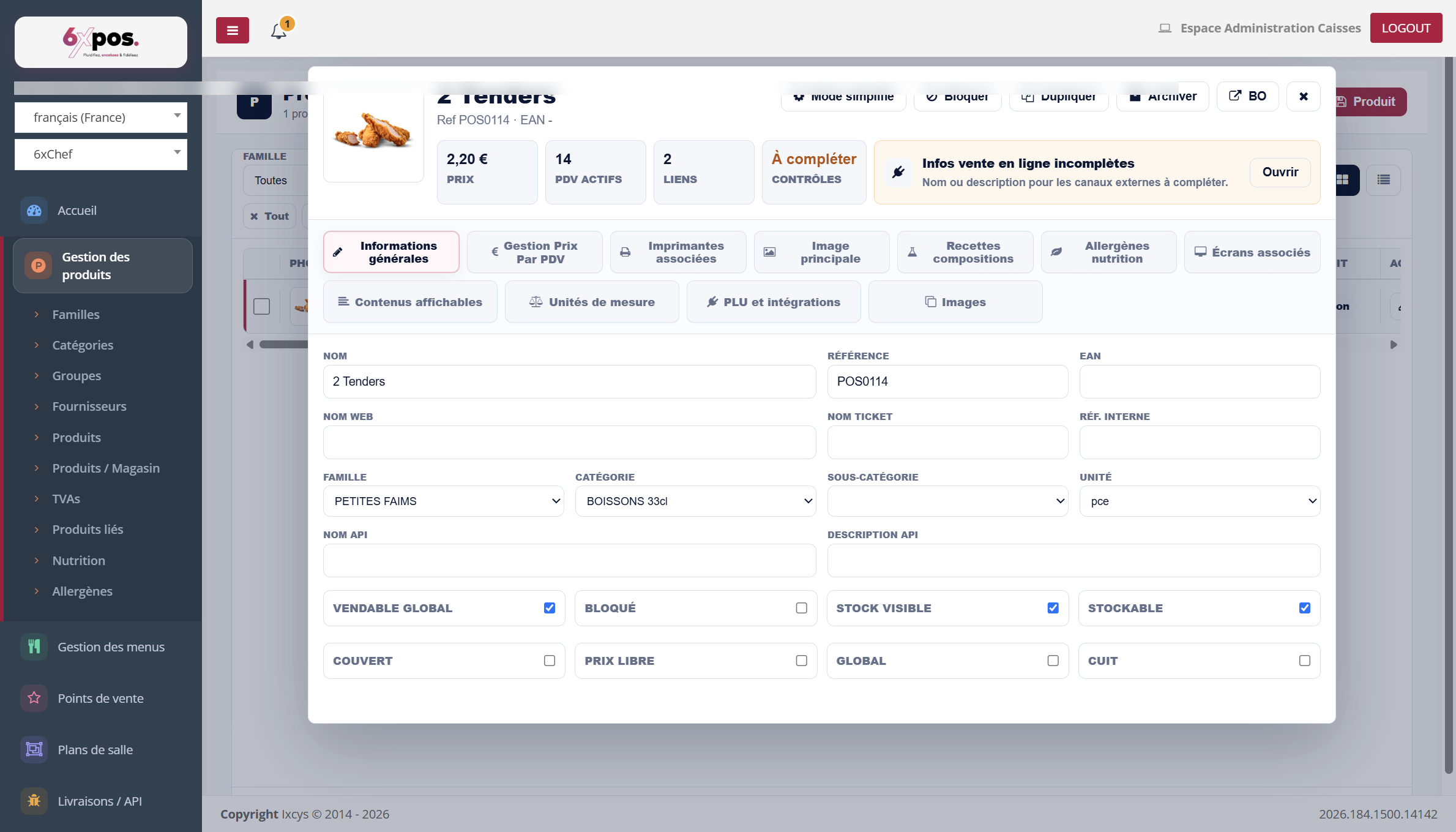
Figura 6 — Informazioni generali: nomi multipli, classificazione e gli otto interruttori.
I nomi multipli (nome, nome web, nome scontrino, nome API, descrizione API) permettono di adattare la dicitura a ciascun supporto. Seguono il riferimento, l'EAN, la famiglia, la categoria, la sottocategoria, l'unità e otto interruttori: Vendibile globale, Bloccato, Giacenza visibile, Stoccabile, Coperto, Prezzo libero, Globale, Cotto.
Gestione prezzi per punto vendita
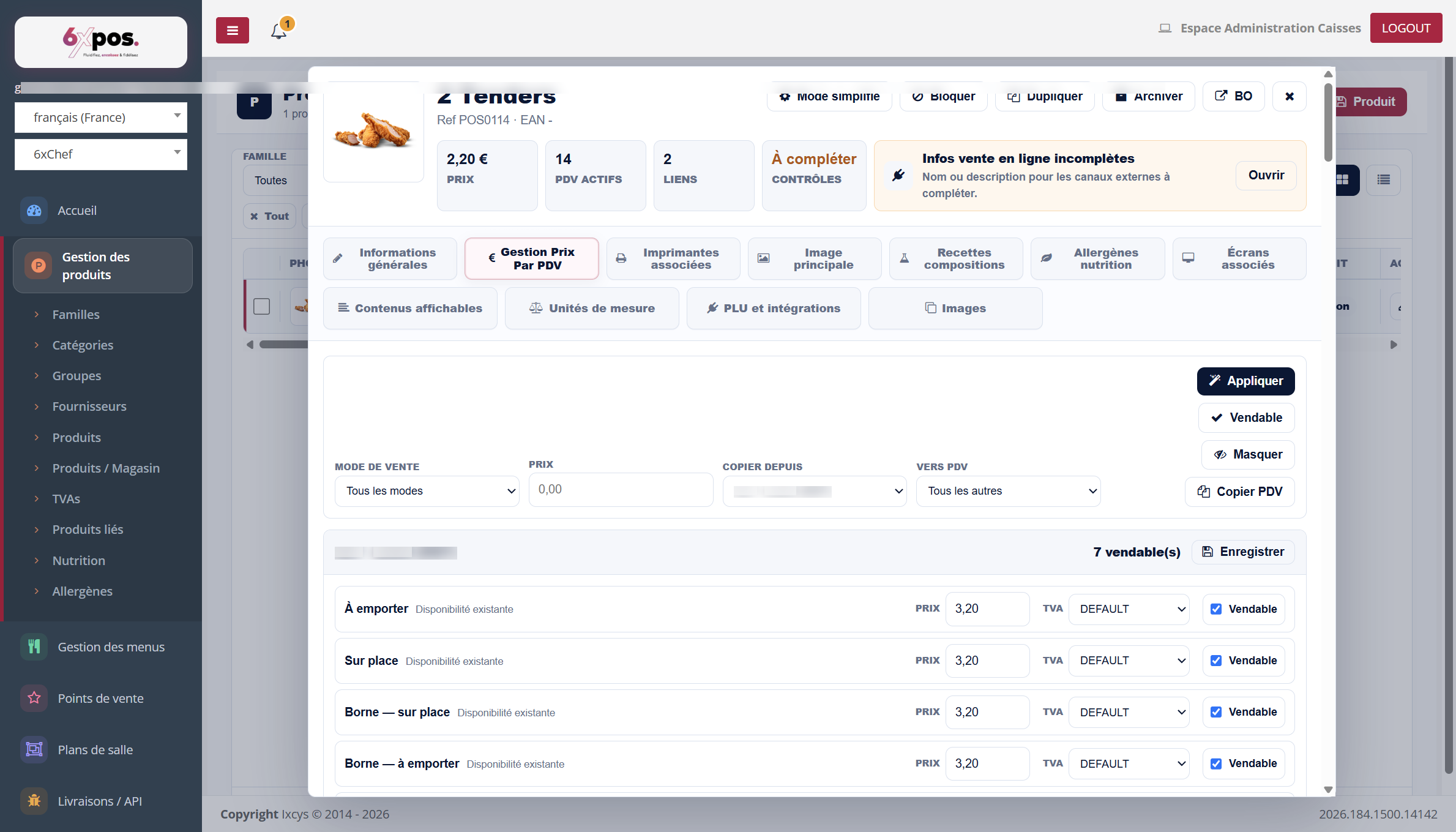
Figura 7 — Prezzi per punto vendita: applicazione in massa e copia da un punto vendita agli altri.
La scheda più potente per le reti: applicare un prezzo a una modalità di vendita in massa, copiare i prezzi di un punto vendita di riferimento su tutti gli altri («Copia da / Verso punto vendita»), rendere vendibile o nascondere in massa, quindi salvare punto vendita per punto vendita.
Da sapere — i prezzi sono storicizzati: ogni modifica chiude il vecchio prezzo e ne crea uno nuovo datato, nulla viene mai sovrascritto. Deselezionare «Vendibile» non tocca il prezzo (ritorna se si riseleziona la casella). Ogni modifica viene propagata automaticamente alle casse e alle piattaforme collegate.
Da sapere — la TVA inserita su una riga è una deroga PER MODALITÀ: svuotare il campo = ritorno alla TVA predefinita della modalità. Il repertorio TVA riporta aliquote datate — un cambio di aliquota può essere programmato a una data futura.
Stampanti associate
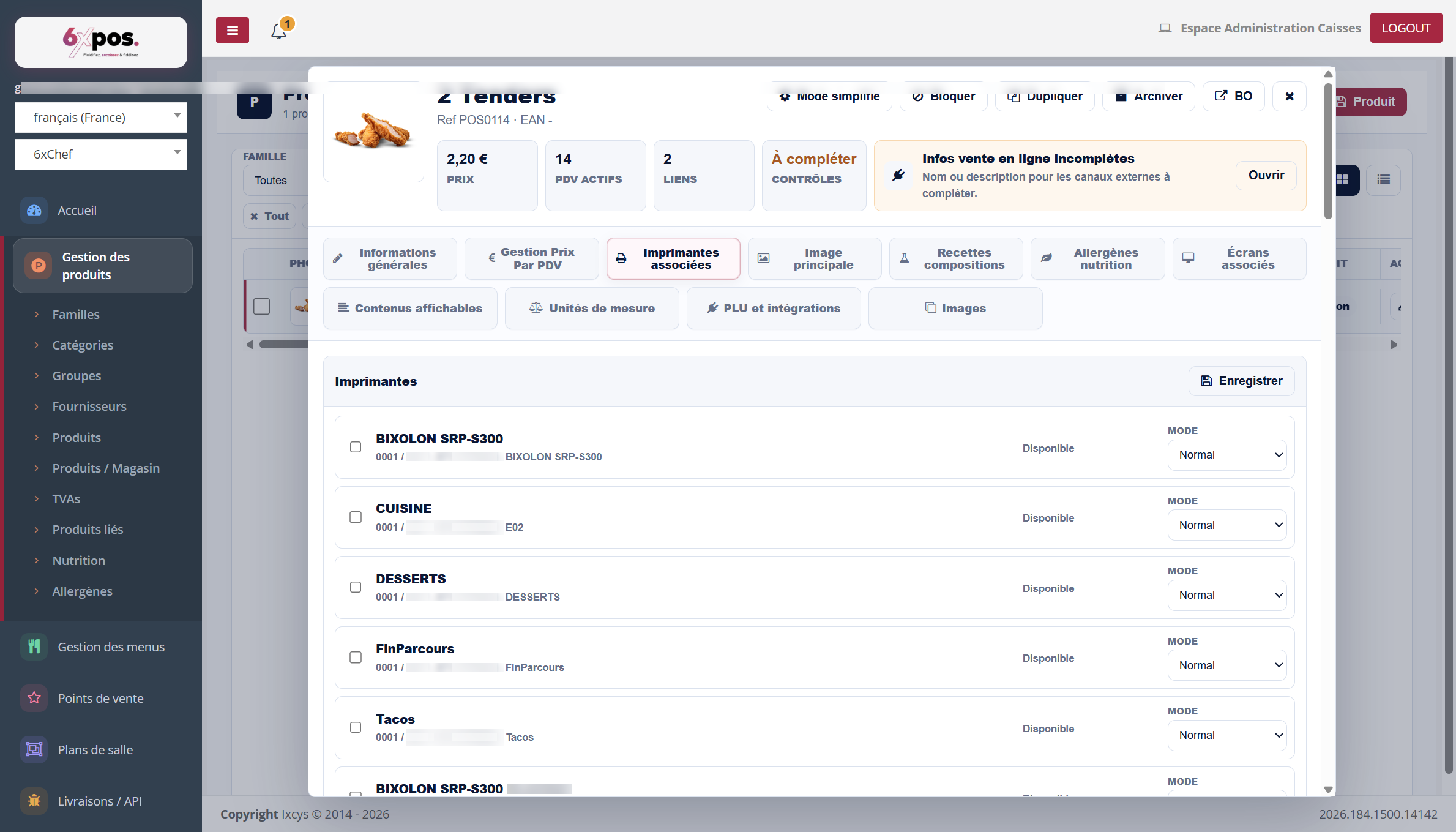
Figura 8 — L'instradamento del prodotto verso le stampanti di produzione, punto vendita per punto vendita.
Ogni stampante dichiarata nei punti vendita appare qui con la sua disponibilità e la sua modalità: è il corrispettivo lato prodotto dell'instradamento configurato in Punti vendita → Periferiche.
Immagine principale e Immagini
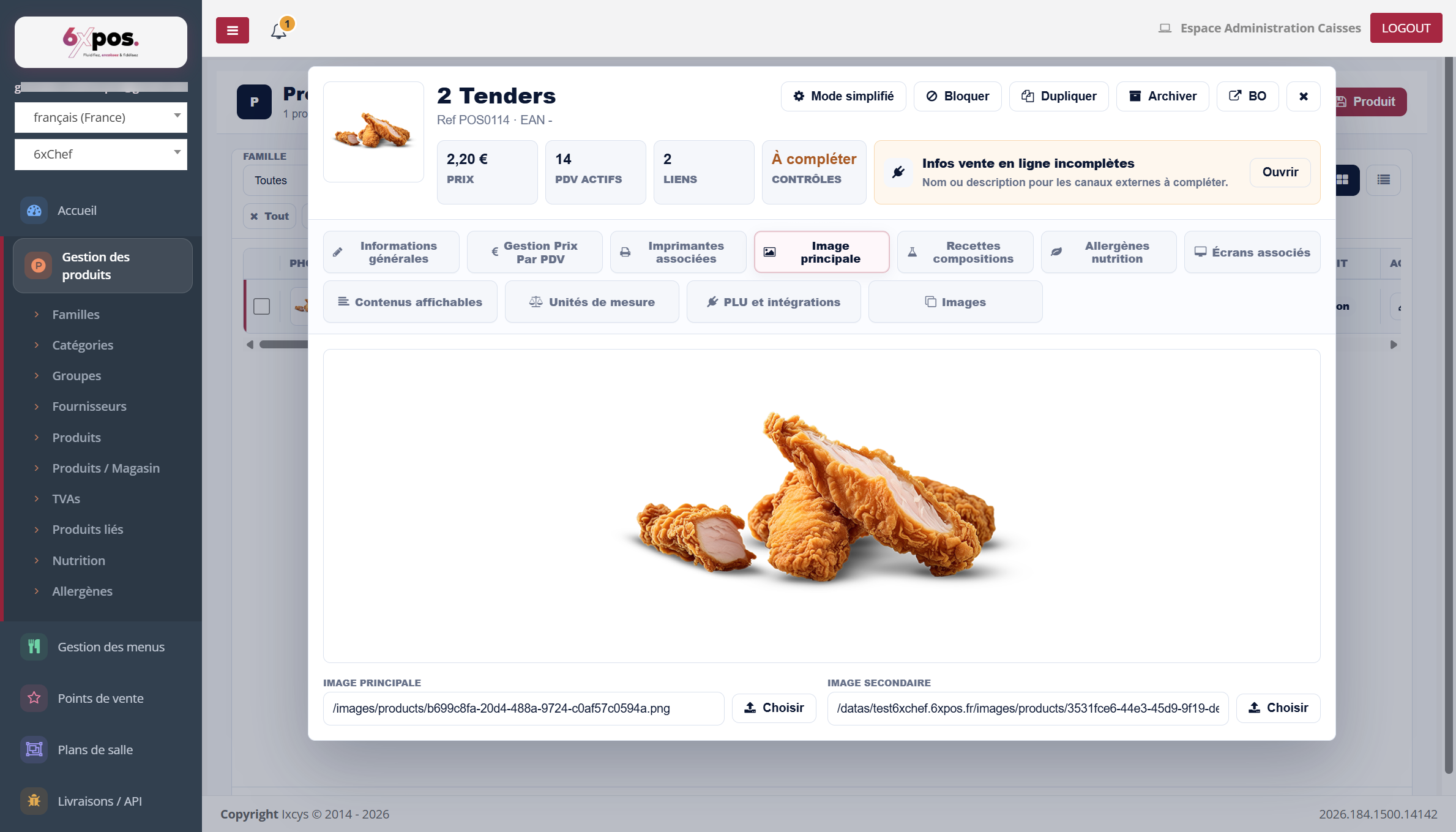
Figura 9 — Immagine principale e immagine secondaria del prodotto.
L'immagine principale illustra il prodotto sugli schermi di vendita; l'immagine secondaria serve ai supporti che ne hanno bisogno (chiosco…). La scheda Immagini raggruppa la galleria completa: ogni immagine vi porta un tipo (Miniatura chiosco, Informazione chiosco) e un ordine, e può essere promossa a principale o secondaria. Formati jpg/png/bmp, 8 MB massimo. La miniatura dell'elenco è l'immagine principale, altrimenti la secondaria, altrimenti la prima della galleria.
Da sapere — eliminare un'anteprima (cestino) cancella l'immagine immediatamente e questa azione NON è coperta dal pulsante «Annulla».
Ricette / composizioni
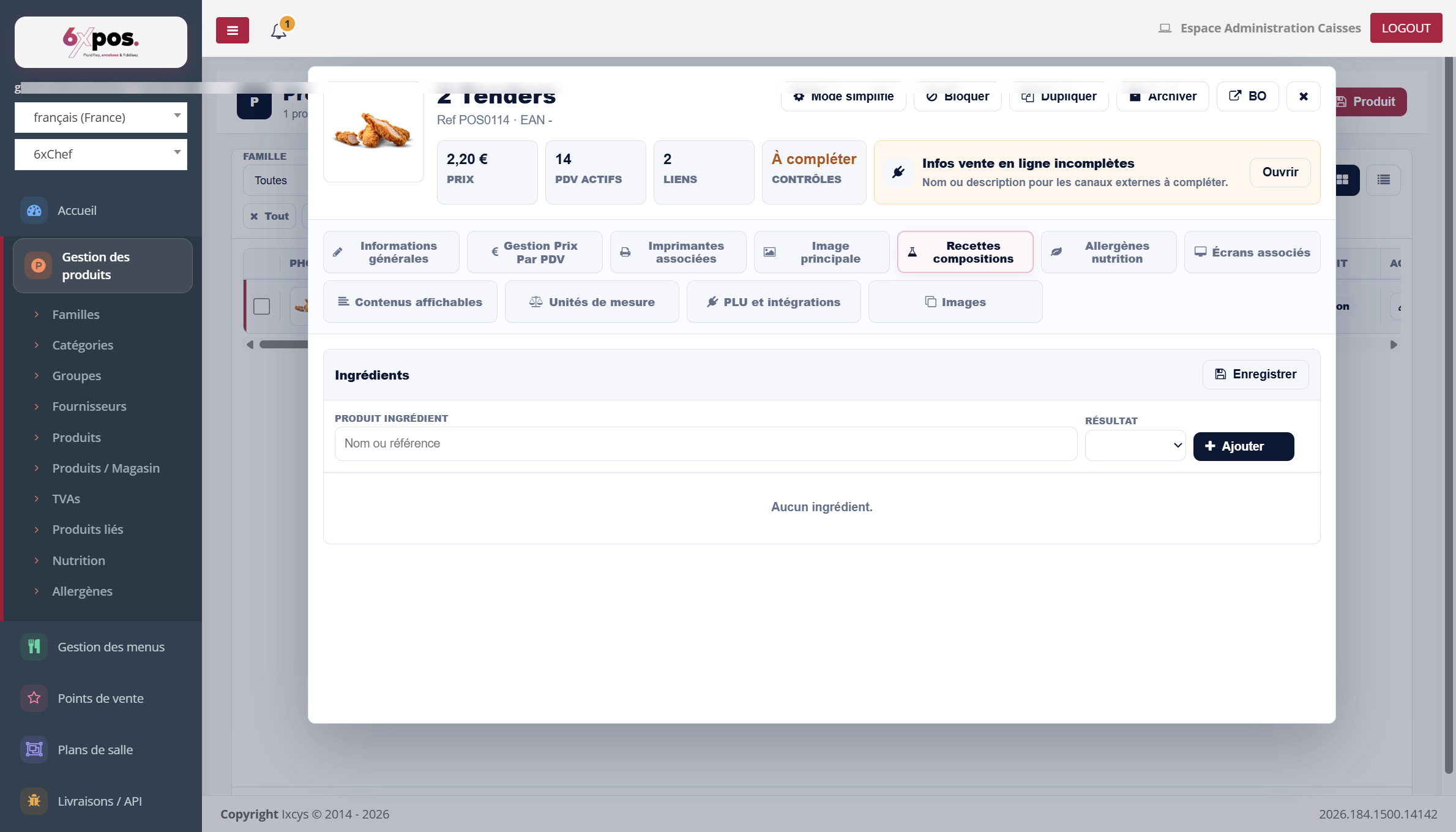
Figura 10 — La composizione del prodotto: gli ingredienti che lo costituiscono.
Allergeni / nutrizione
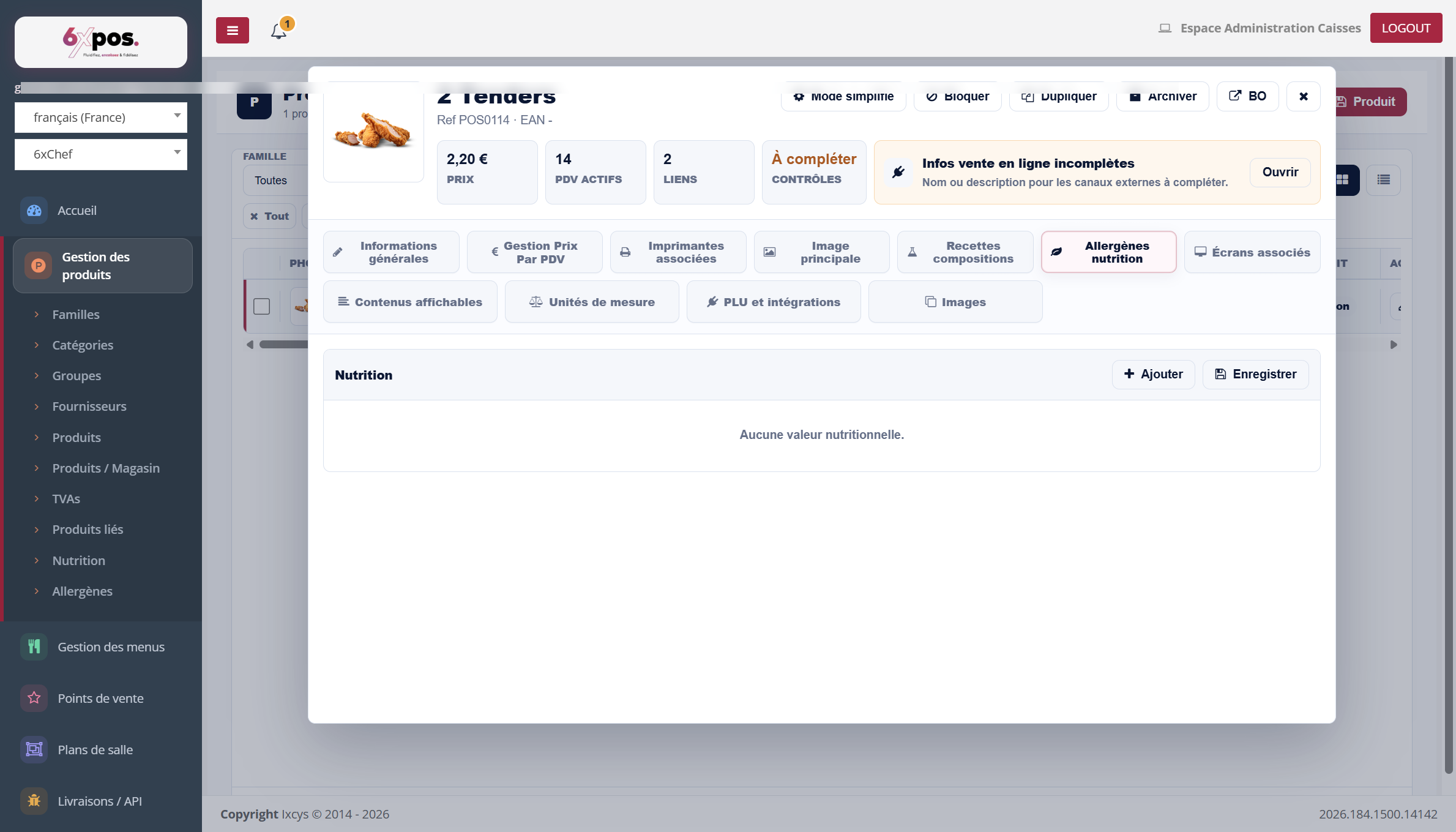
Figura 11 — I valori nutrizionali e gli allergeni del prodotto.
Gli allergeni e i valori nutrizionali inseriti qui alimentano gli schermi regolamentari; le viste Nutrizione e Allergeni del modulo danno la visione trasversale del catalogo.
Schermi associati, Contenuti visualizzabili, Unità di misura
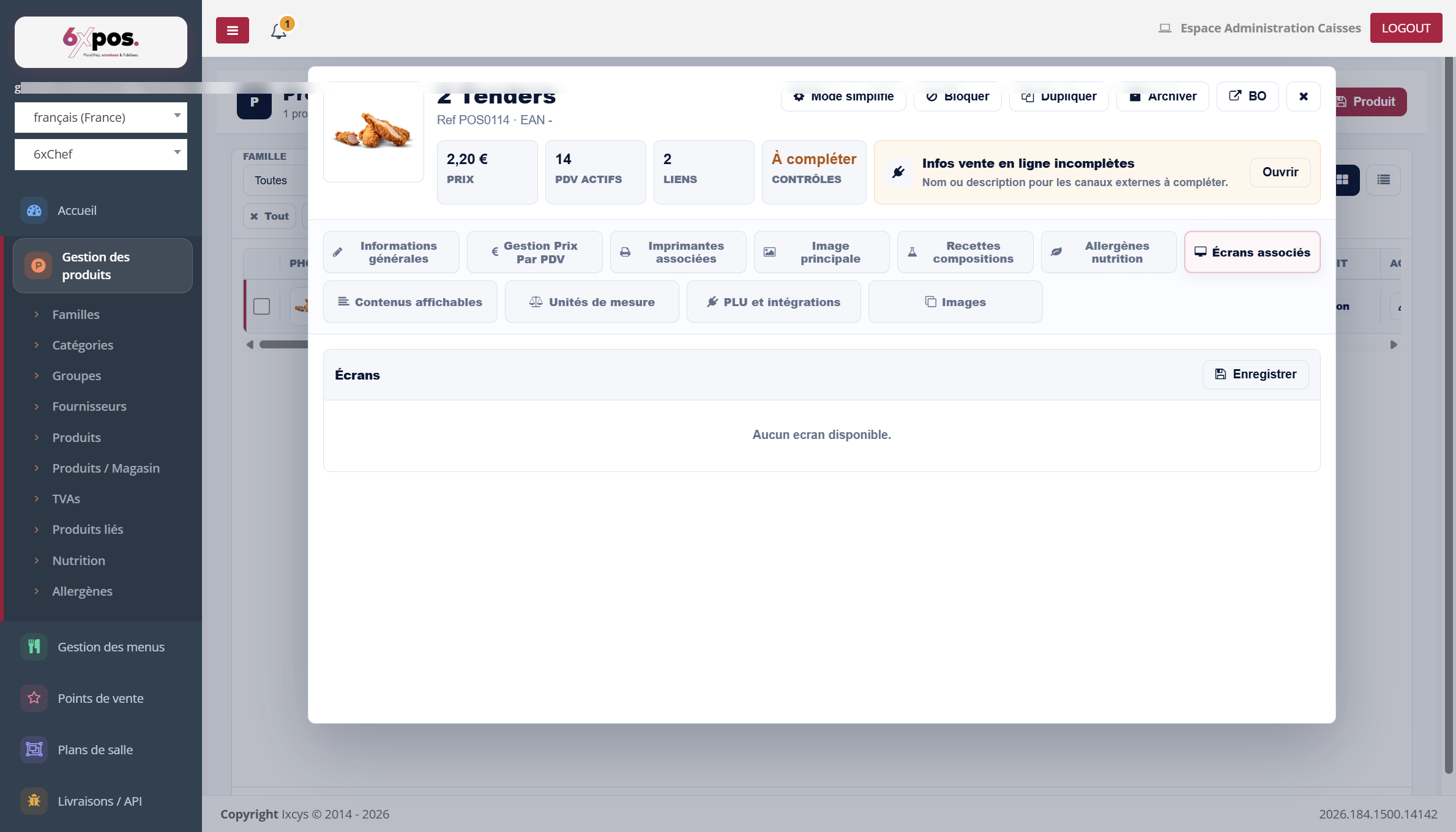
Figura 12 — Schermi associati al prodotto.
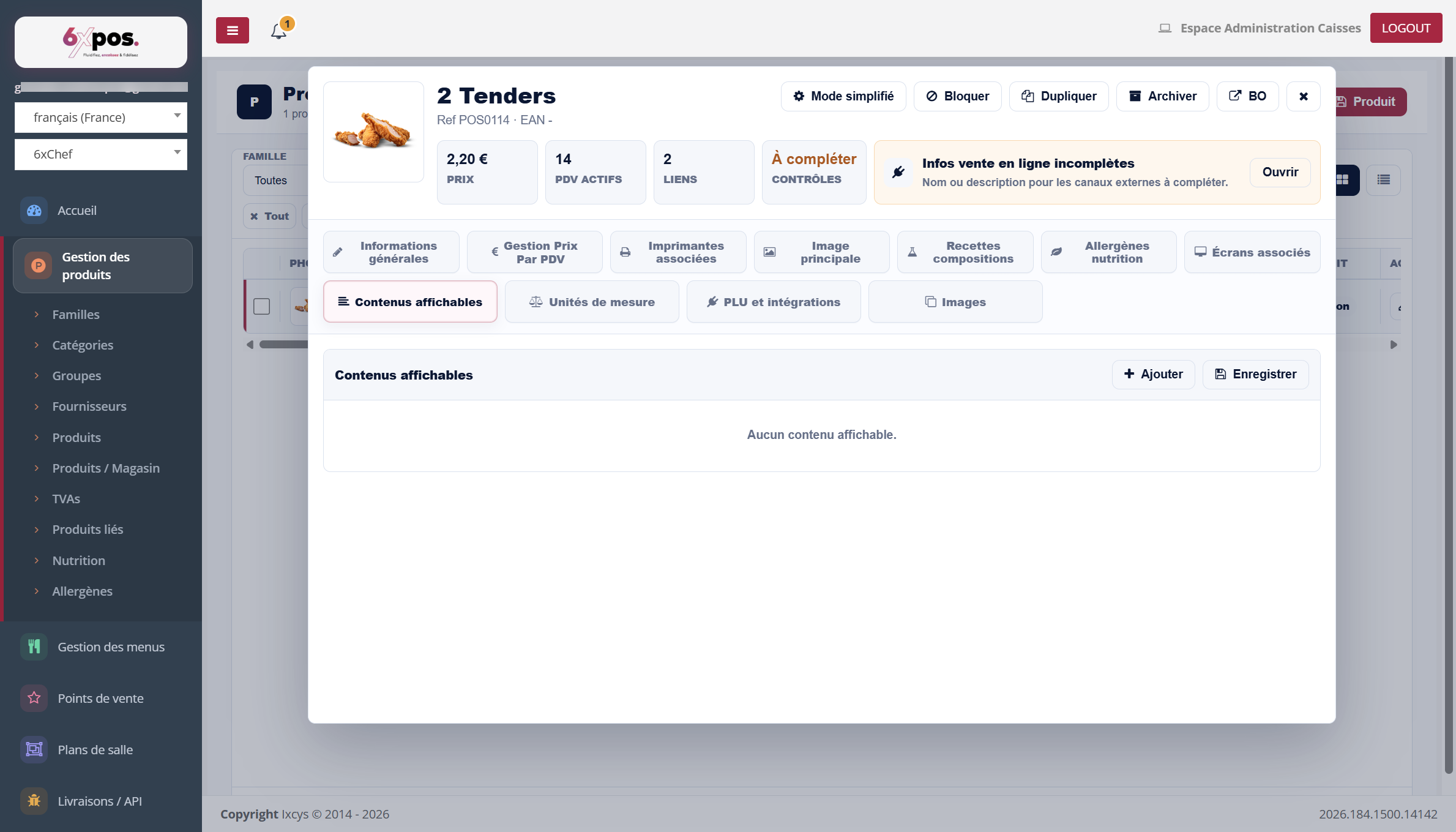
Figura 13 — Contenuti visualizzabili.
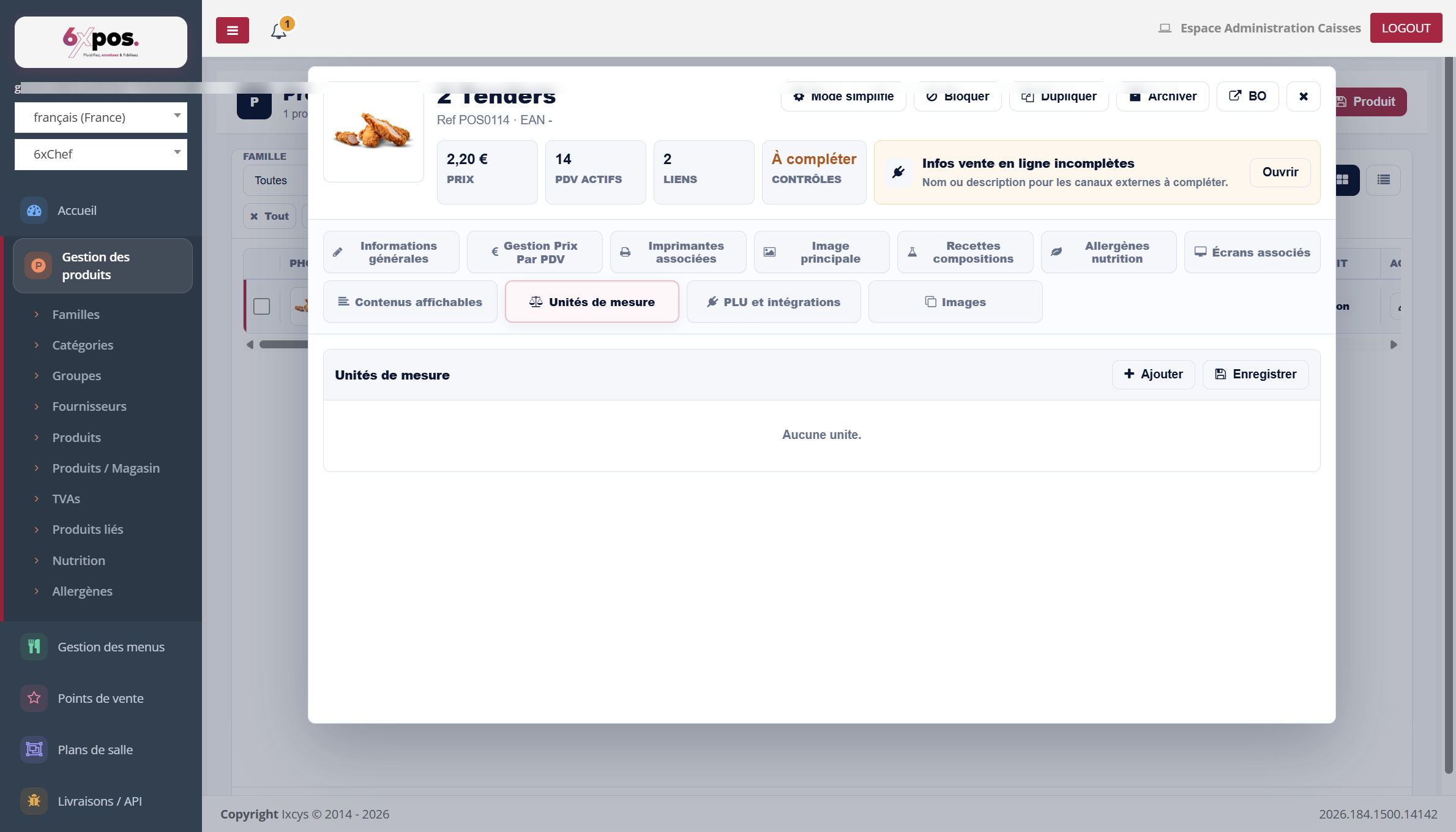
Figura 14 — Unità di misura.
PLU e integrazioni
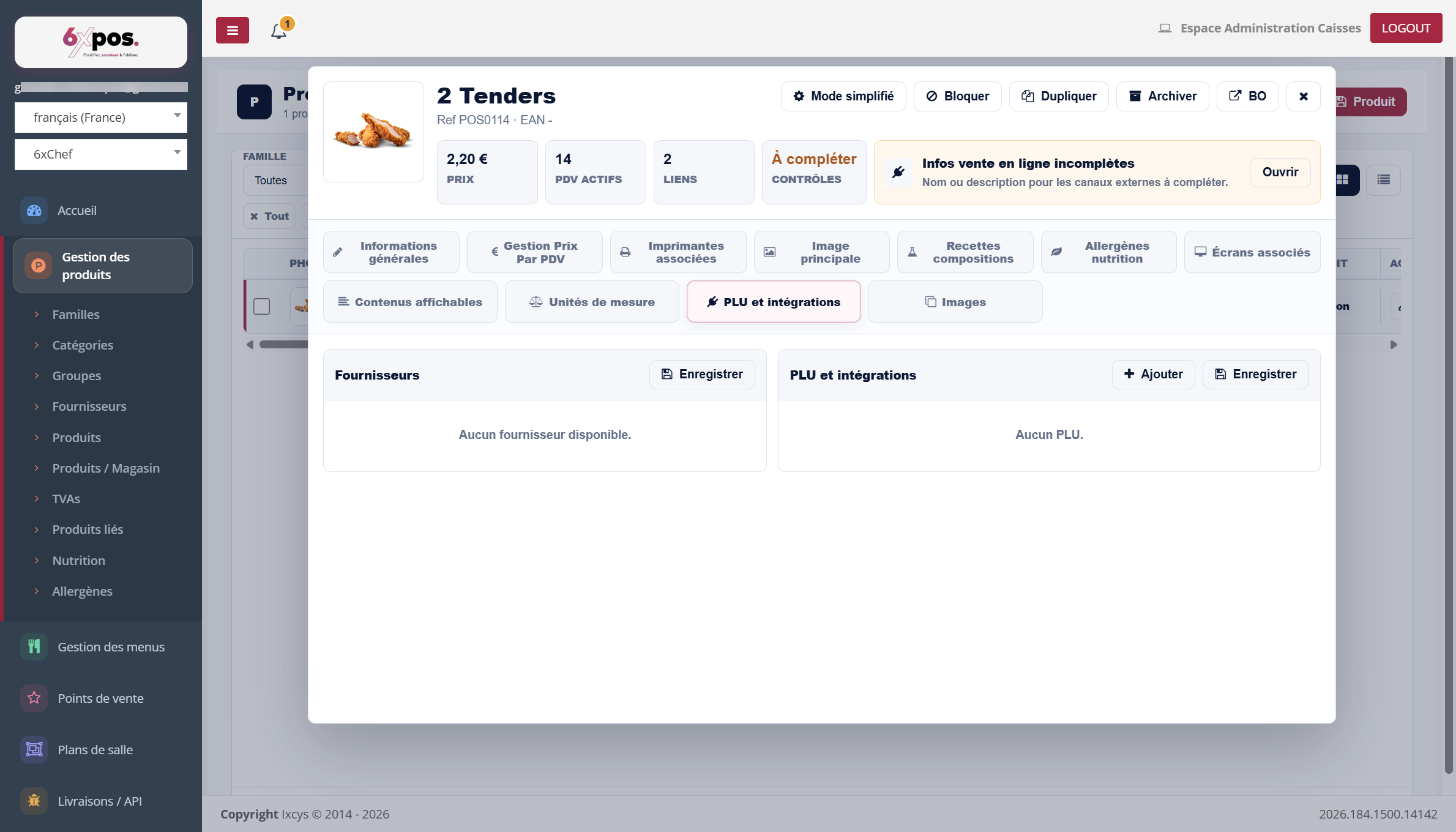
Figura 15 — Fornitori e codici PLU / integrazioni esterne.
I codici PLU e i riferimenti di integrazione fanno il collegamento con i sistemi esterni (piattaforme di consegna, casse di terzi…); anche i fornitori del prodotto vi si collegano.
Duplicare un prodotto
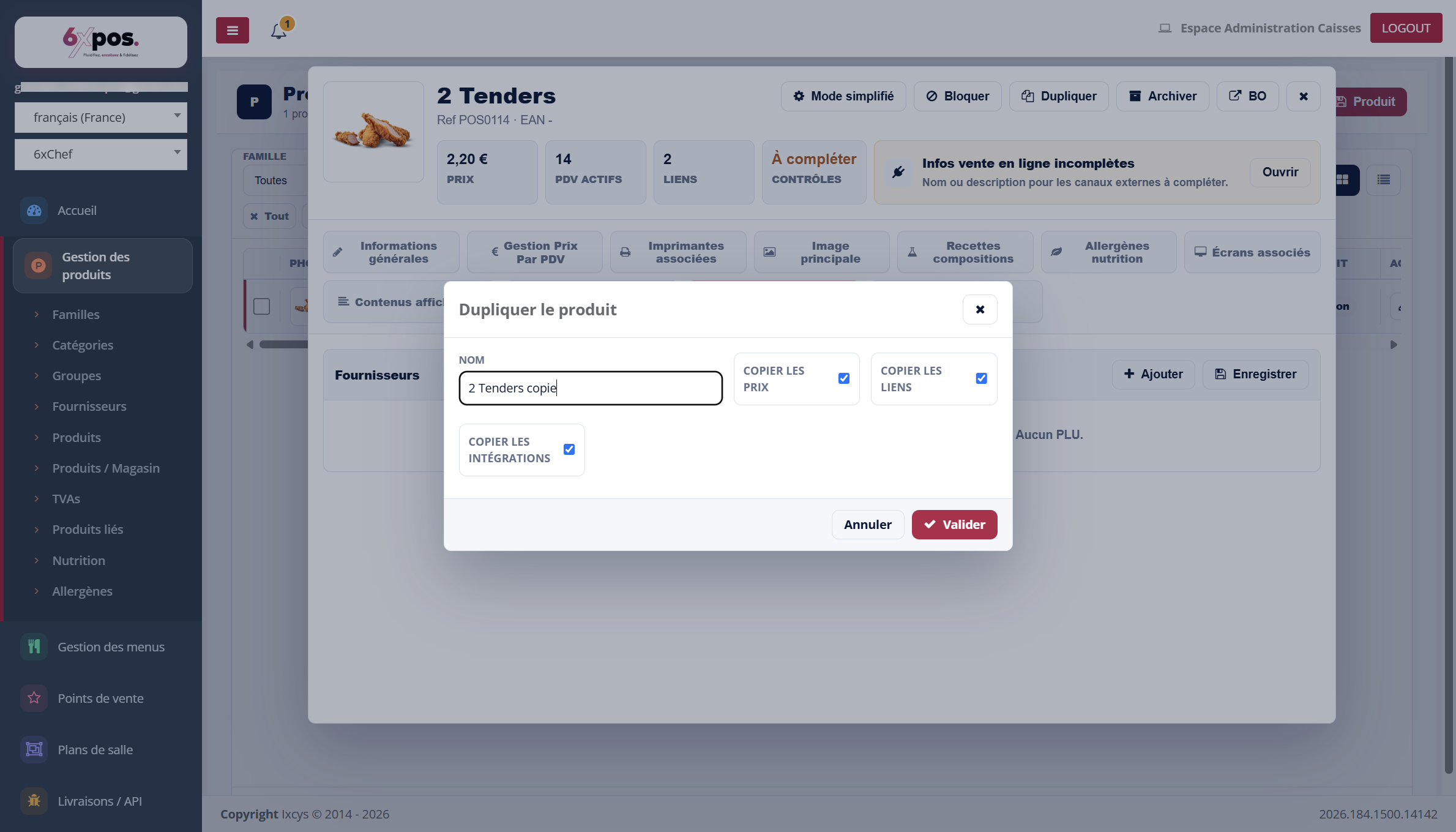
Figura 16 — La duplicazione: si sceglie cosa portare con sé (prezzi, collegamenti, integrazioni).
Duplicare crea una copia del prodotto con un nuovo nome, portando a scelta i prezzi, i collegamenti e le integrazioni (tutti selezionati per impostazione predefinita). È il modo più rapido di declinare una variante di un prodotto esistente.
Da sapere — viene copiato solo il prezzo ATTIVO (non lo storico) e il tasto bilancia (PLU) non viene mai copiato; il duplicato riceve un nuovo riferimento.
Da sapere — nelle schede tabellari (PLU, unità di misura, ingredienti, schermi, giacenza…), salvare SOSTITUISCE tutto il contenuto della scheda: una riga rimossa dalla tabella viene realmente eliminata. Verificate la tabella completa prima di salvare.
Dove viene utilizzato questo prodotto?
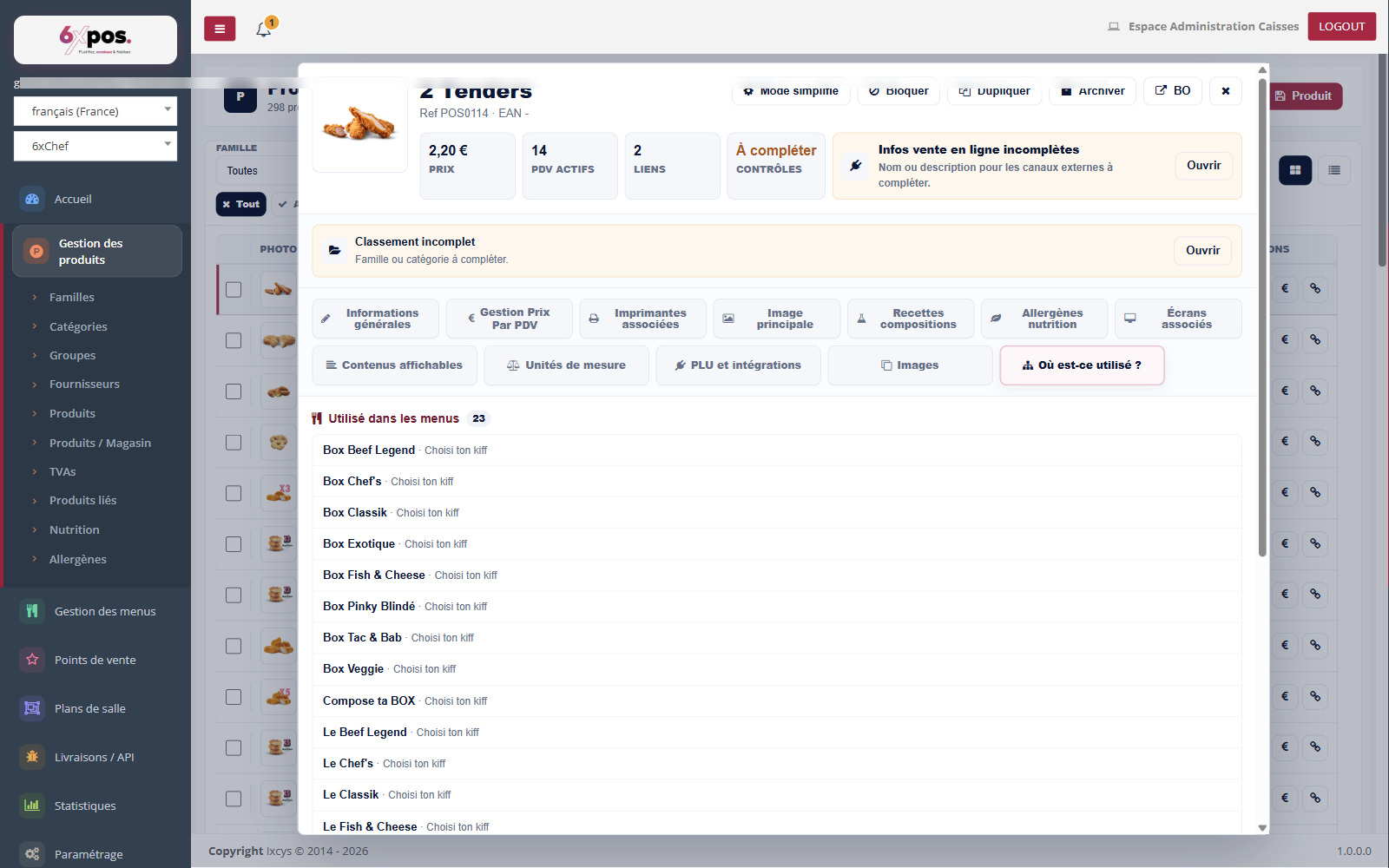
Figura 17 — La scheda «Dove viene utilizzato?»: i menu che contengono il prodotto, e i prodotti che lo propongono come collegamento.
L'ultima scheda della scheda prodotto risponde a una domanda che ci si pone sempre prima di modificare o archiviare un prodotto: «dove viene usato?». Elenca da un lato i menu di cui una fase contiene questo prodotto (qui 23 menu), dall'altro i prodotti padre che lo propongono come prodotto collegato (supplemento, contorno, suggerimento). Si misura così l'impatto di una modifica prima di farla.
Da sapere — questa scheda è in sola lettura — è un audit d'uso. Per rimuovere realmente il prodotto da un menu o da un collegamento, passate attraverso il menu interessato o attraverso la scheda del prodotto padre.