
La ficha de producto — modo avanzado
El botón «Modo avanzado» revela once pestañas que cubren toda la configuración del producto.
Información general
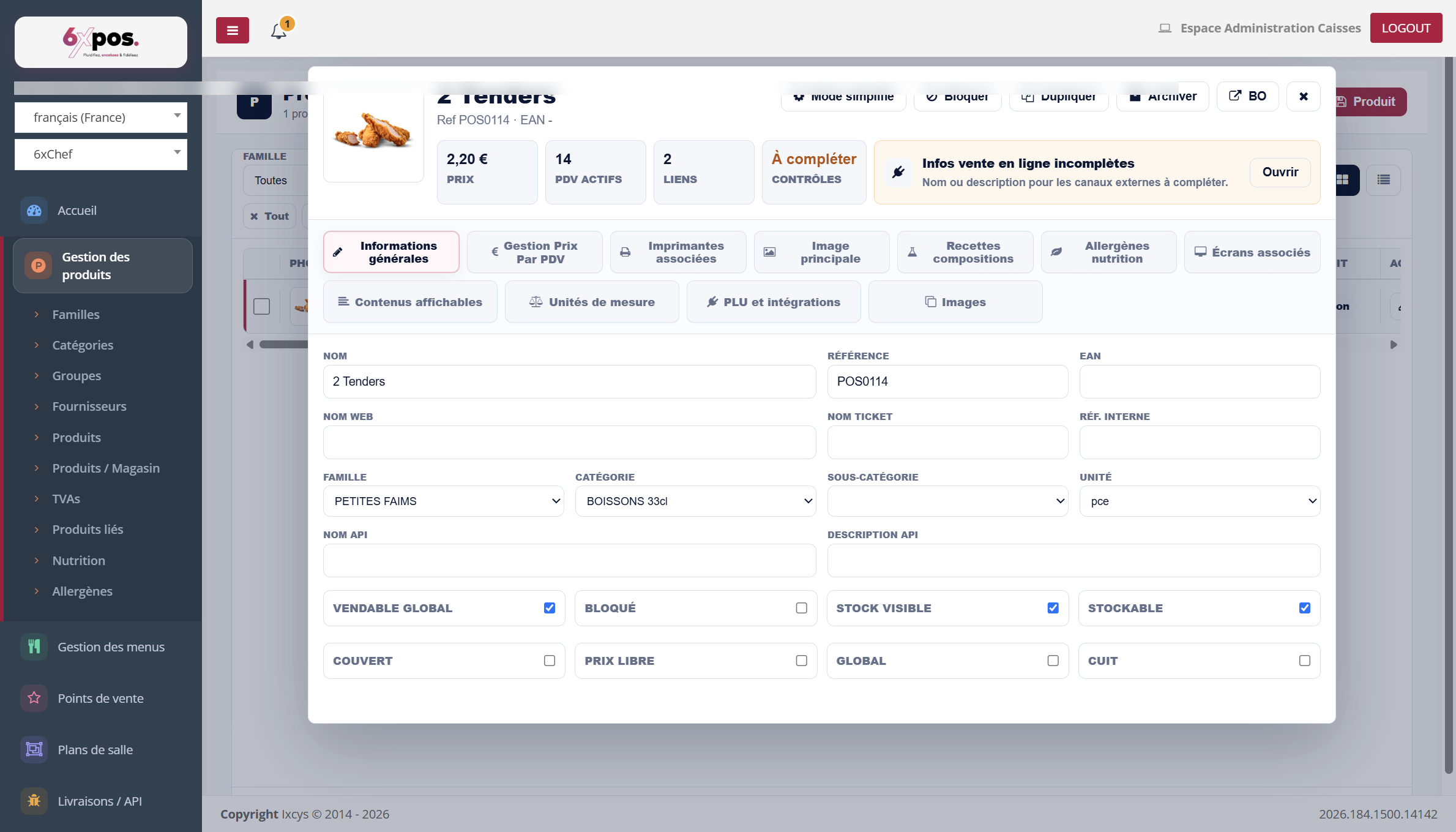
Figura 6 — Información general: nombres múltiples, clasificación y los ocho interruptores.
Los nombres múltiples (nombre, nombre web, nombre ticket, nombre API, descripción API) permiten adaptar la etiqueta a cada soporte. A continuación vienen la referencia, el EAN, la familia, la categoría, la subcategoría, la unidad y ocho interruptores: Vendible global, Bloqueado, Stock visible, Almacenable, Cubierto, Precio libre, Global, Cocinado.
Gestión de precios por punto de venta
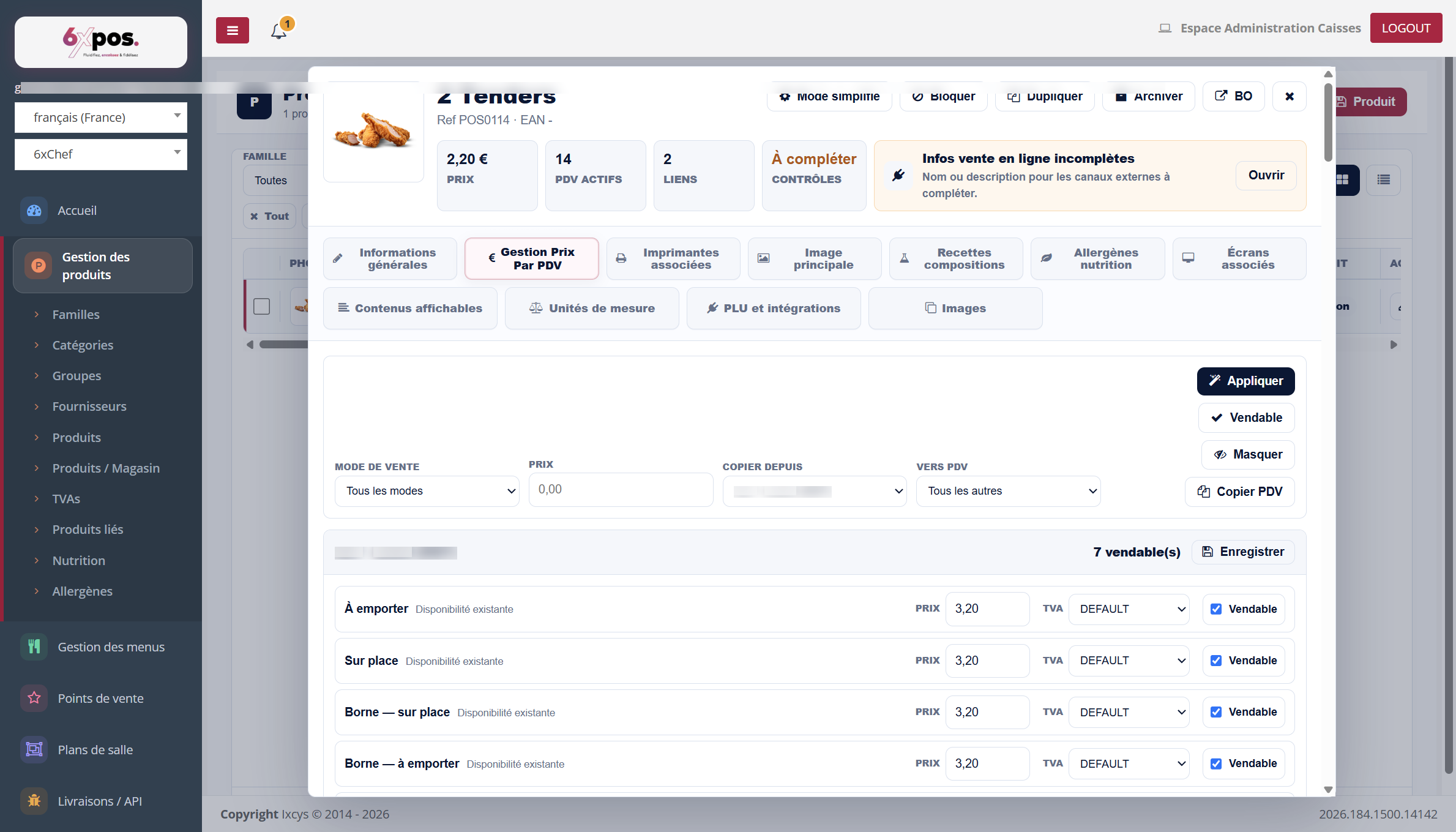
Figura 7 — Precios por punto de venta: aplicación en masa y copia de un punto de venta a los demás.
La pestaña más potente para las redes: aplicar un precio a un modo de venta en masa, copiar los precios de un punto de venta de referencia a todos los demás («Copiar desde / Hacia punto de venta»), hacer vendible u ocultar en masa, y luego guardar punto de venta por punto de venta.
A tener en cuenta — los precios se historizan: cada cambio cierra el precio antiguo y crea uno nuevo con fecha, nada se sobrescribe nunca. Desmarcar «Vendible» no toca el precio (vuelve si se marca de nuevo la casilla). Cada cambio se propaga automáticamente a las cajas y a las plataformas conectadas.
A tener en cuenta — la TVA introducida en una línea es una excepción POR MODO: vaciar el campo = volver a la TVA por defecto del modo. El repositorio de TVA lleva tasas con fecha — un cambio de tasa puede programarse para una fecha futura.
Impresoras asociadas
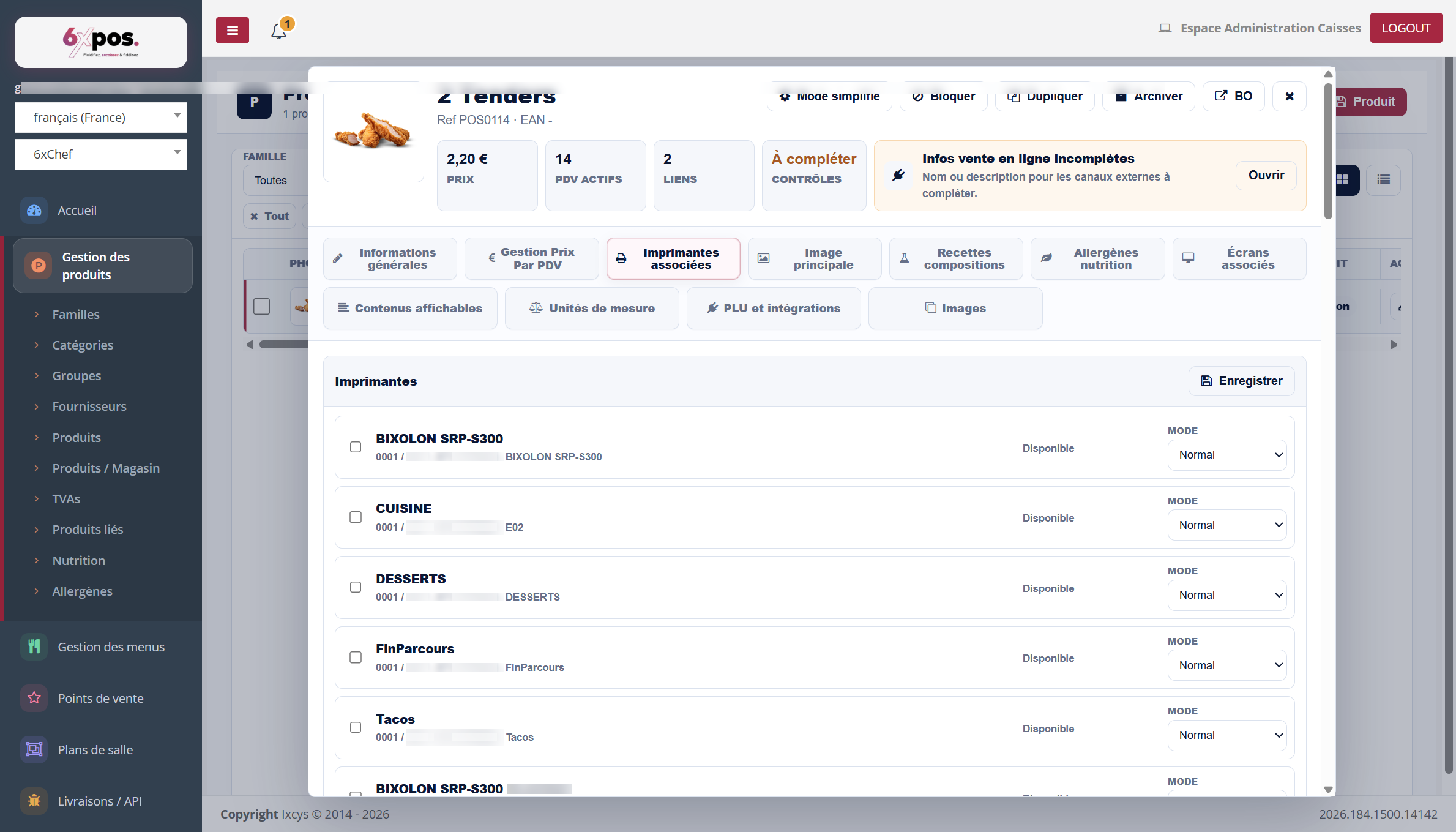
Figura 8 — El enrutamiento del producto hacia las impresoras de fabricación, punto de venta por punto de venta.
Cada impresora declarada en los puntos de venta aparece aquí con su disponibilidad y su modo: es el equivalente por el lado del producto del enrutamiento configurado en Puntos de venta → Periféricos.
Imagen principal e Imágenes
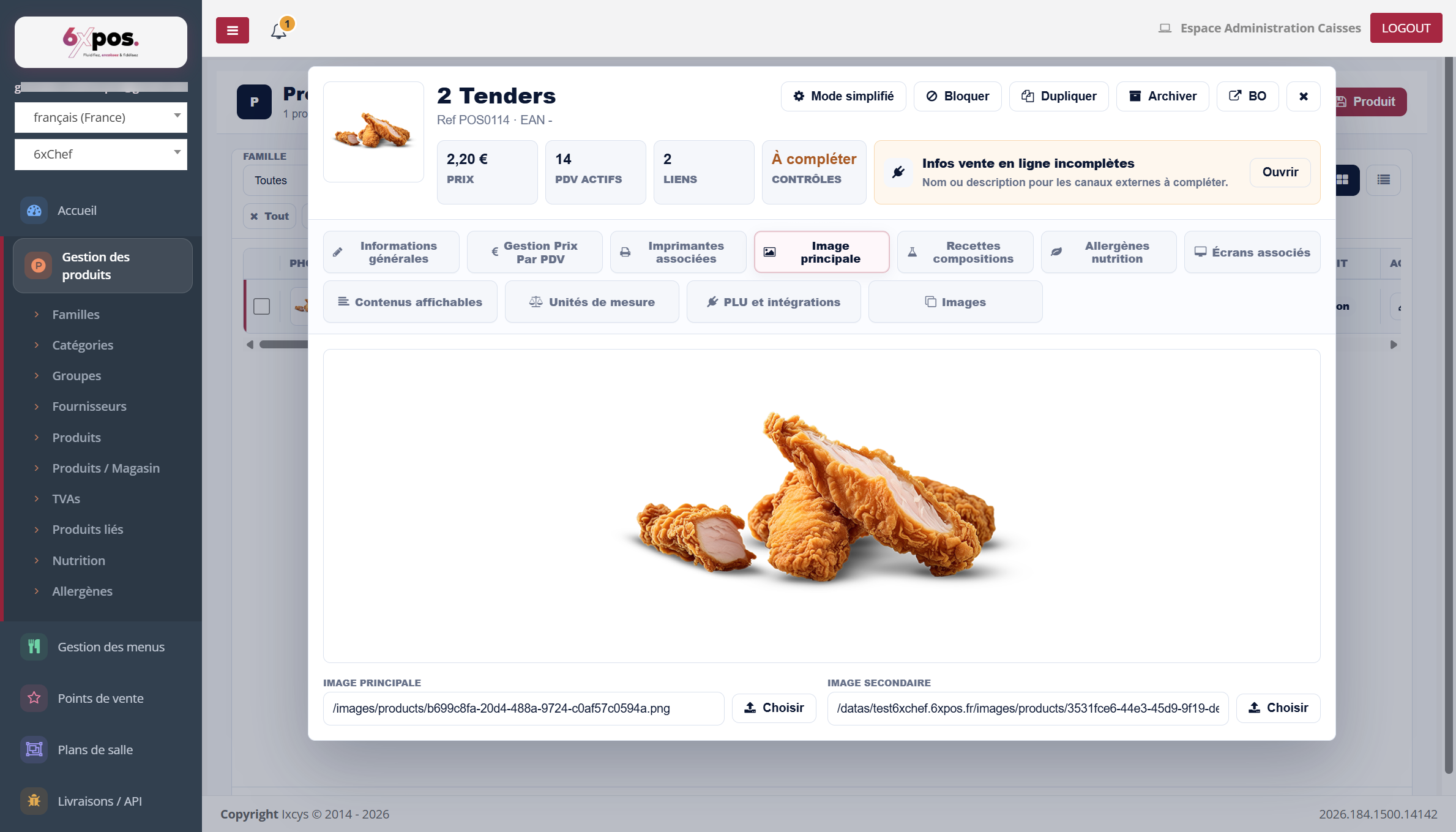
Figura 9 — Imagen principal e imagen secundaria del producto.
La imagen principal ilustra el producto en las pantallas de venta; la imagen secundaria sirve para los soportes que la necesitan (kiosco…). La pestaña Imágenes reúne la galería completa: cada imagen lleva un tipo (Miniatura kiosco, Información kiosco) y un orden, y puede promoverse a principal o secundaria. Formatos jpg/png/bmp, 8 MB máximo. La miniatura de la lista es la imagen principal, si no la secundaria, si no la primera de la galería.
A tener en cuenta — eliminar una vista previa (papelera) borra el visual inmediatamente y esta acción NO está cubierta por el botón «Cancelar».
Recetas / composiciones
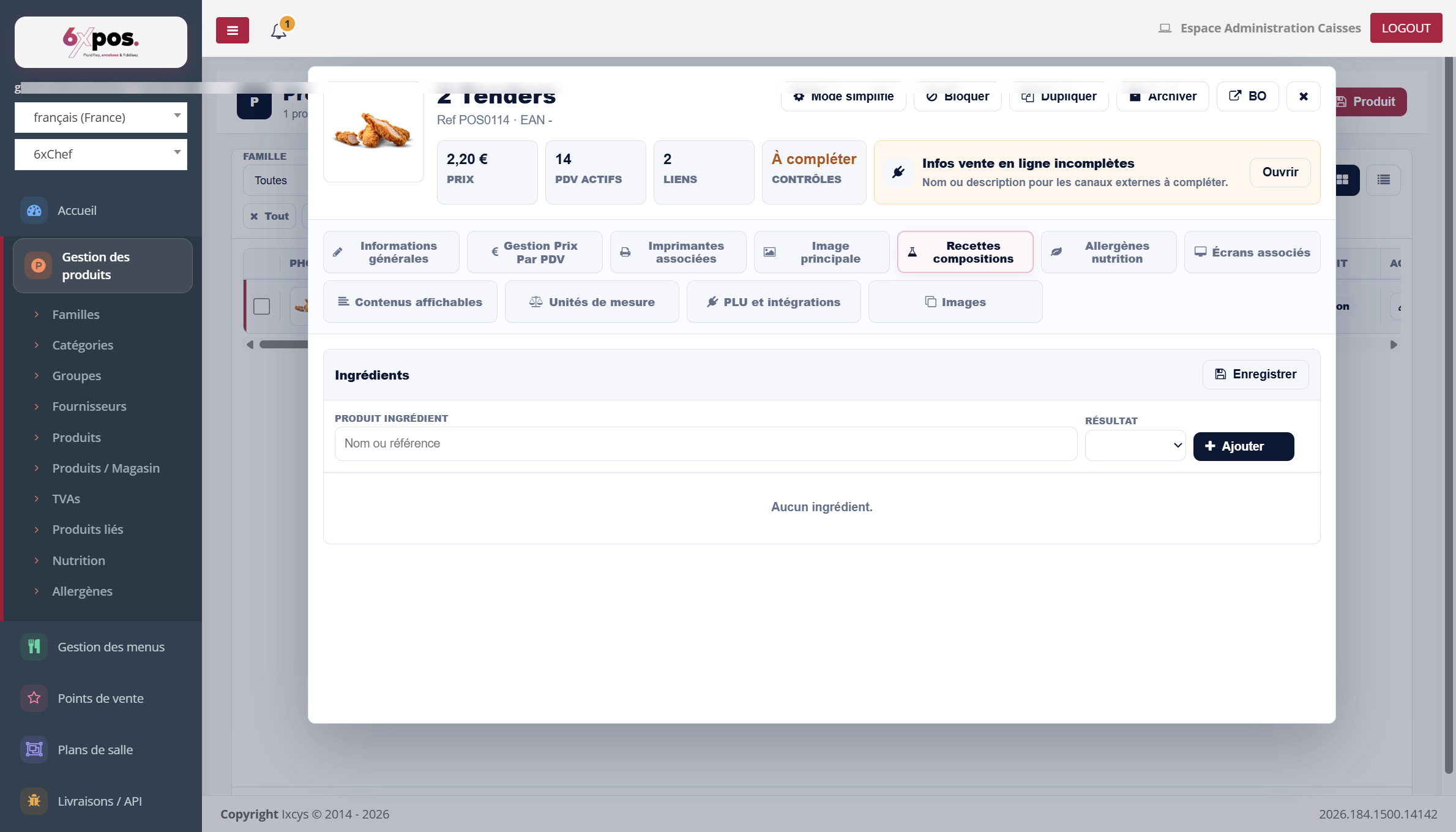
Figura 10 — La composición del producto: los ingredientes que lo constituyen.
Alérgenos / nutrición
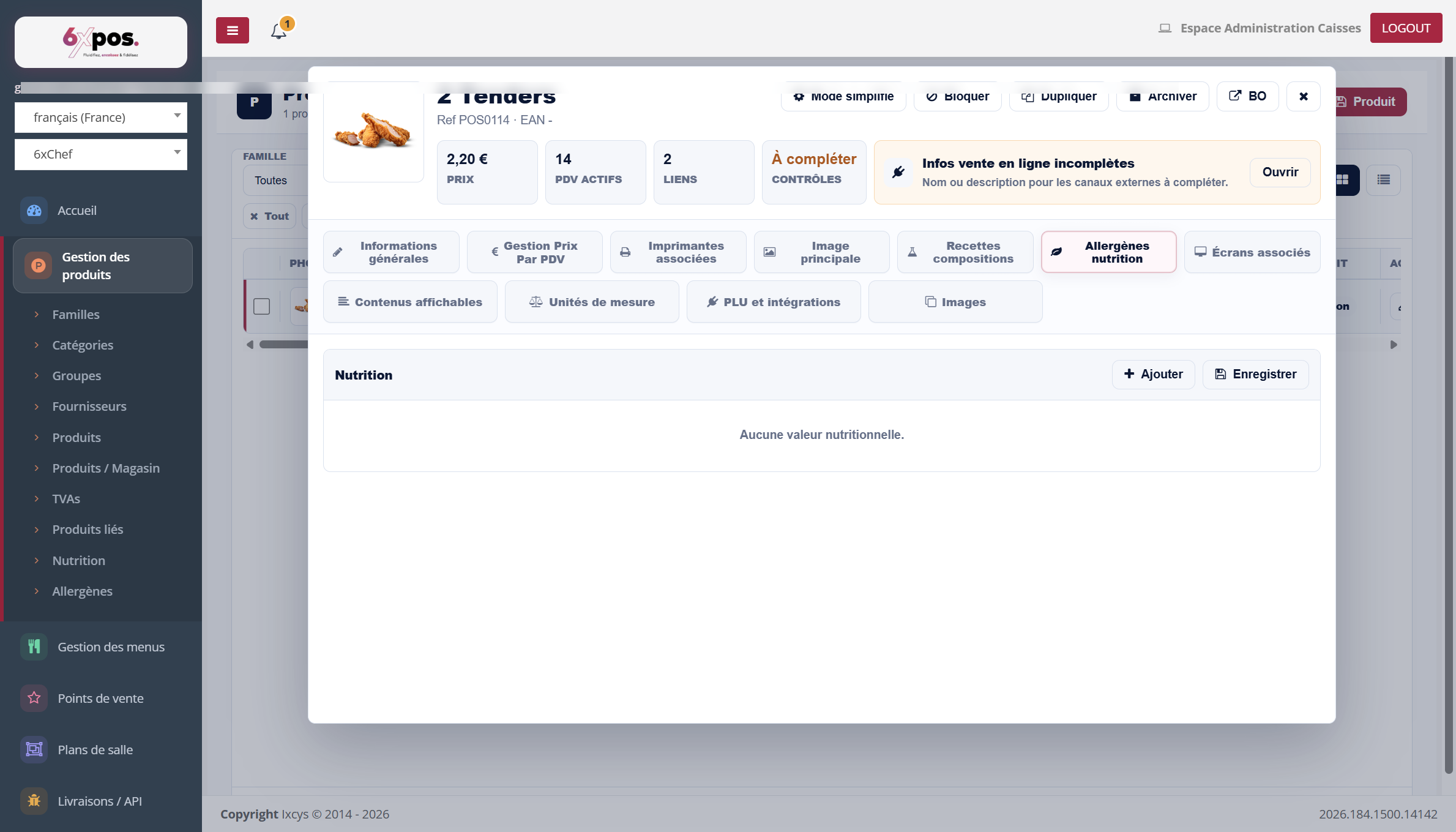
Figura 11 — Los valores nutricionales y alérgenos del producto.
Los alérgenos y valores nutricionales introducidos aquí alimentan las pantallas reglamentarias; las vistas Nutrición y Alérgenos del módulo dan la visión transversal del catálogo.
Pantallas asociadas, Contenidos mostrables, Unidades de medida
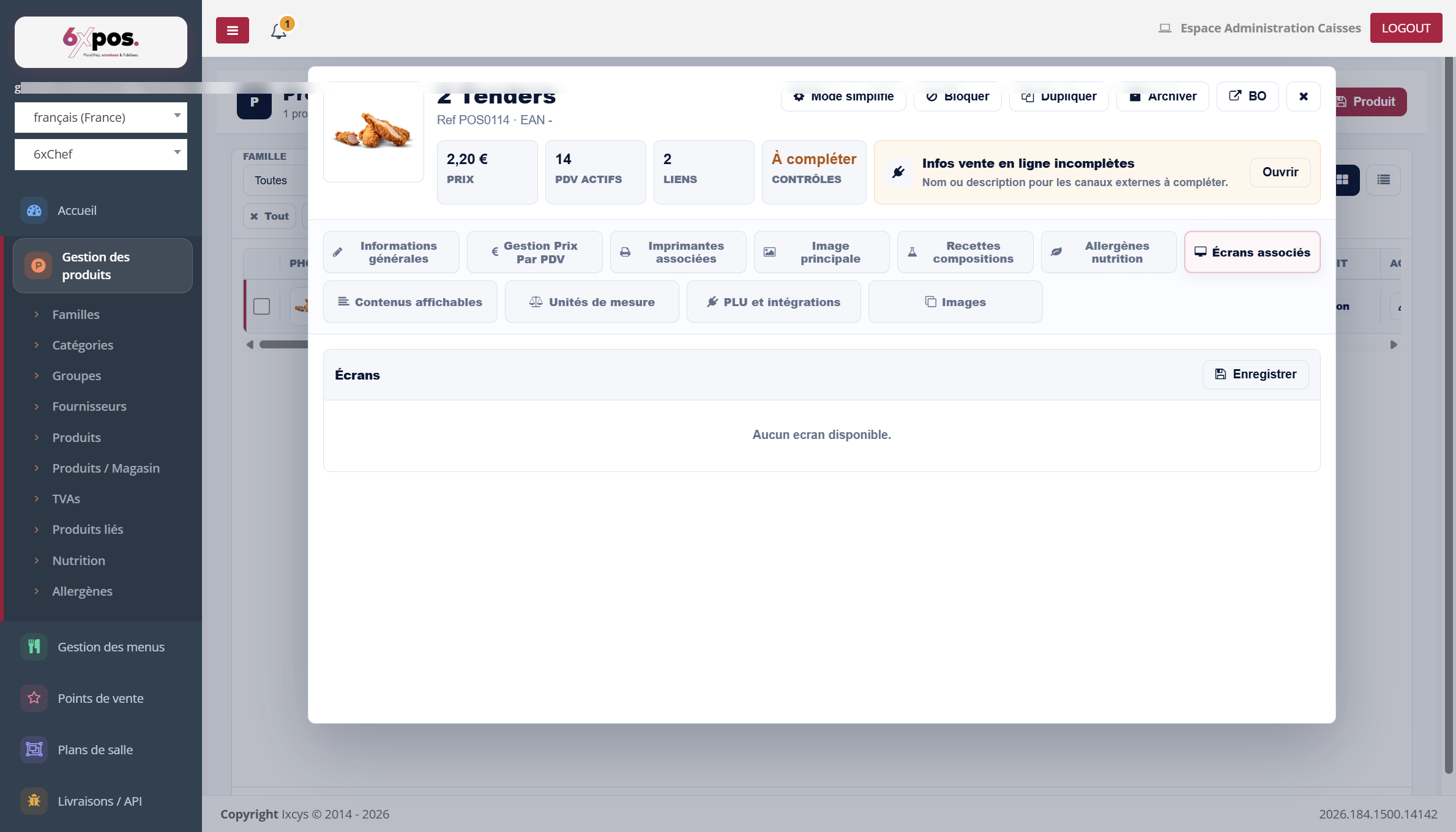
Figura 12 — Pantallas asociadas al producto.
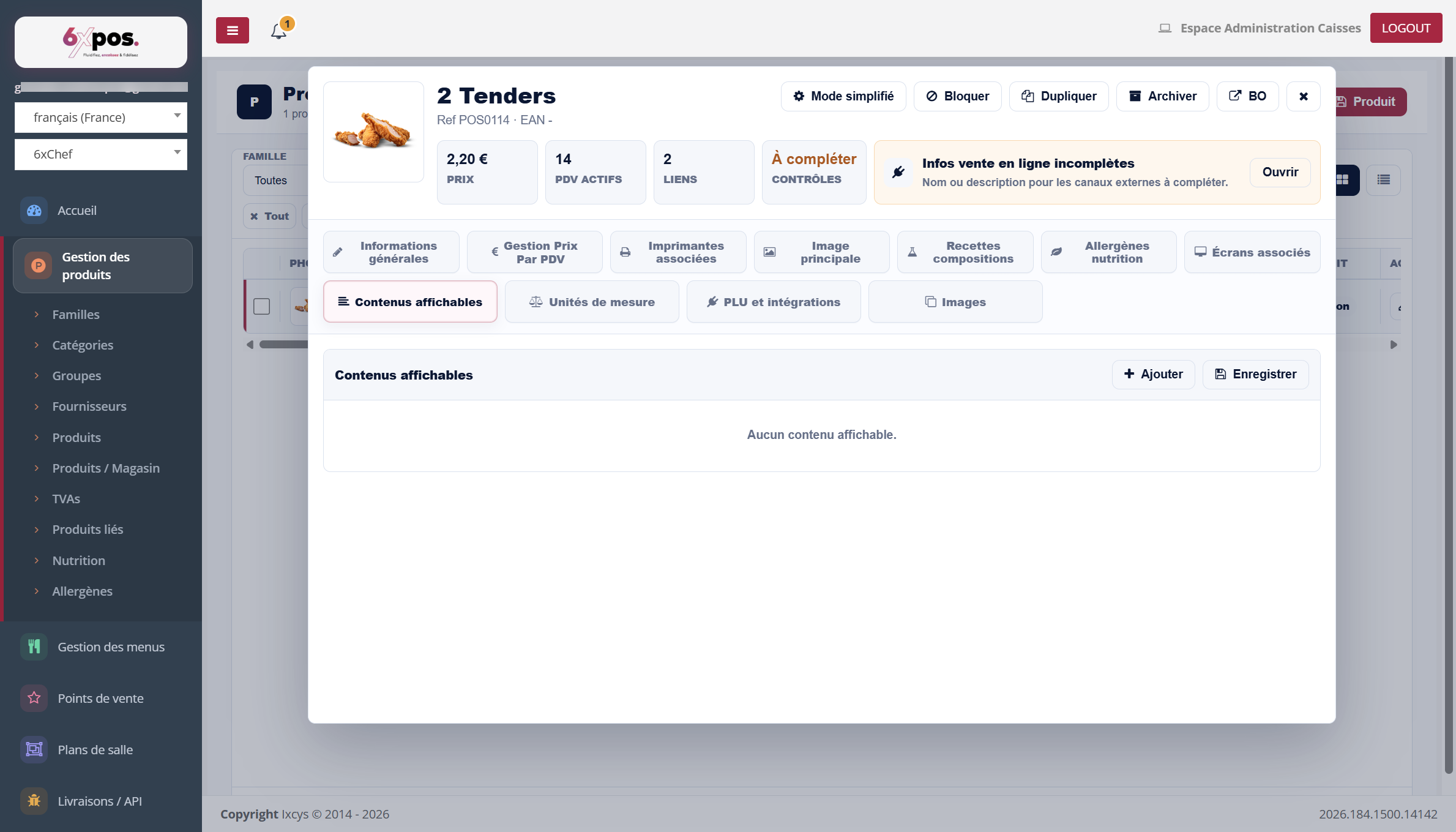
Figura 13 — Contenidos mostrables.
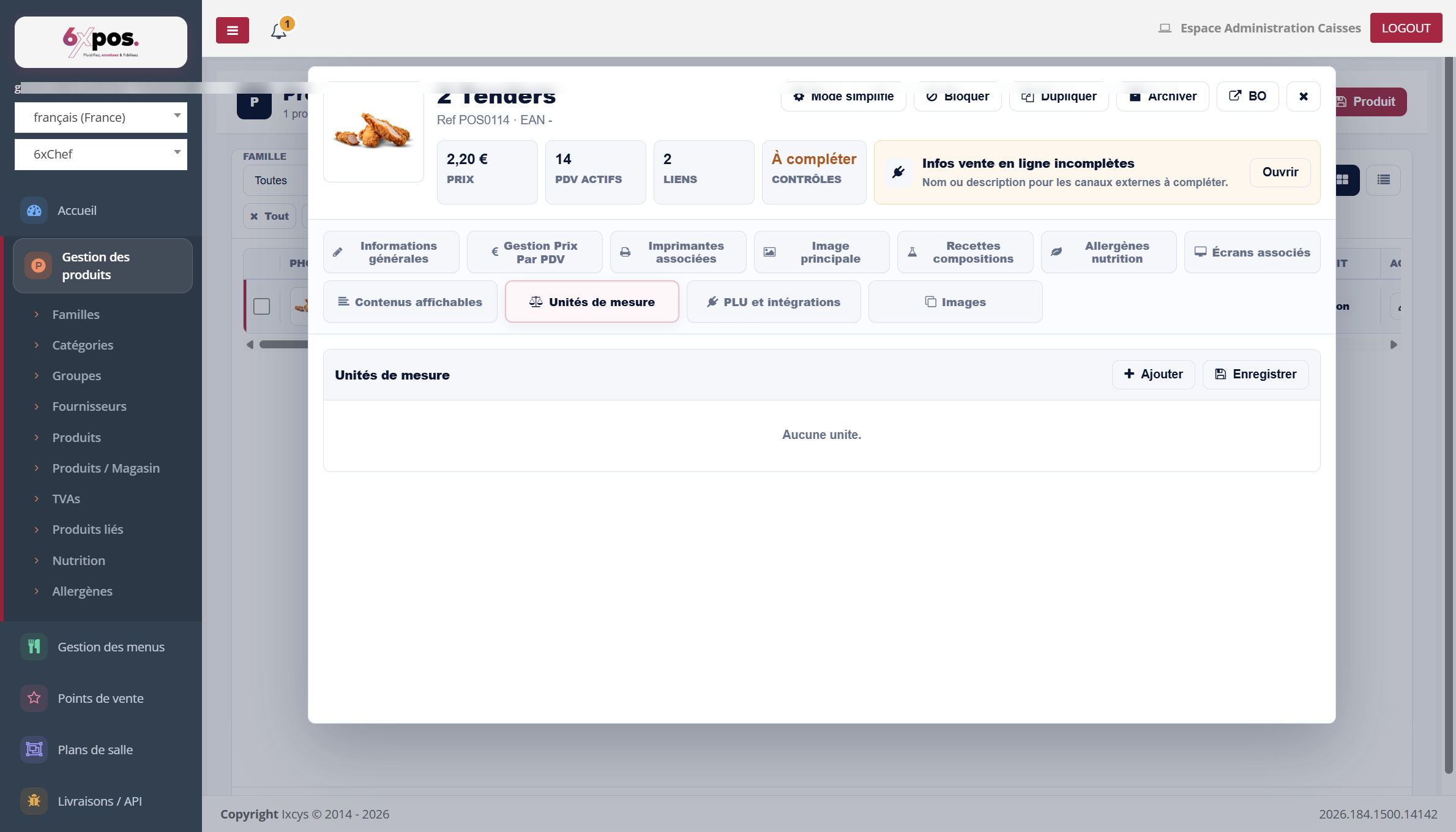
Figura 14 — Unidades de medida.
PLU e integraciones
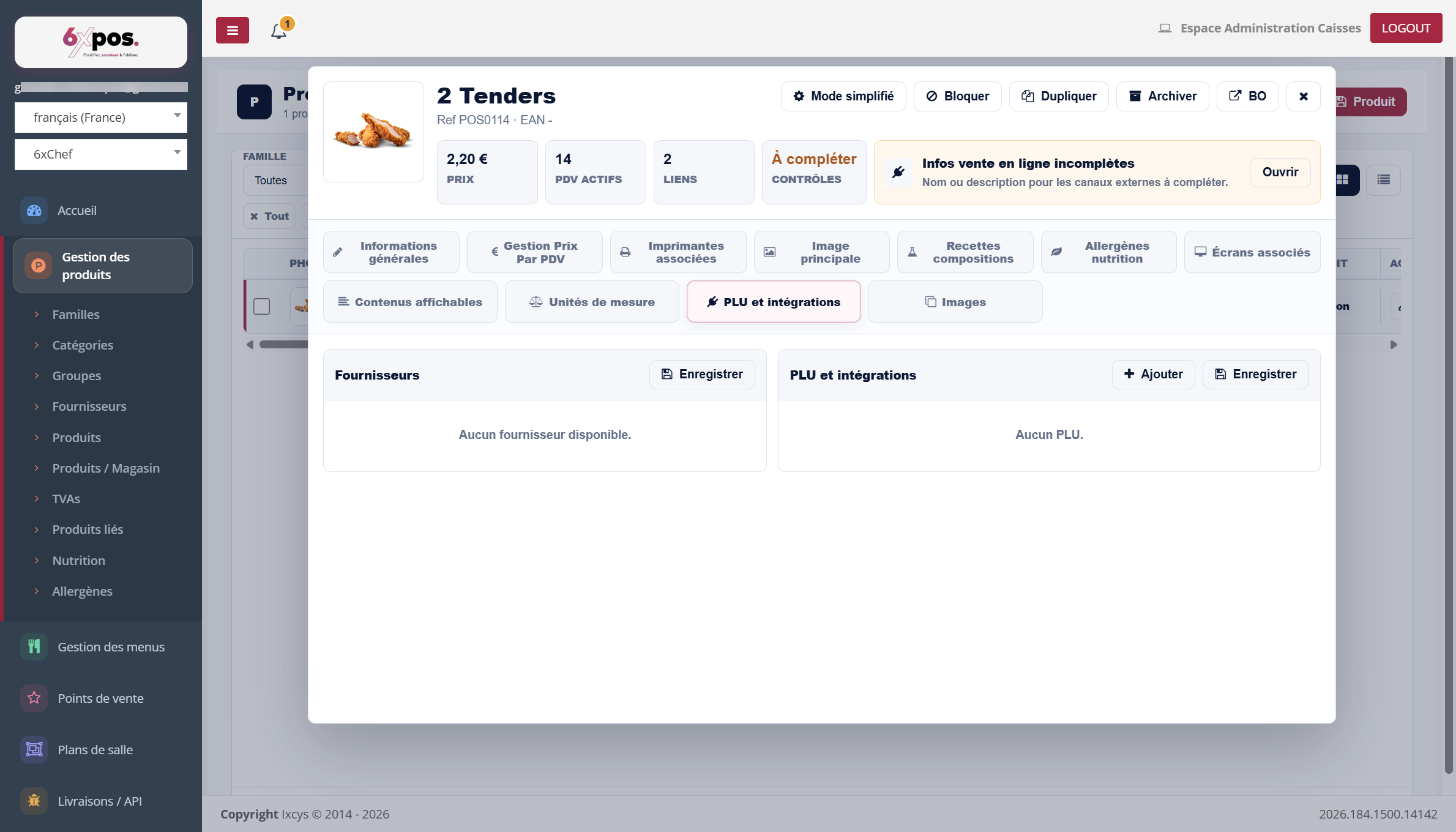
Figura 15 — Proveedores y códigos PLU / integraciones externas.
Los códigos PLU y las referencias de integración hacen el enlace con los sistemas externos (plataformas de entrega, cajas de terceros…); los proveedores del producto también se vinculan aquí.
Duplicar un producto
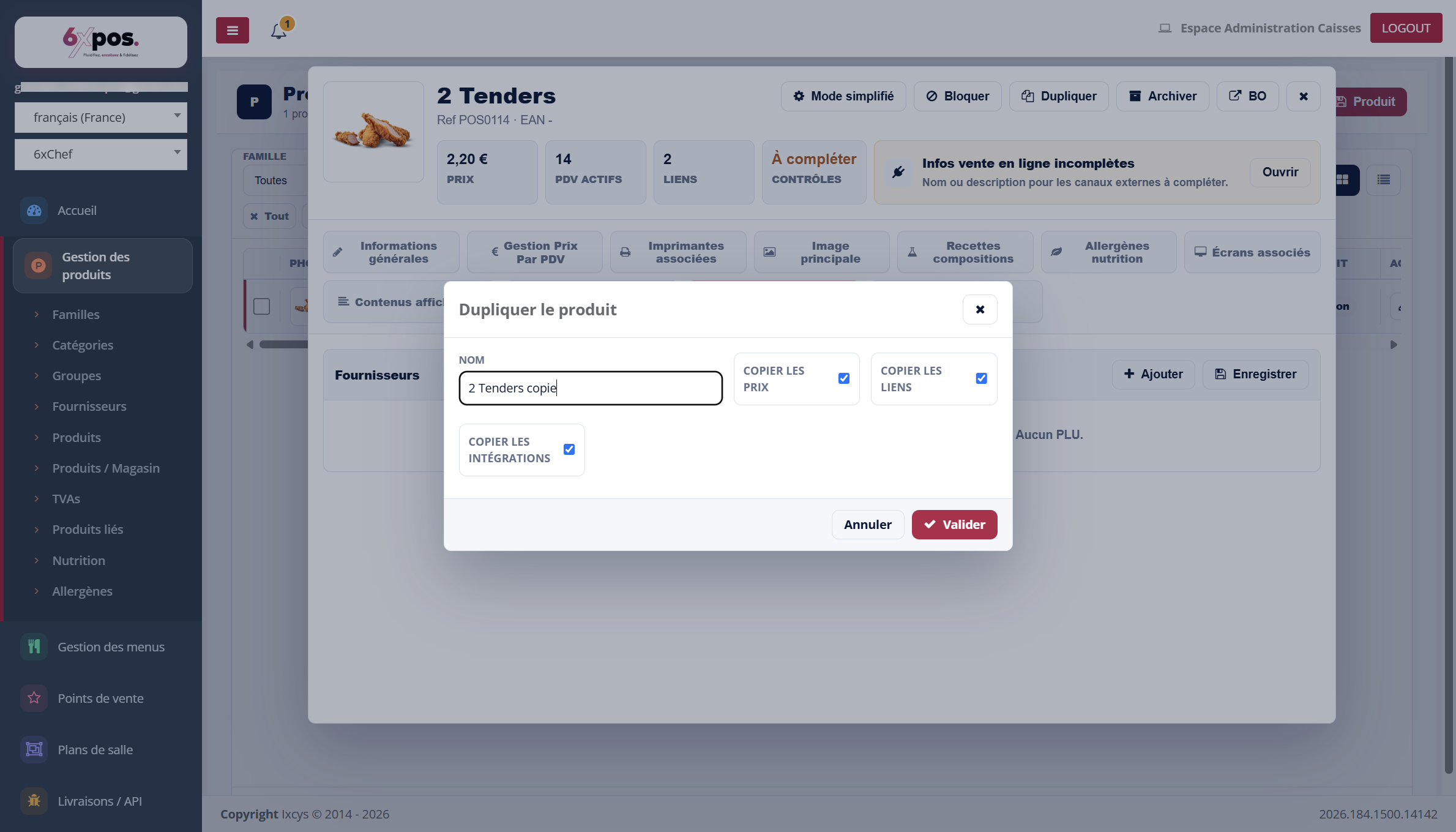
Figura 16 — La duplicación: se elige lo que se lleva (precios, enlaces, integraciones).
Duplicar crea una copia del producto con un nuevo nombre, llevándose a elección los precios, los enlaces y las integraciones (todos marcados por defecto). Es la forma más rápida de derivar una variante de un producto existente.
A tener en cuenta — solo se copia el precio ACTIVO (no el historial) y la tecla de balanza (PLU) nunca se copia; el duplicado recibe una nueva referencia.
A tener en cuenta — en las pestañas tabulares (PLU, unidades de medida, ingredientes, pantallas, stock…), guardar REEMPLAZA todo el contenido de la pestaña: una fila retirada de la tabla se elimina realmente. Compruebe la tabla completa antes de guardar.
¿Dónde se utiliza este producto?
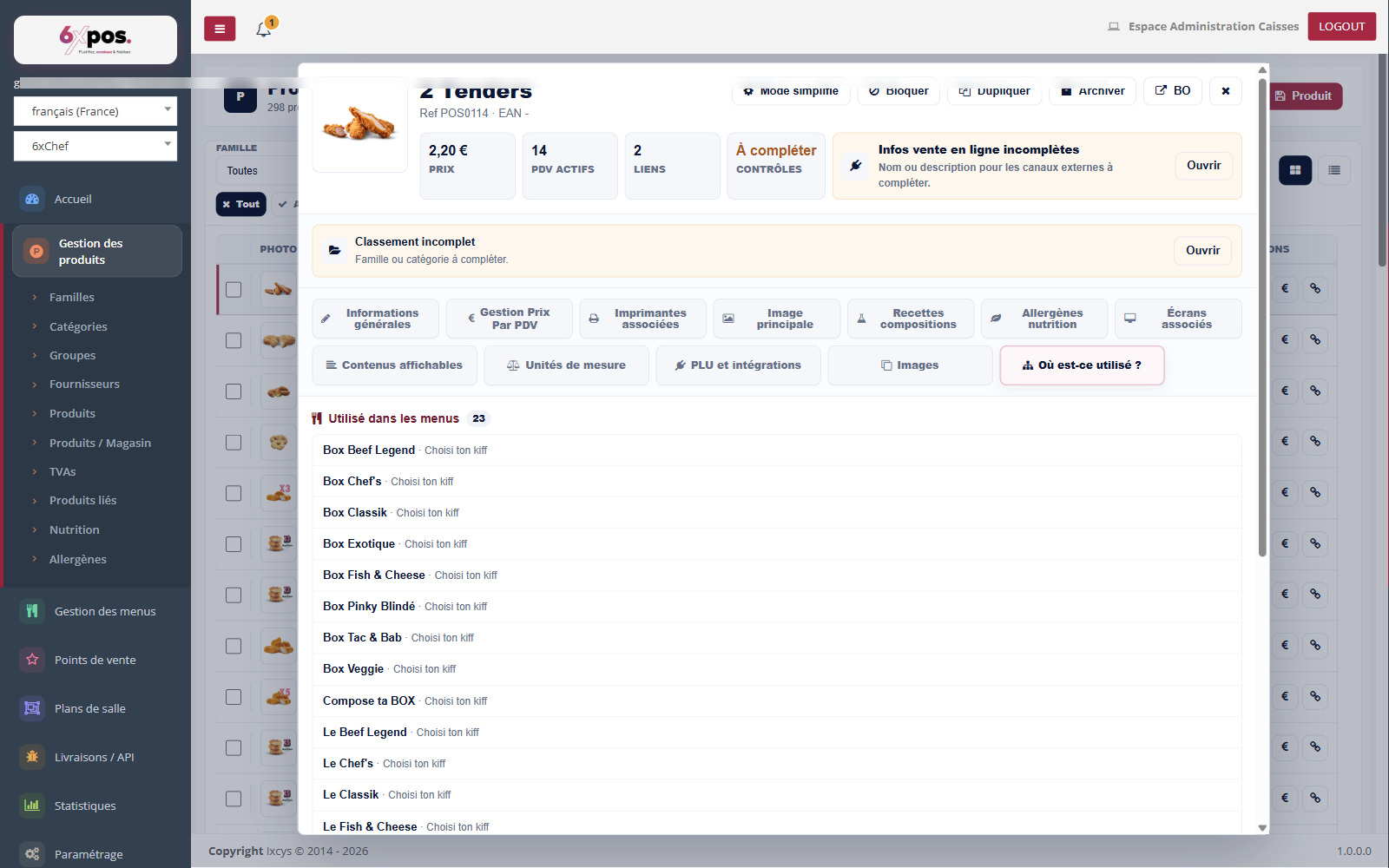
Figura 17 — La pestaña «¿Dónde se utiliza?»: los menús que contienen el producto, y los productos que lo ofrecen como enlace.
La última pestaña de la ficha responde a una pregunta que uno siempre se hace antes de modificar o archivar un producto: «¿dónde se usa?». Enumera por un lado los menús cuyo un paso contiene este producto (aquí 23 menús), y por otro los productos padres que lo ofrecen como producto vinculado (suplemento, acompañamiento, sugerencia). Así se mide el impacto de un cambio antes de hacerlo.
A tener en cuenta — esta pestaña es de solo lectura — es una auditoría de uso. Para retirar realmente el producto de un menú o de un enlace, pase por el menú correspondiente o por la ficha del producto padre.