
Familias, categorías y grupos
Las tres pantallas funcionan de la misma manera: cada entrada muestra su orden (flechas para subir/bajar), su distintivo Activo, su número de productos, «Ver» (la lista de productos vinculados) y el lápiz de edición.
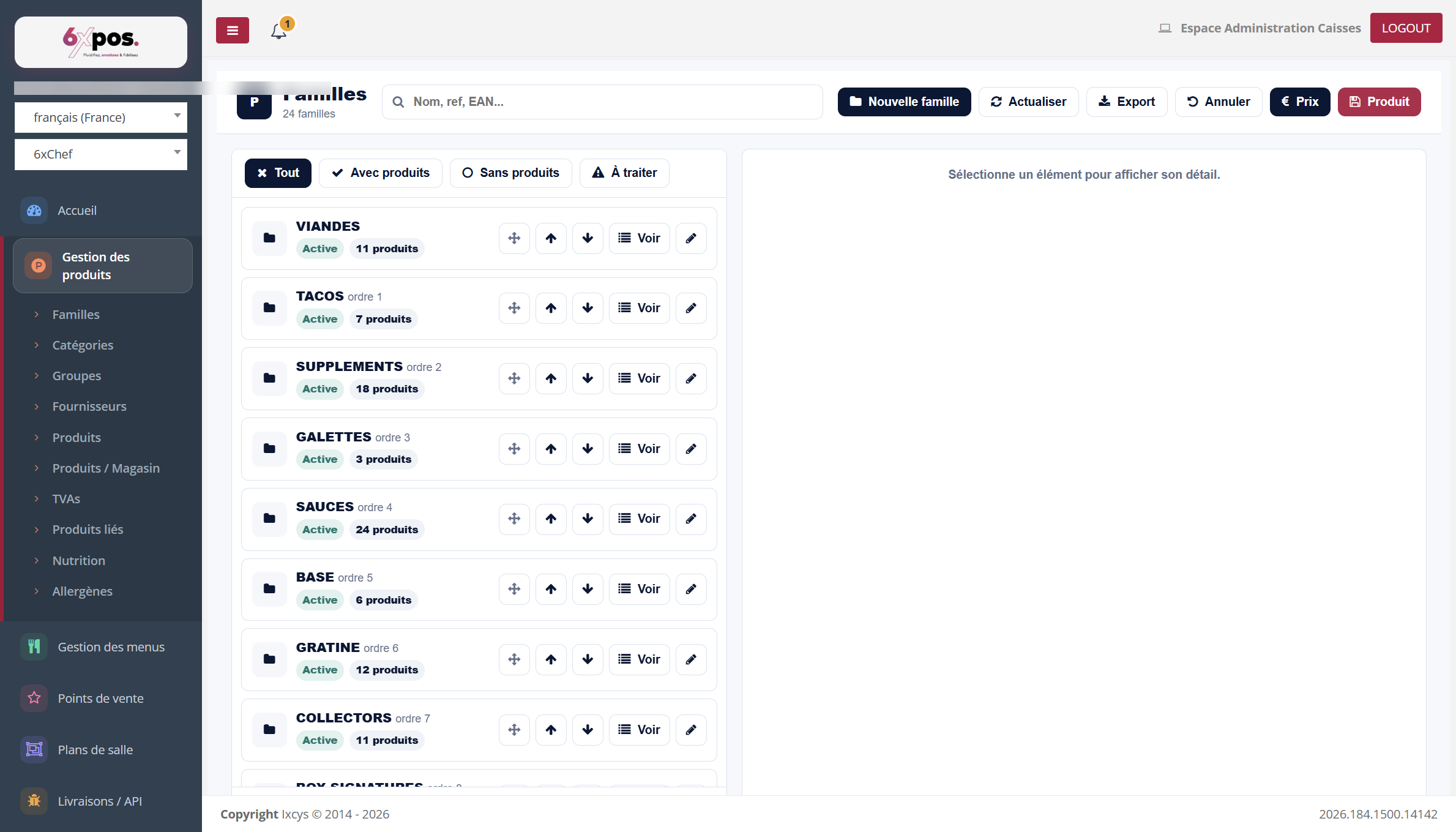
Figura 23 — Las familias: orden de visualización, número de productos y acciones.
Las tres pantallas funcionan de la misma manera: cada entrada muestra su orden (flechas para subir/bajar), su distintivo Activo, su número de productos, «Ver» (la lista de productos vinculados) y el lápiz de edición.
Bueno saberlo — el orden de las familias es el orden de visualización en las pantallas de venta (caja, quiosco): cuídelo.
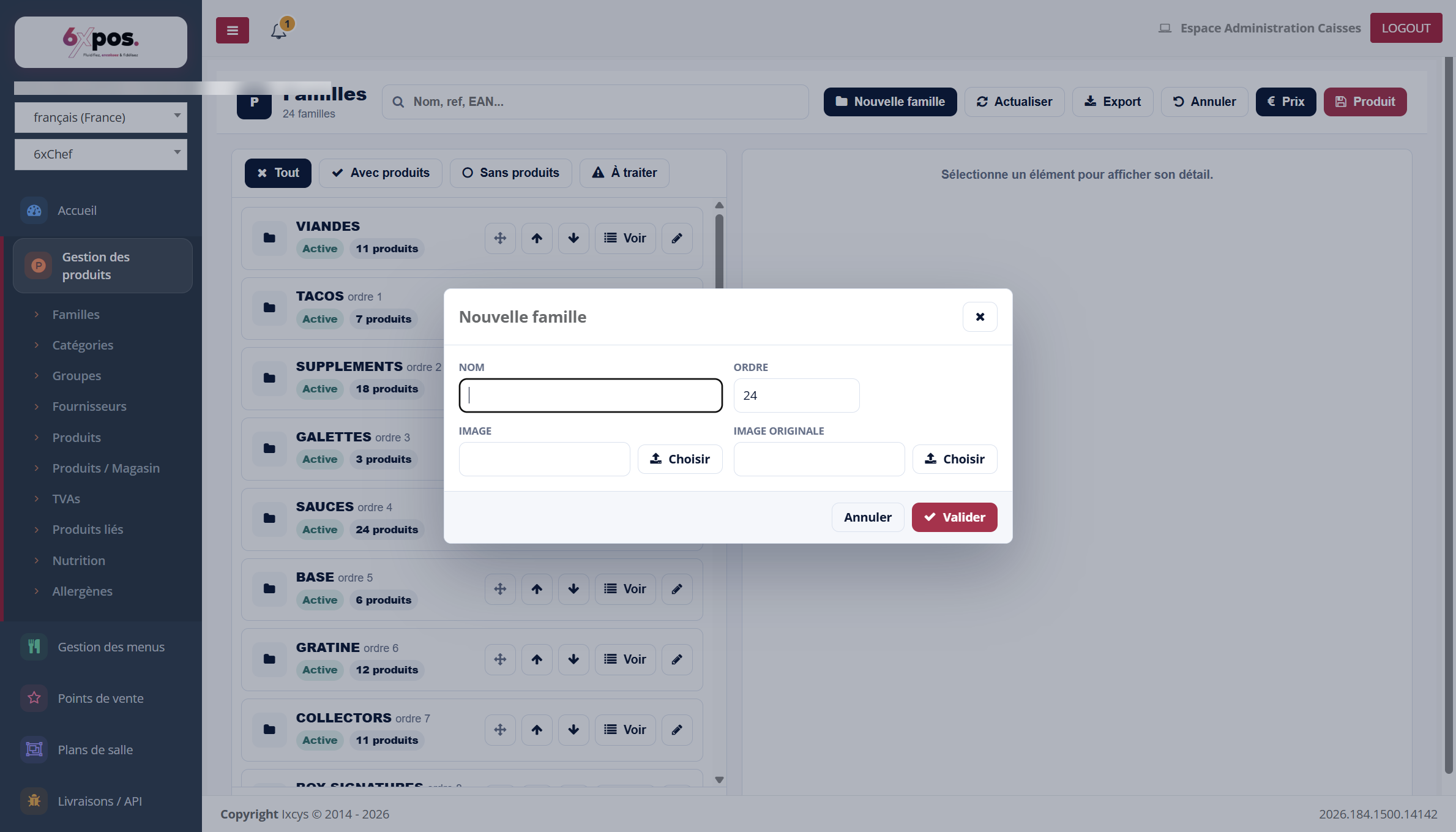
Figura 24 — Crear una familia: nombre, orden e imágenes.
Los grupos: productos Y menús
Un grupo reúne elementos que van juntos (una gama, una operación comercial, una selección). Un grupo admite tanto PRODUCTOS como MENÚS: el panel «Productos vinculados» muestra ambos, marcándose los menús con un distintivo «Menú».
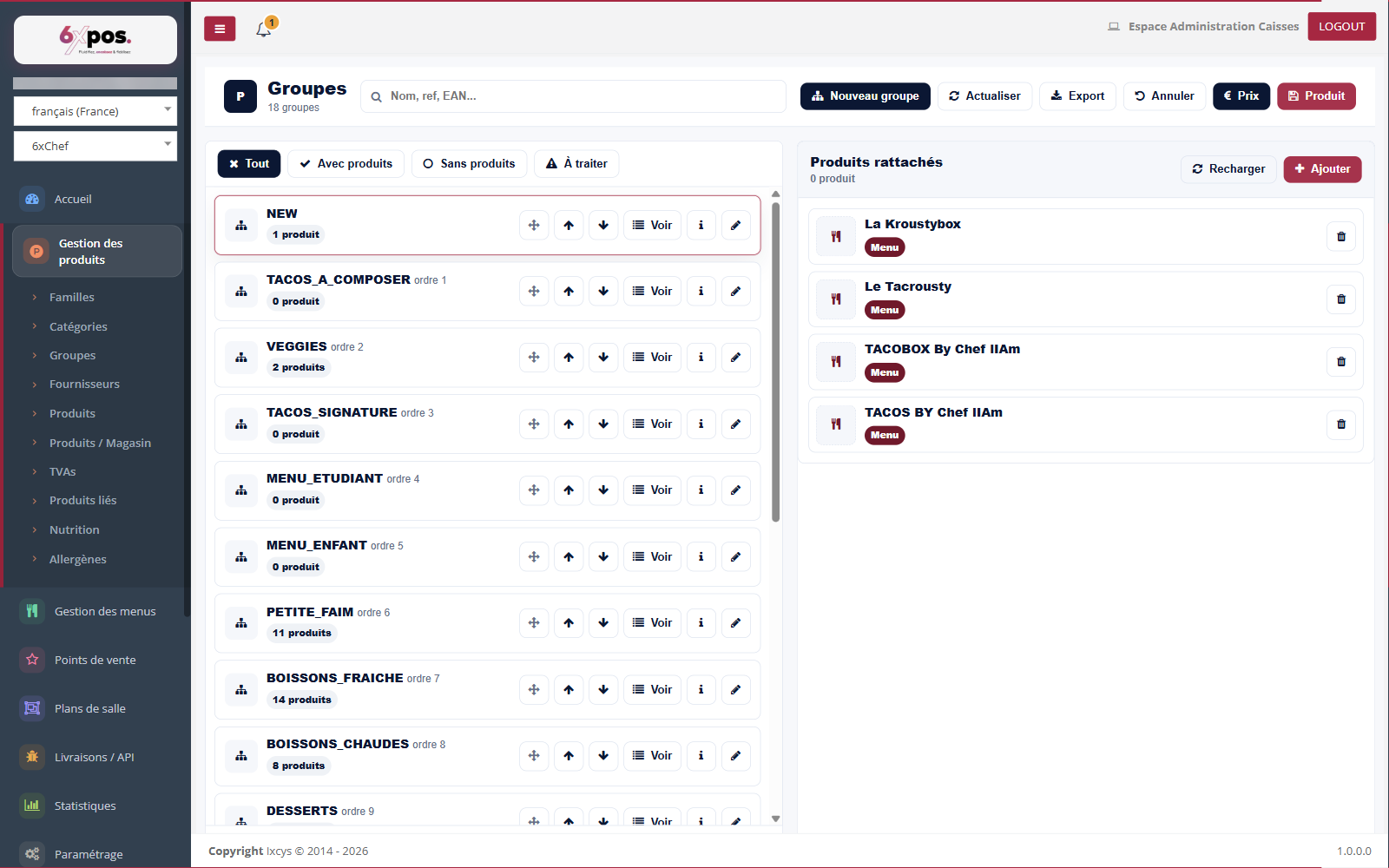
Figura 25 — El grupo «NEW» y sus elementos vinculados: cuatro menús (distintivo «Menú»), con el lápiz de edición rápida en cada fila.
- Lápiz de edición rápida: el lápiz de una fila abre directamente la ficha del elemento — ya no hace falta ir a buscarlo en la lista.
Para añadir un elemento, el botón «+ Añadir» abre un selector donde primero se elige el TIPO — Producto o Menú — y luego se filtra por familia y categoría antes de marcar.
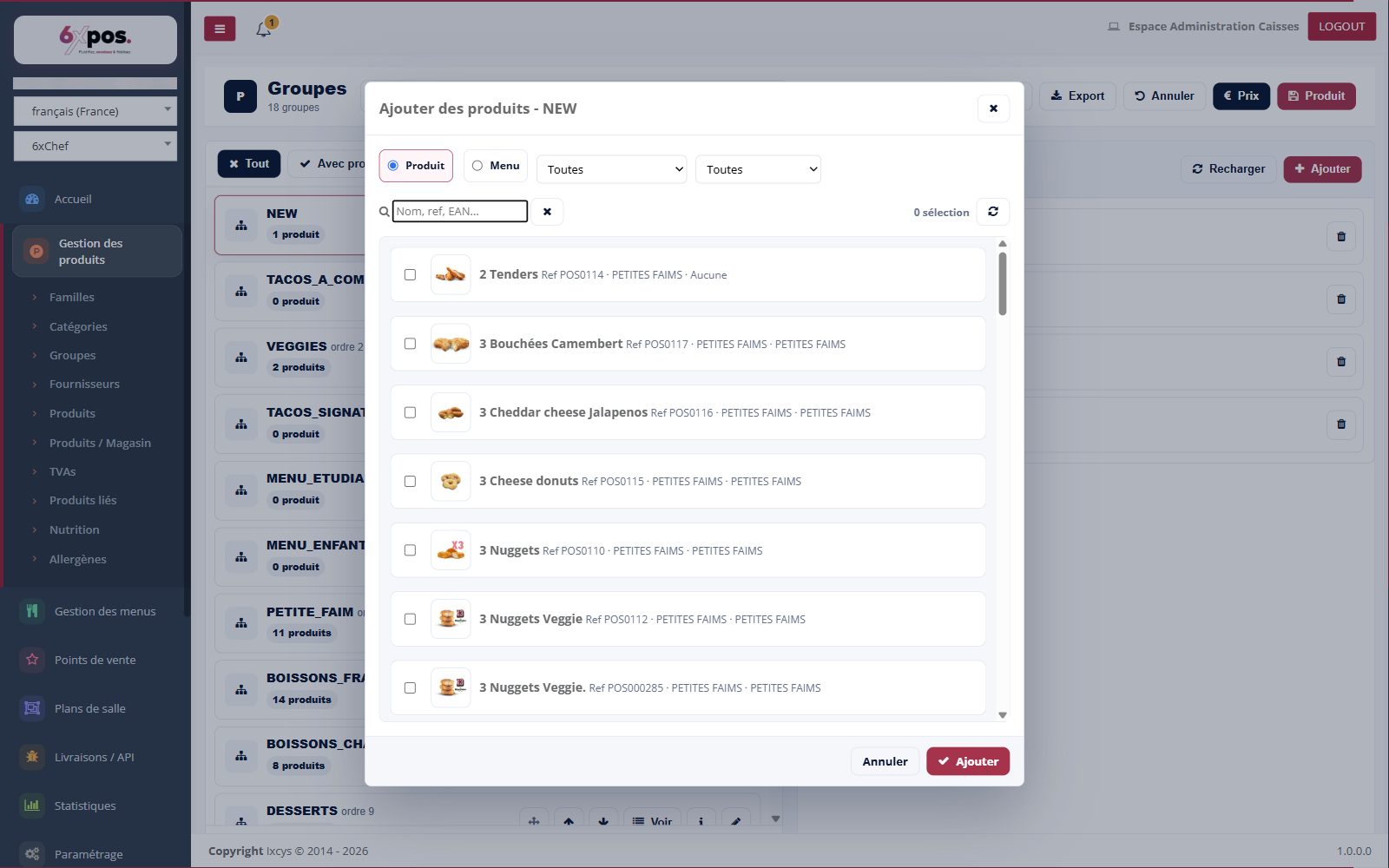
Figura 26 — El selector de añadido de un grupo: conmutador Producto / Menú, luego filtros Familia y Categoría.
Bueno saberlo — la cabecera de un grupo cuenta los PRODUCTOS: un grupo que solo contiene menús puede, por tanto, mostrar «0 producto» y aun así listar sus menús justo debajo.