
Familles, catégories et groupes
Les trois écrans fonctionnent de la même façon : chaque entrée porte son ordre (flèches pour monter/descendre), son badge Actif, son nombre de produits, « Voir » (la liste des produits rattachés) et le crayon d'édition.
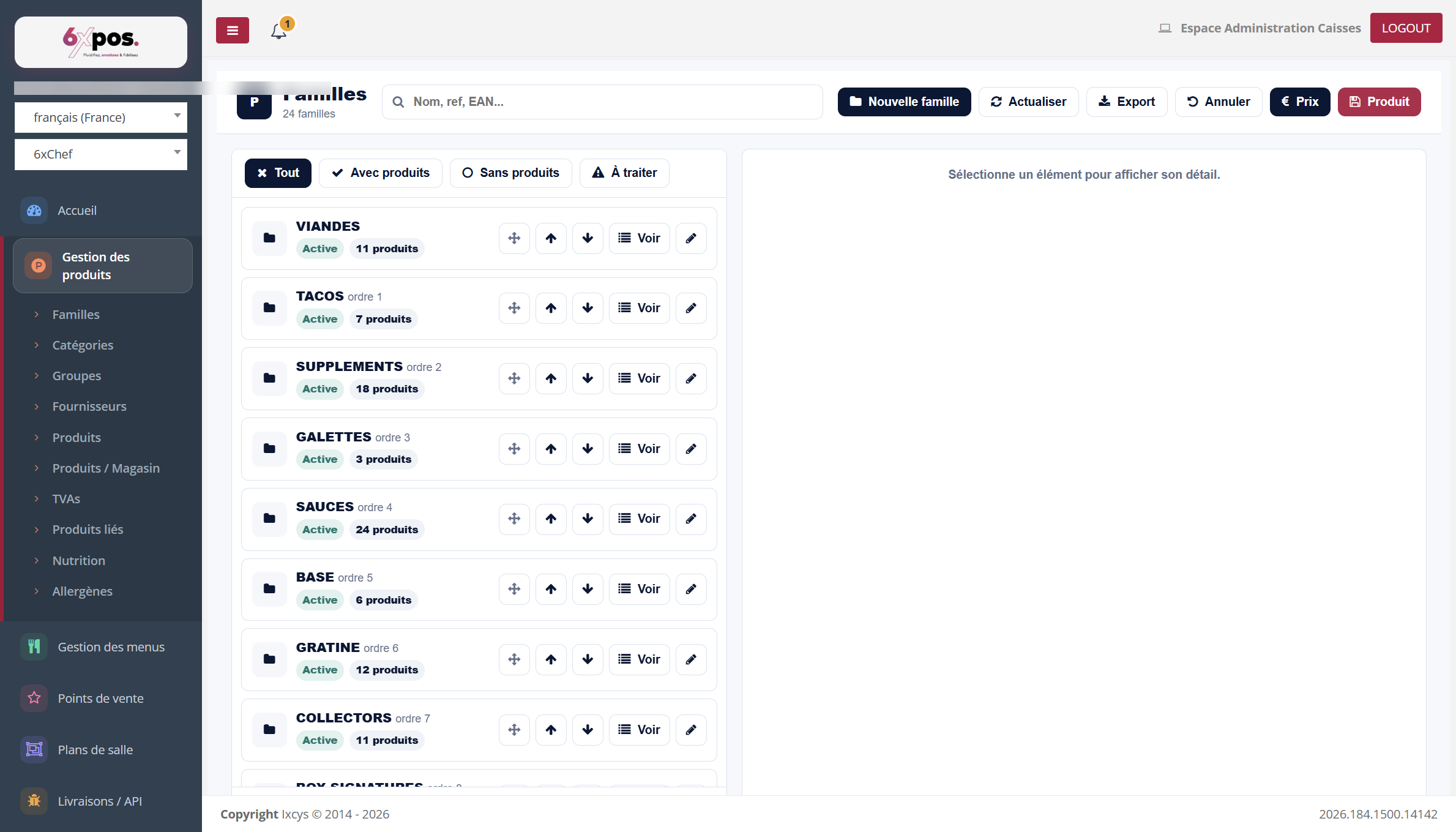
Figure 23 — Les familles : ordre d'affichage, nombre de produits et actions.
Les trois écrans fonctionnent de la même façon : chaque entrée porte son ordre (flèches pour monter/descendre), son badge Actif, son nombre de produits, « Voir » (la liste des produits rattachés) et le crayon d'édition.
À savoir — l'ordre des familles est l'ordre d'affichage sur les écrans de vente (caisse, borne) : soignez-le.
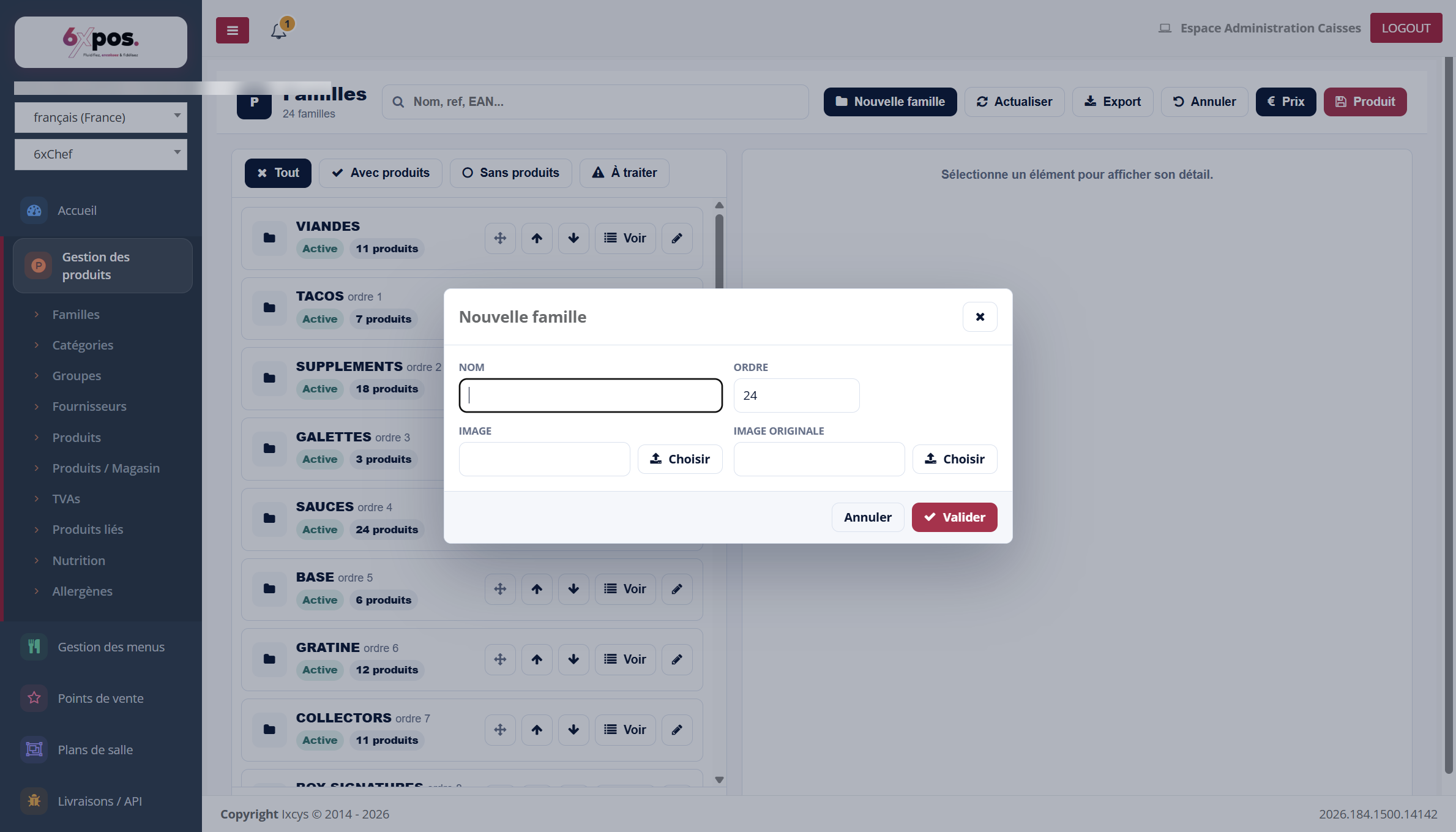
Figure 24 — Créer une famille : nom, ordre et images.
Les groupes : produits ET menus
Un groupe rassemble des éléments qui vont ensemble (une gamme, une opération commerciale, une sélection). Un groupe accepte aussi bien des PRODUITS que des MENUS : le panneau « Produits rattachés » affiche les deux, les menus étant marqués d'un badge « Menu ».
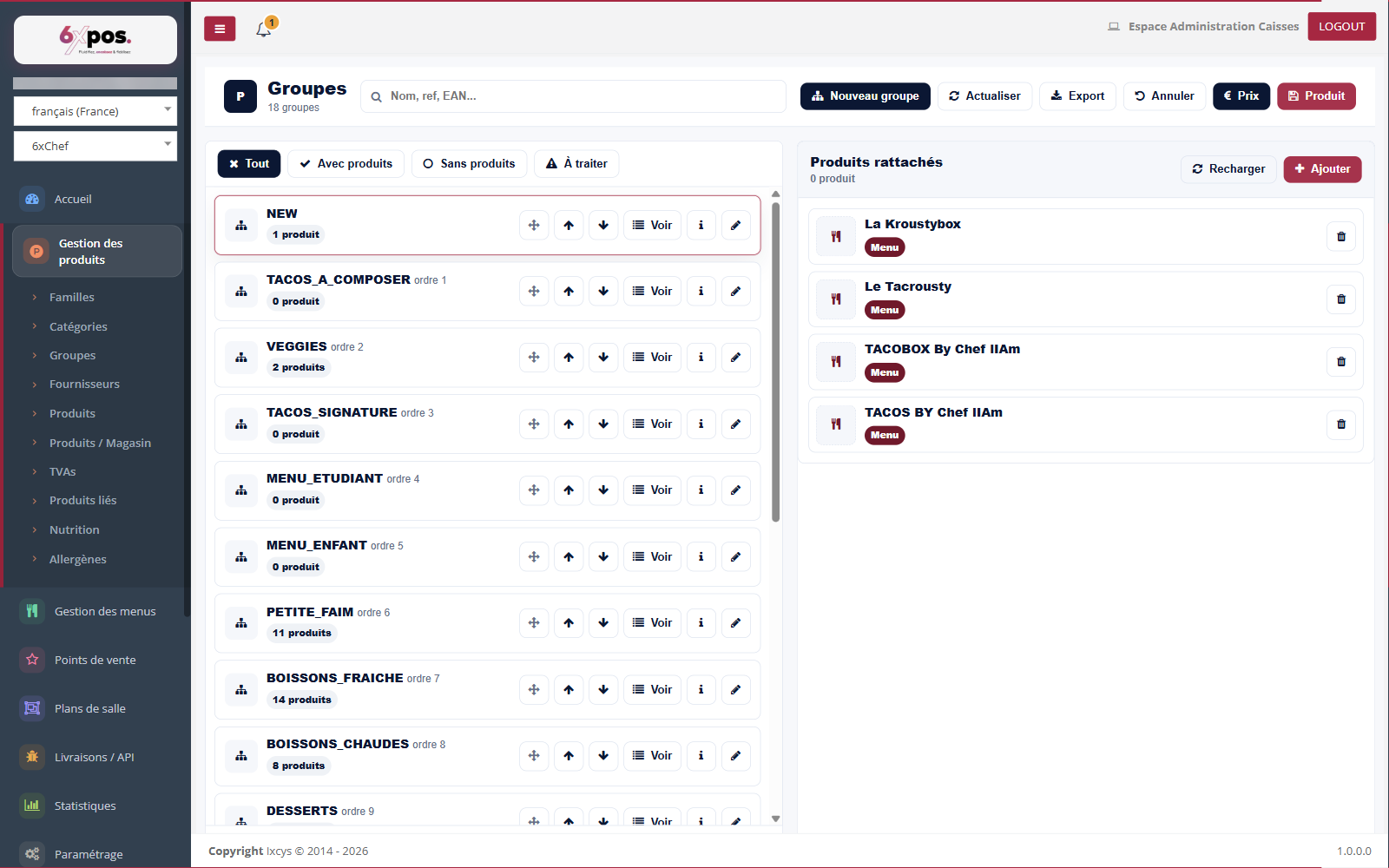
Figure 25 — Le groupe « NEW » et ses éléments rattachés : quatre menus (badge « Menu »), avec le crayon d'édition rapide sur chaque ligne.
- Crayon d'édition rapide : le crayon d'une ligne ouvre directement la fiche de l'élément — plus besoin d'aller le rechercher dans la liste.
Pour ajouter un élément, le bouton « + Ajouter » ouvre un sélecteur où l'on choisit d'abord le TYPE — Produit ou Menu — puis où l'on filtre par famille et catégorie avant de cocher.
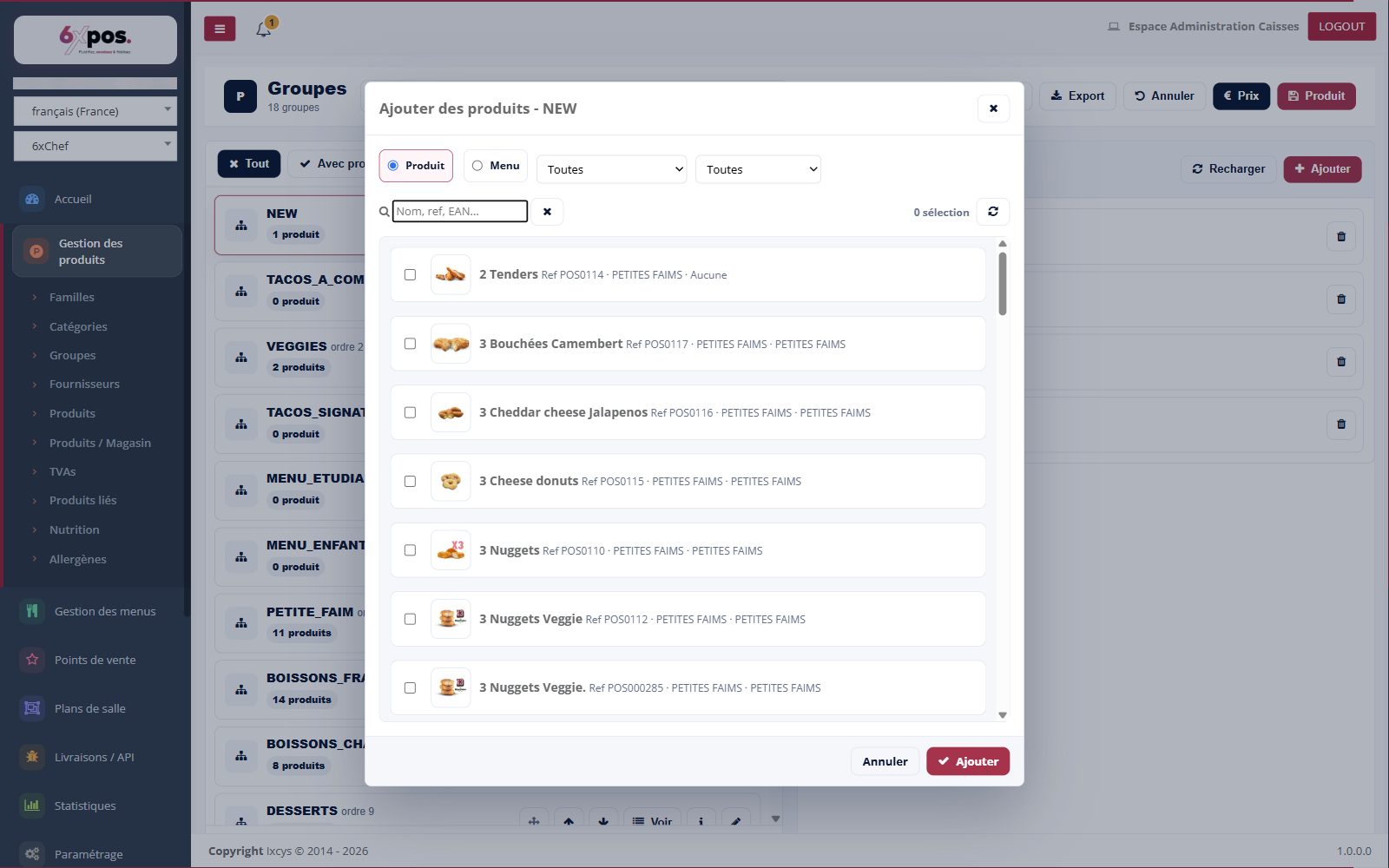
Figure 26 — Le sélecteur d'ajout d'un groupe : bascule Produit / Menu, puis filtres Famille et Catégorie.
À savoir — l'en-tête d'un groupe compte les PRODUITS : un groupe qui ne contient que des menus peut donc afficher « 0 produit » tout en listant ses menus juste en dessous.