
La fiche produit — mode avancé
Le bouton « Mode avancé » révèle onze onglets qui couvrent tout le paramétrage du produit.
Informations générales
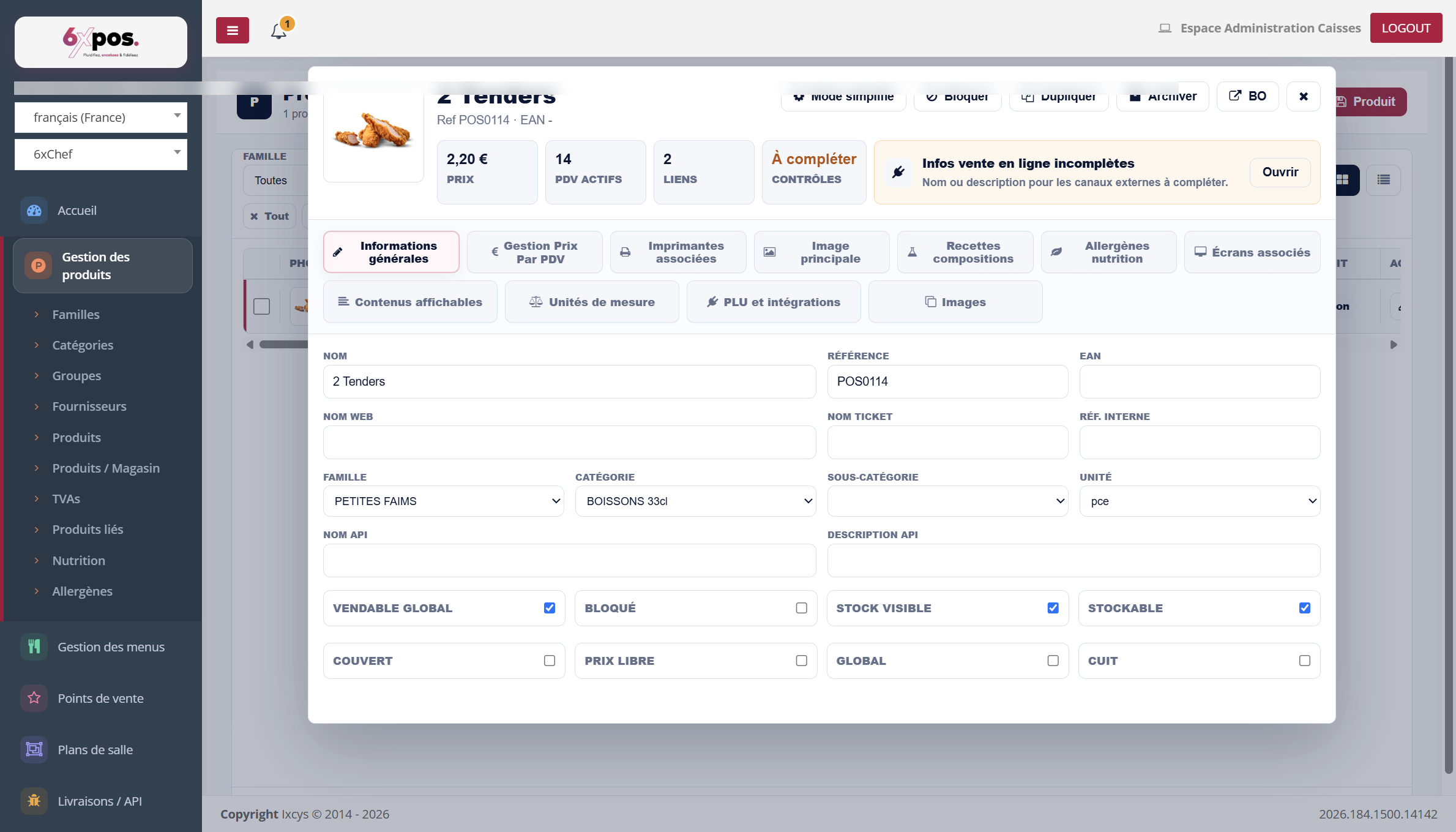
Figure 6 — Informations générales : noms multiples, classement et les huit interrupteurs.
Les noms multiples (nom, nom web, nom ticket, nom API, description API) permettent d'adapter le libellé à chaque support. Suivent la référence, l'EAN, la famille, la catégorie, la sous-catégorie, l'unité, et huit interrupteurs : Vendable global, Bloqué, Stock visible, Stockable, Couvert, Prix libre, Global, Cuit.
Gestion Prix par PDV
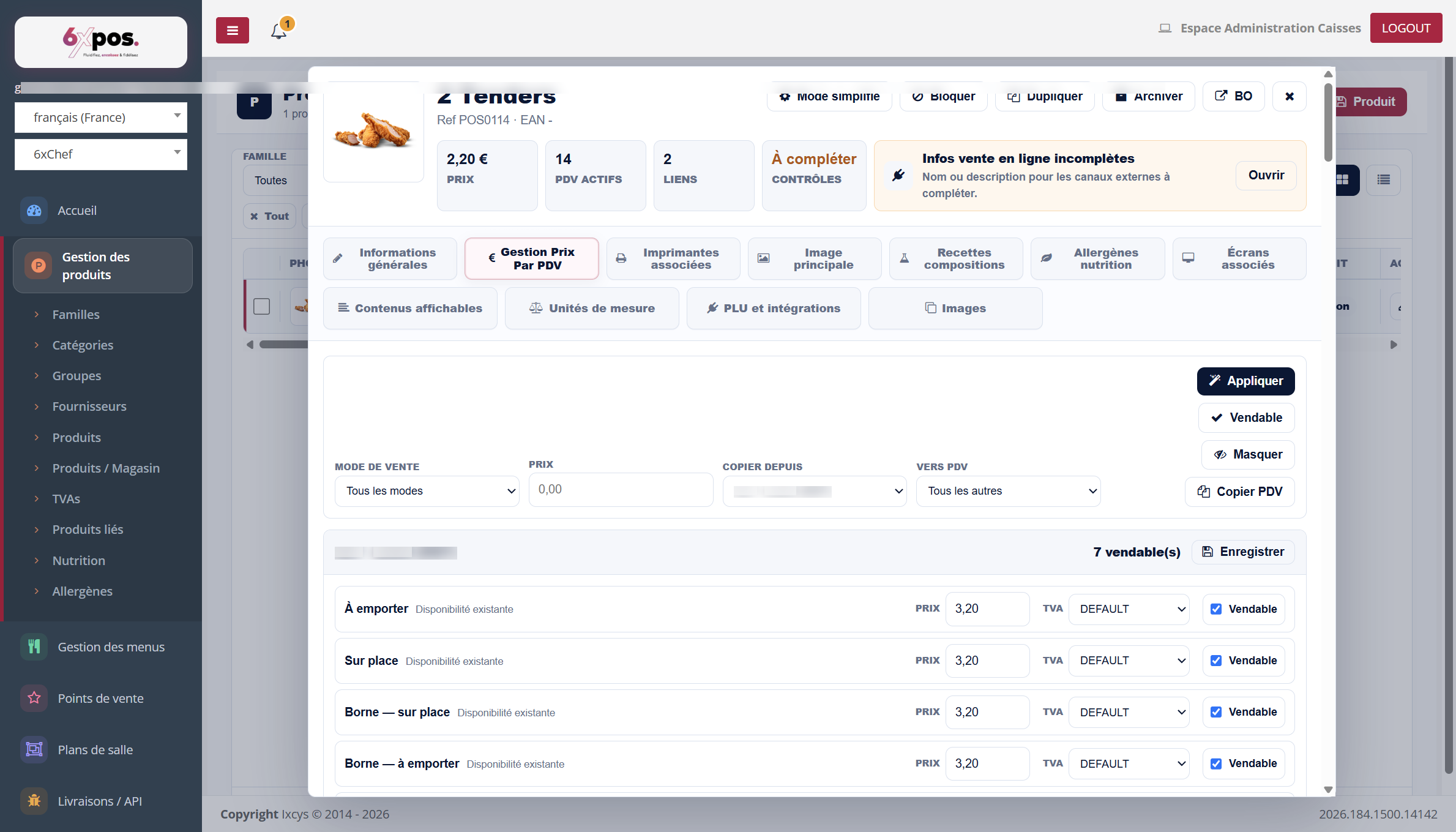
Figure 7 — Prix par PDV : application en masse et copie d'un PDV vers les autres.
L'onglet le plus puissant pour les réseaux : appliquer un prix à un mode de vente en masse, copier les prix d'un PDV de référence vers tous les autres (« Copier depuis / Vers PDV »), rendre vendable ou masquer en masse, puis enregistrer PDV par PDV.
À savoir — les prix sont historisés : chaque changement clôture l'ancien prix et en crée un nouveau daté, rien n'est jamais écrasé. Décocher « Vendable » ne touche pas au prix (il revient si vous recochez). Chaque changement est propagé automatiquement aux caisses et aux plateformes connectées.
À savoir — la TVA saisie sur une ligne est une dérogation PAR MODE : vider le champ = retour à la TVA par défaut du mode. Le référentiel TVAs porte des taux datés — un changement de taux peut être programmé à une date future.
Imprimantes associées
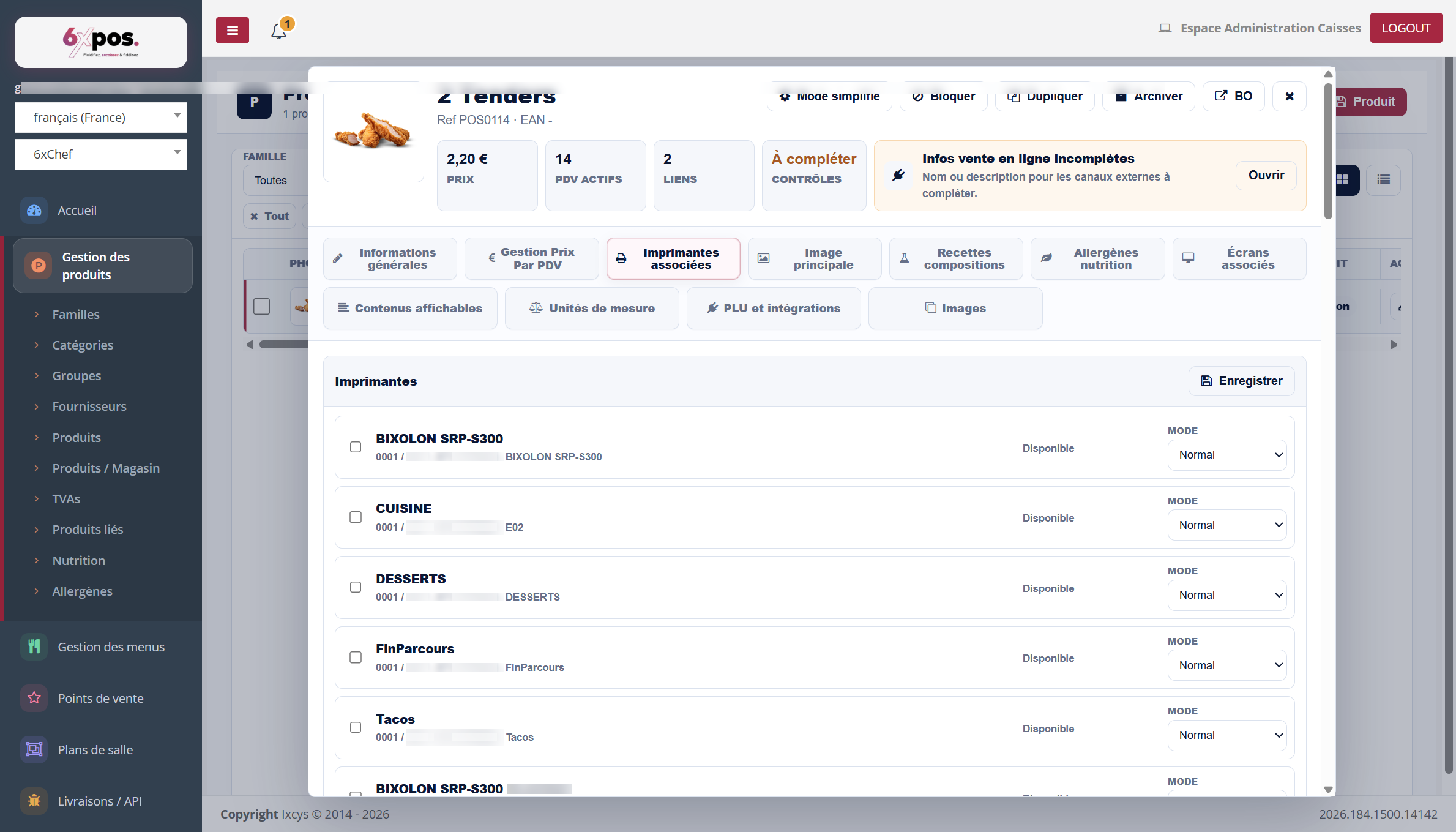
Figure 8 — Le routage du produit vers les imprimantes de fabrication, PDV par PDV.
Chaque imprimante déclarée dans les PDV apparaît ici avec sa disponibilité et son mode : c'est le pendant côté produit du routage configuré dans Points de vente → Périphériques.
Image principale et Images
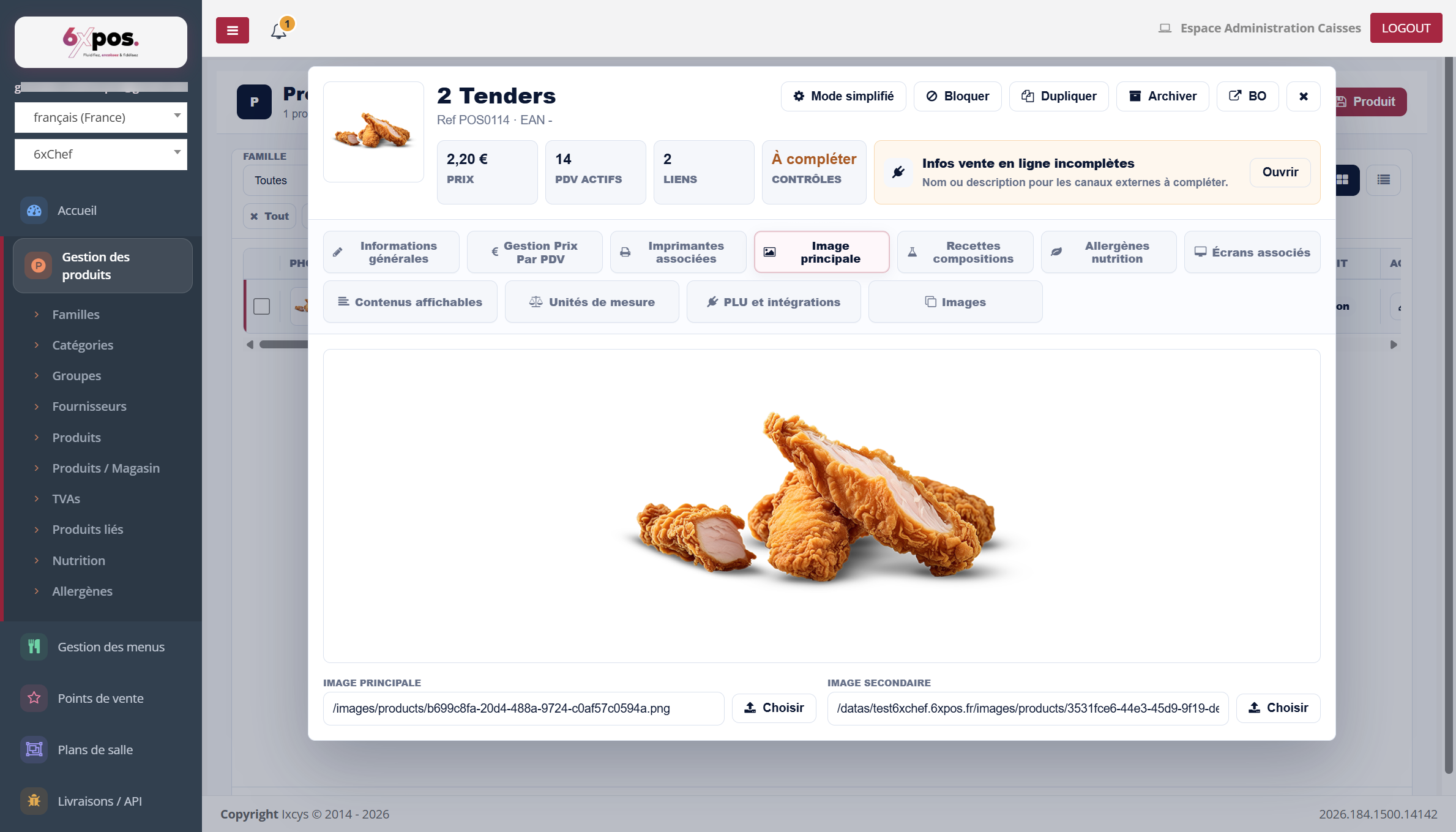
Figure 9 — Image principale et image secondaire du produit.
L'image principale illustre le produit sur les écrans de vente ; l'image secondaire sert aux supports qui en ont besoin (borne…). L'onglet Images regroupe la galerie complète : chaque image y porte un type (Vignette borne, Information borne) et un ordre, et peut être promue en principale ou secondaire. Formats jpg/png/bmp, 8 Mo maximum. La miniature de la liste est l'image principale, sinon la secondaire, sinon la première de la galerie.
À savoir — supprimer un aperçu (corbeille) efface le visuel immédiatement et cette action n'est PAS couverte par le bouton « Annuler ».
Recettes / compositions
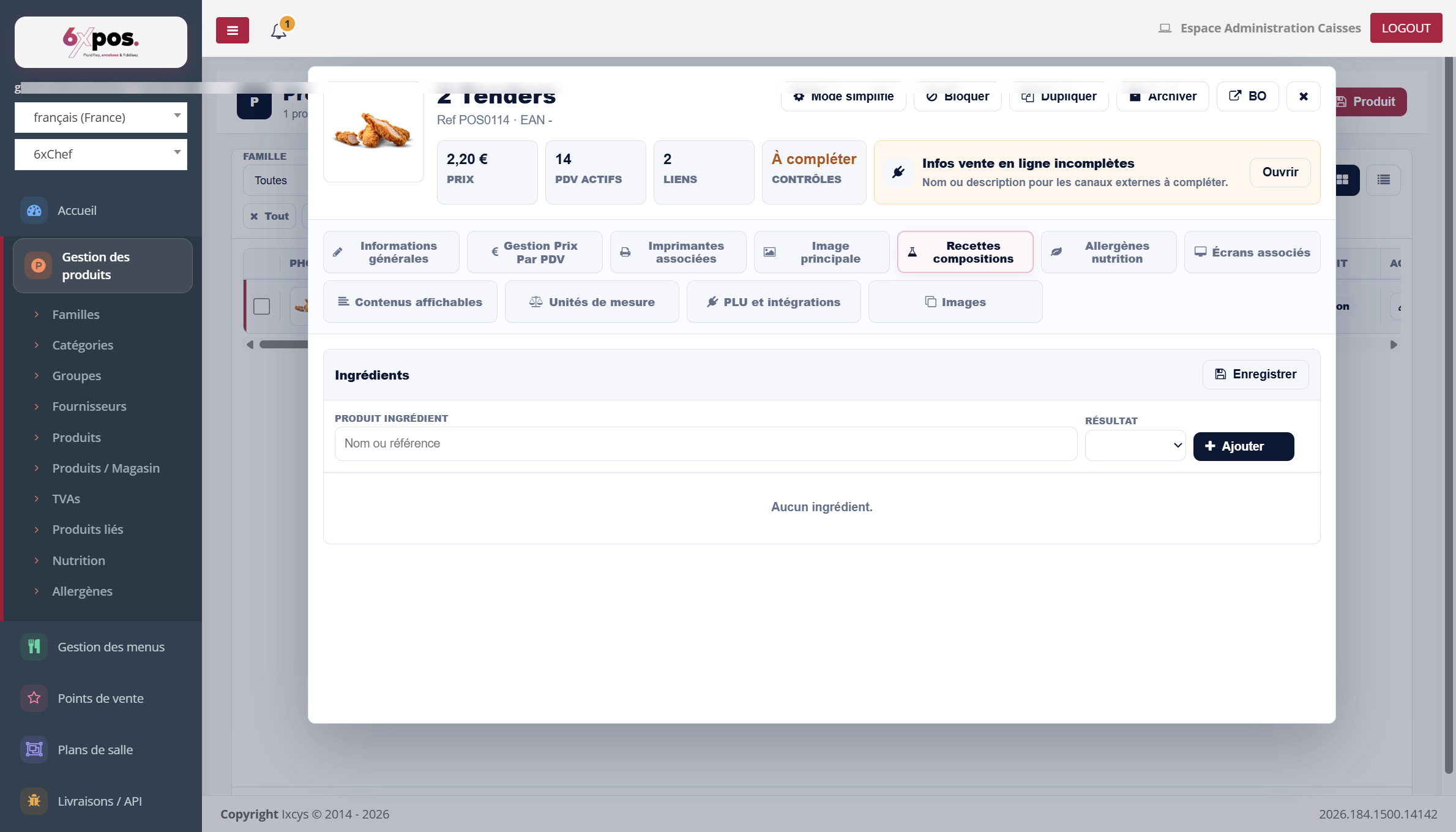
Figure 10 — La composition du produit : les ingrédients qui le constituent.
Allergènes / nutrition
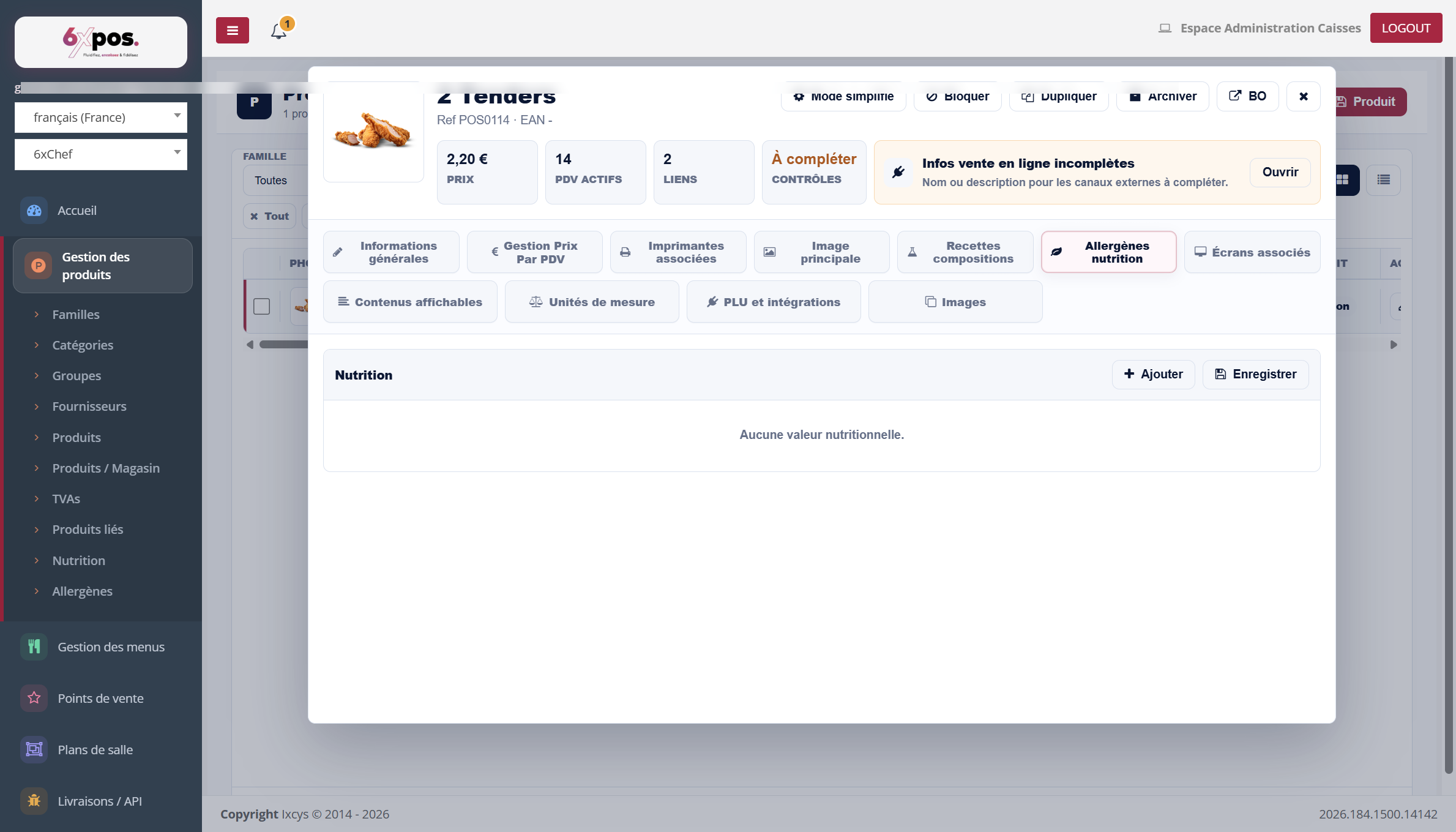
Figure 11 — Les valeurs nutritionnelles et allergènes du produit.
Les allergènes et valeurs nutritionnelles saisis ici alimentent les écrans réglementaires ; les vues Nutrition et Allergènes du module donnent la vision transverse du catalogue.
Écrans associés, Contenus affichables, Unités de mesure
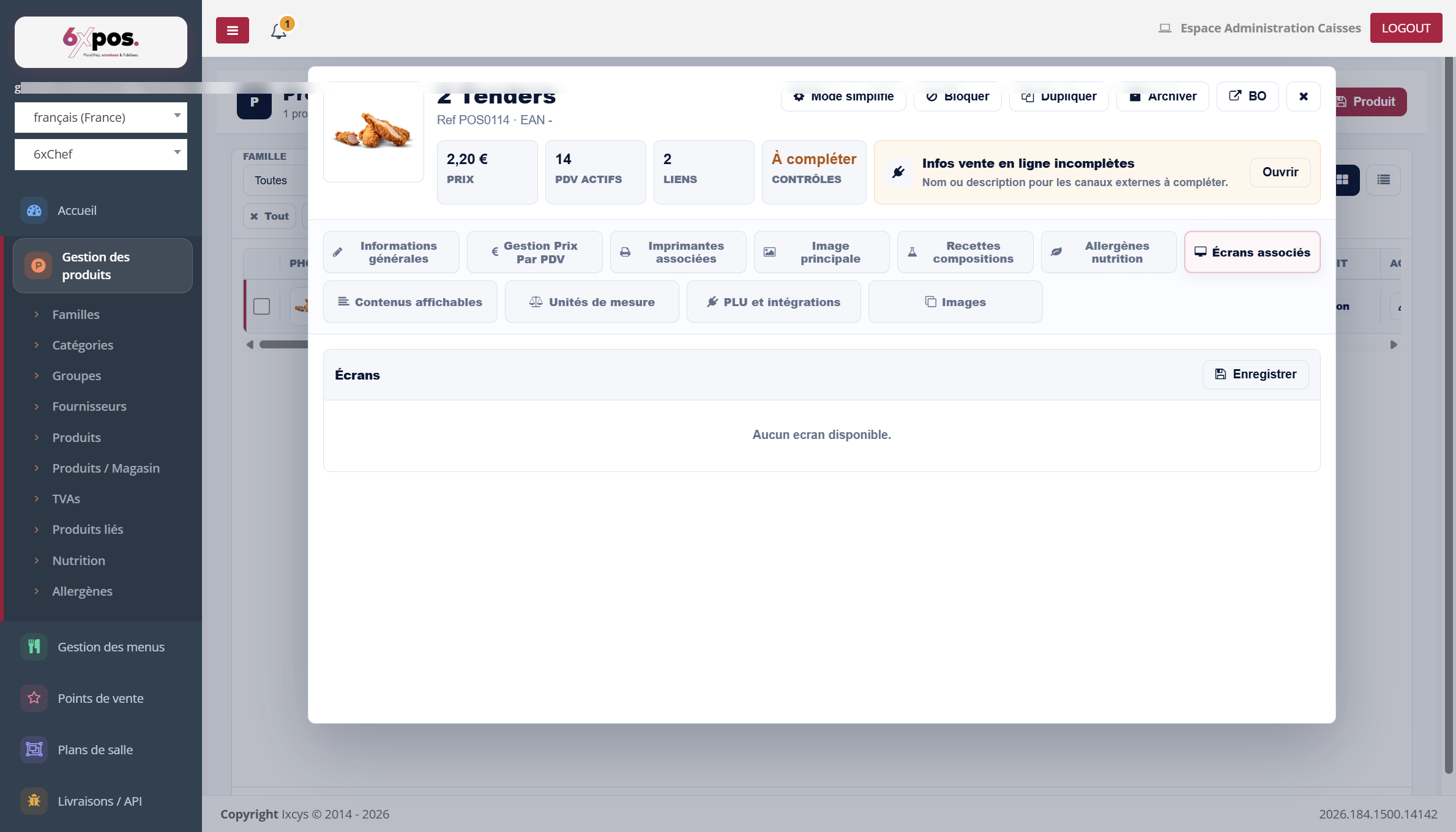
Figure 12 — Écrans associés au produit.
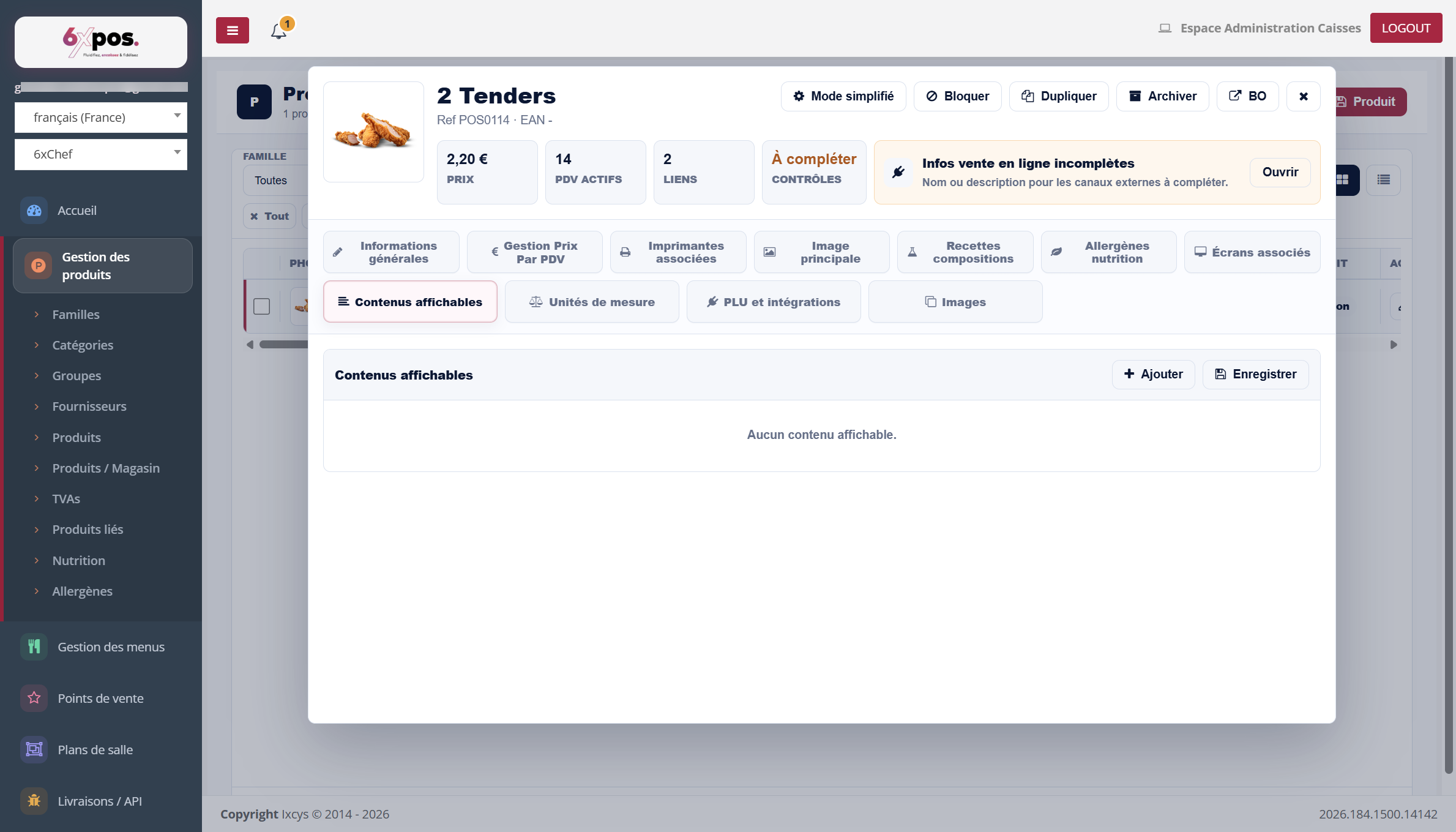
Figure 13 — Contenus affichables.
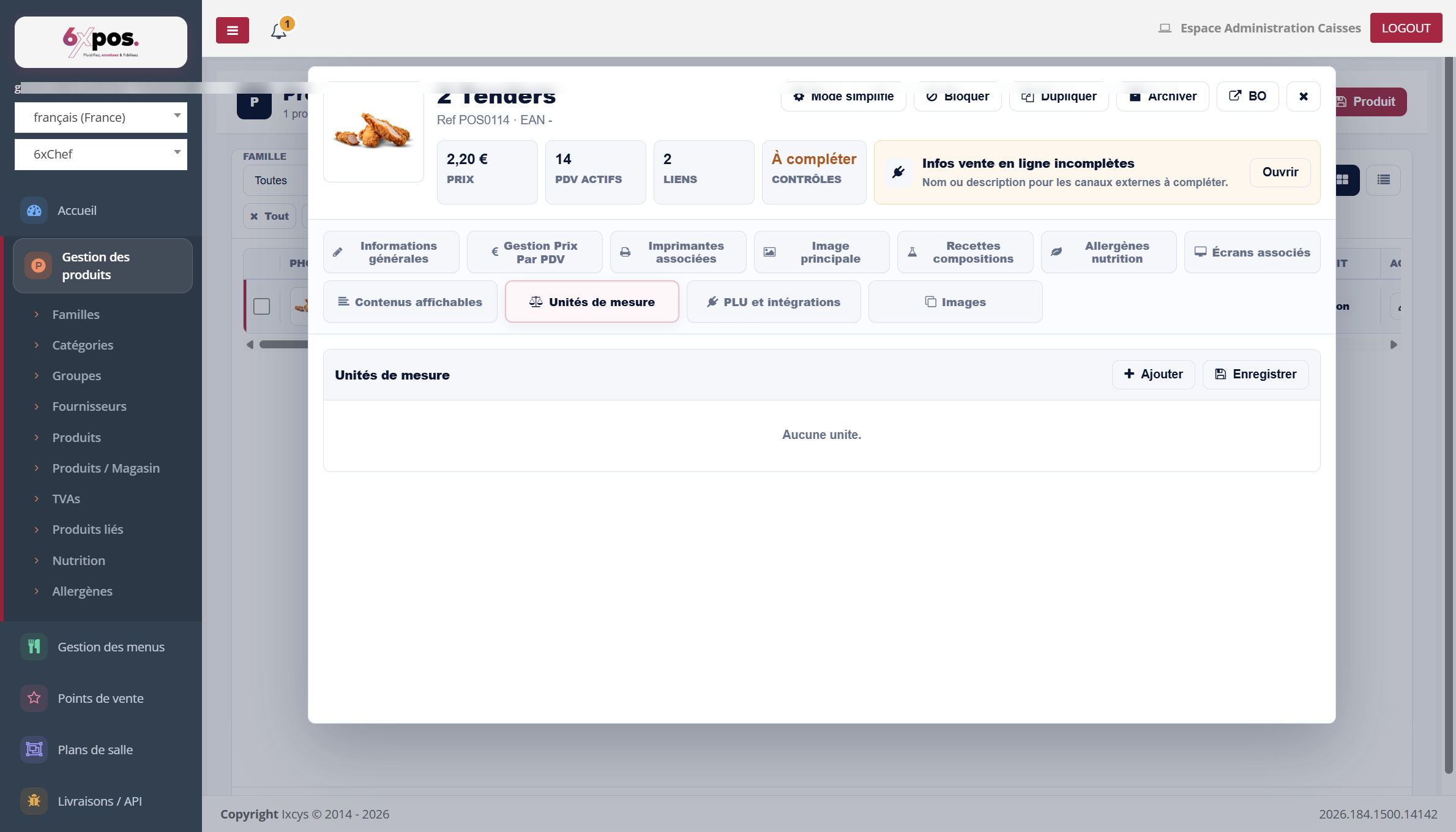
Figure 14 — Unités de mesure.
PLU et intégrations
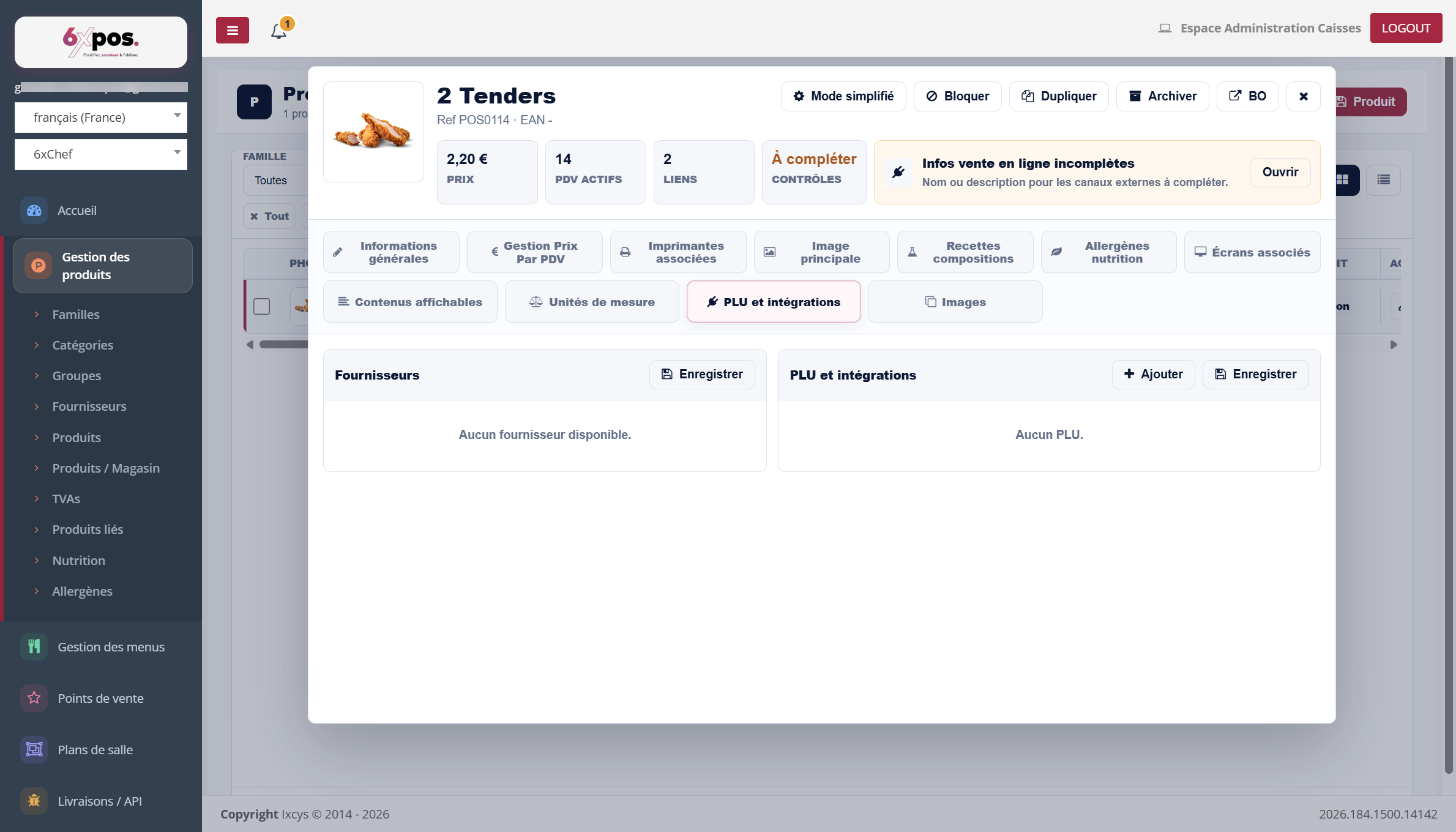
Figure 15 — Fournisseurs et codes PLU / intégrations externes.
Les codes PLU et références d'intégration font le lien avec les systèmes externes (plateformes de livraison, caisses tierces…) ; les fournisseurs du produit s'y rattachent également.
Dupliquer un produit
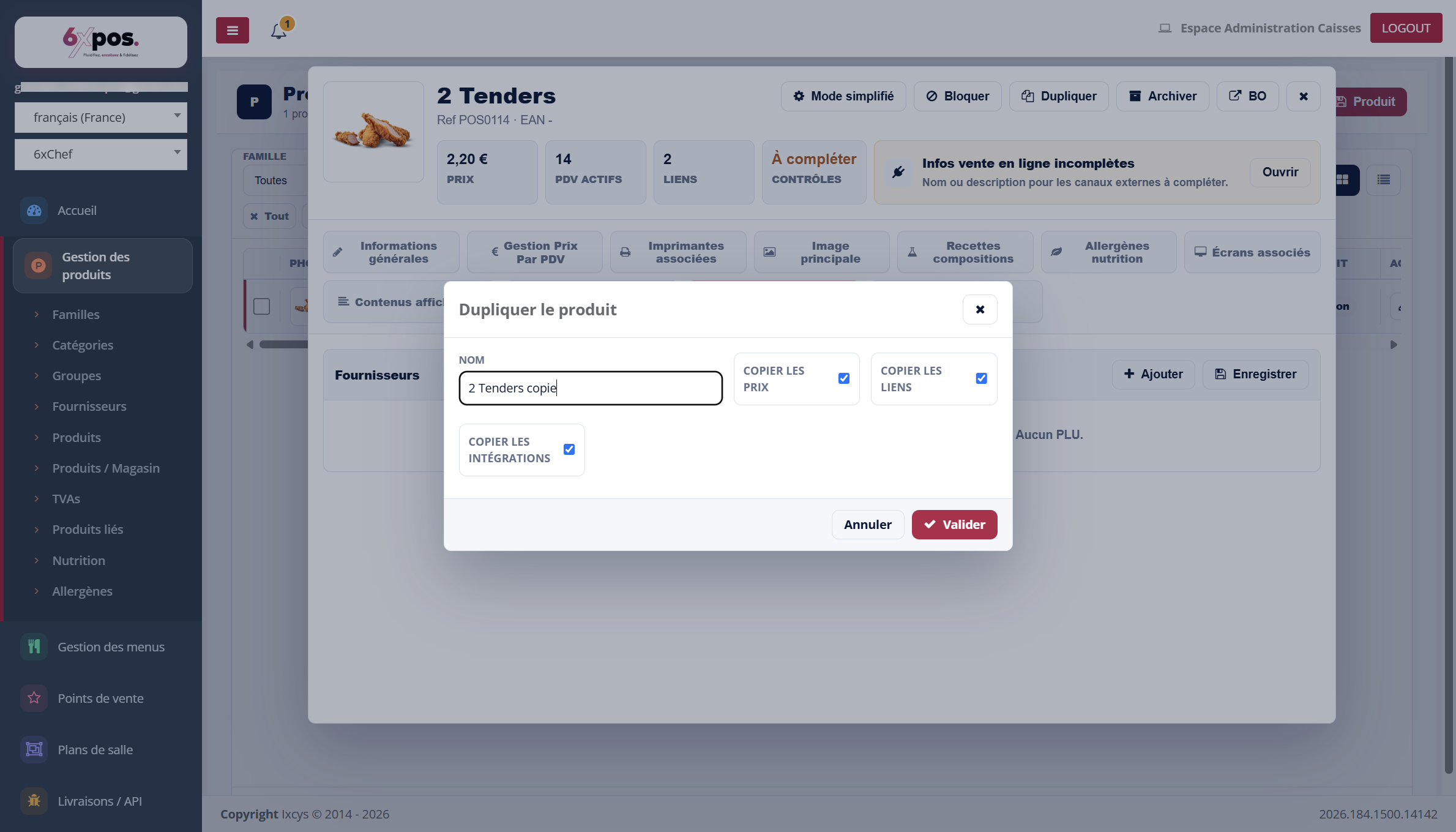
Figure 16 — La duplication : on choisit ce qu'on emporte (prix, liens, intégrations).
Dupliquer crée une copie du produit sous un nouveau nom, en emportant au choix les prix, les liens et les intégrations (tous cochés par défaut). C'est la façon la plus rapide de décliner un produit existant.
À savoir — seul le prix ACTIF est copié (pas l'historique) et la touche balance (PLU) n'est jamais copiée ; le duplicata reçoit une nouvelle référence.
À savoir — dans les onglets tabulaires (PLU, unités de mesure, ingrédients, écrans, stock…), enregistrer REMPLACE tout le contenu de l'onglet : une ligne retirée du tableau est réellement supprimée. Vérifiez le tableau complet avant d'enregistrer.
Où ce produit est-il utilisé ?
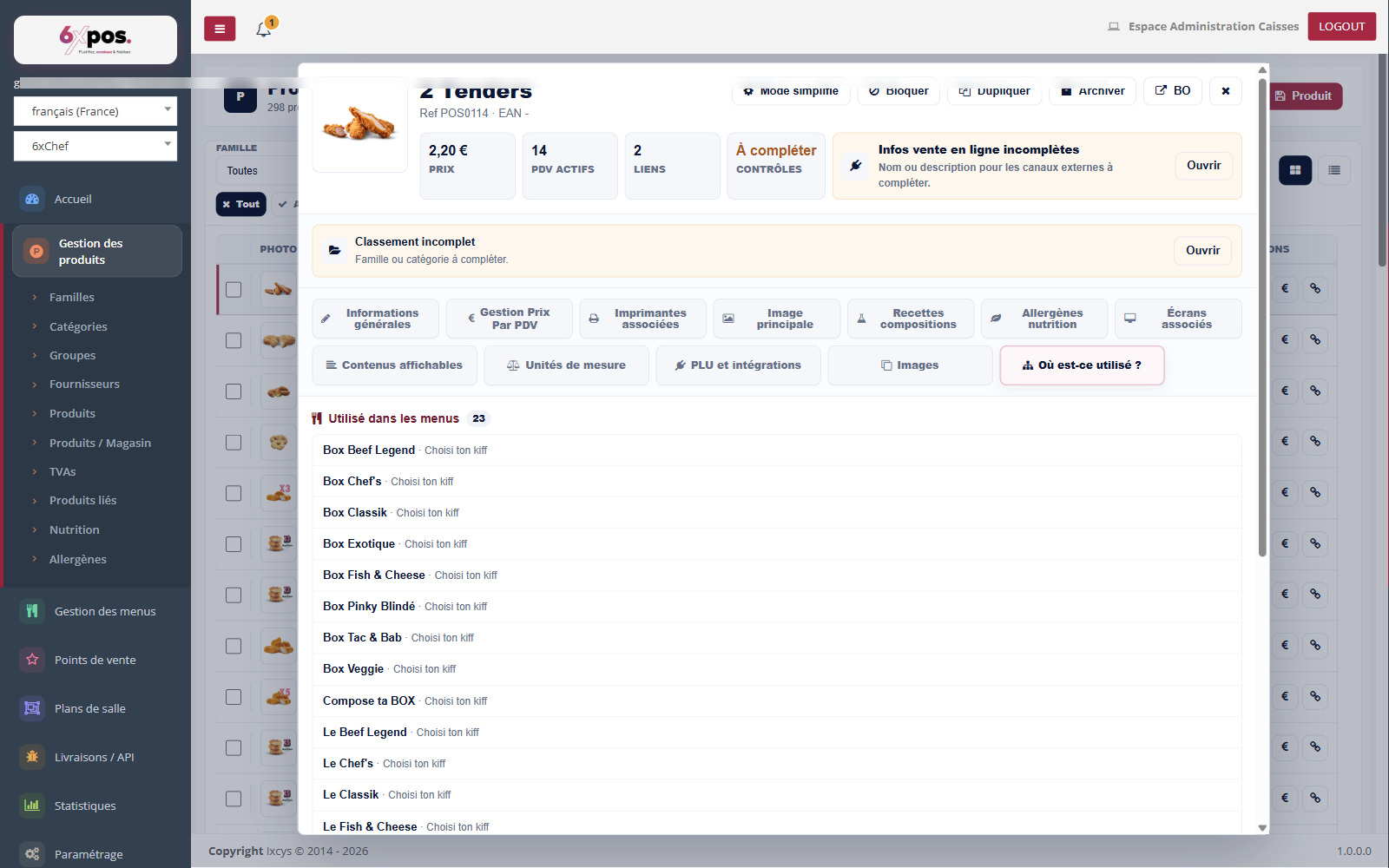
Figure 17 — L'onglet « Où est-ce utilisé ? » : les menus qui contiennent le produit, et les produits qui le proposent en lien.
Le dernier onglet de la fiche répond à une question qu'on se pose toujours avant de modifier ou d'archiver un produit : « où sert-il ? ». Il liste d'un côté les menus dont une étape contient ce produit (ici 23 menus), de l'autre les produits parents qui le proposent en produit lié (supplément, accompagnement, suggestion). On mesure ainsi l'impact d'un changement avant de le faire.
À savoir — cet onglet est en lecture seule — c'est un audit d'usage. Pour retirer réellement le produit d'un menu ou d'un lien, passez par le menu concerné ou par la fiche du produit parent.