
Familien, Kategorien und Gruppen
Alle drei Bildschirme funktionieren auf dieselbe Weise: Jeder Eintrag zeigt seine Reihenfolge (Pfeile zum Nach-oben/unten-Verschieben), sein Aktiv-Badge, seine Anzahl an Produkten, „Anzeigen“ (die Liste der zugeordneten Produkte) und den Bearbeitungsstift.
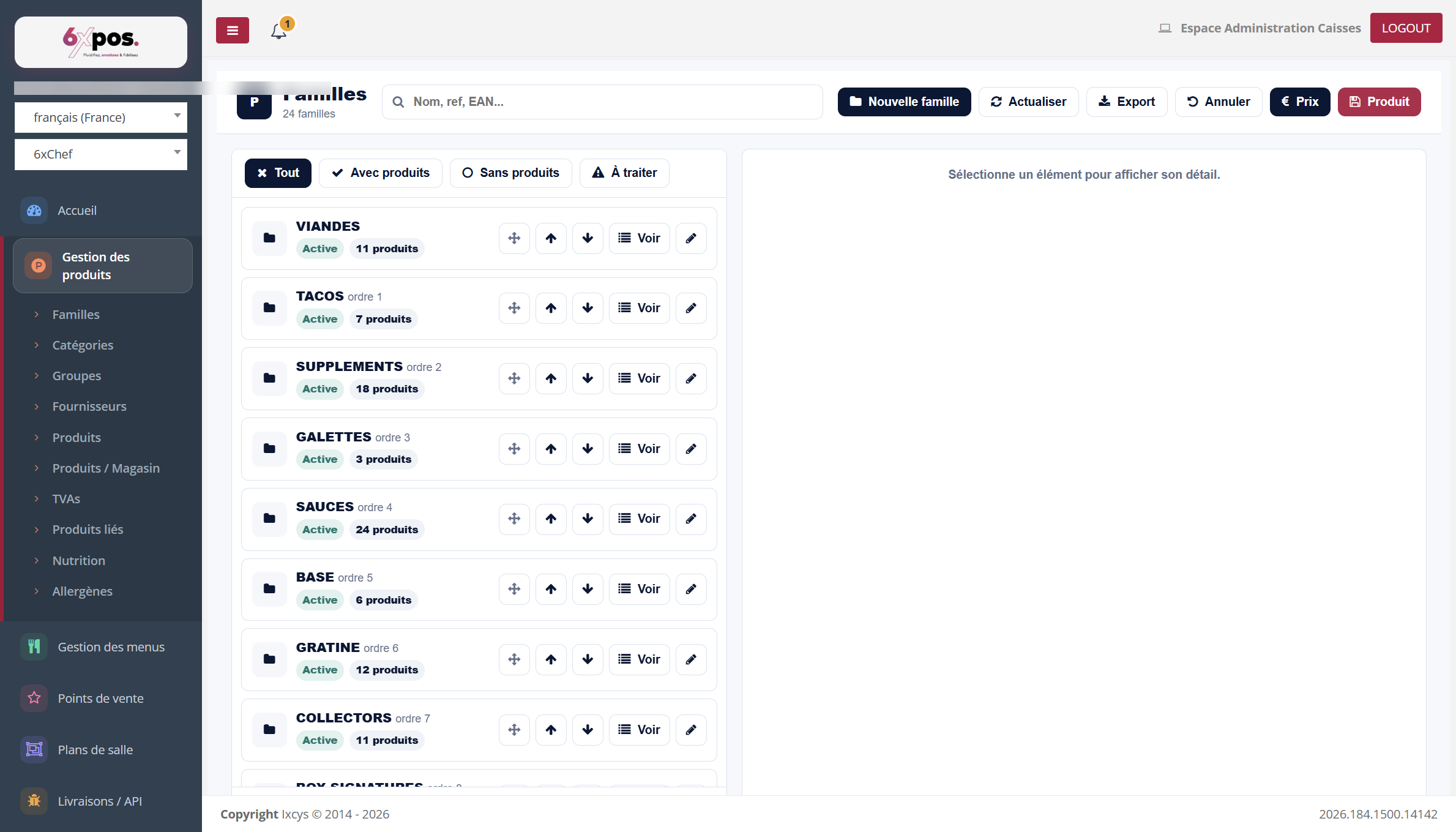
Abbildung 23 — Die Familien: Anzeigereihenfolge, Anzahl der Produkte und Aktionen.
Alle drei Bildschirme funktionieren auf dieselbe Weise: Jeder Eintrag zeigt seine Reihenfolge (Pfeile zum Nach-oben/unten-Verschieben), sein Aktiv-Badge, seine Anzahl an Produkten, „Anzeigen“ (die Liste der zugeordneten Produkte) und den Bearbeitungsstift.
Gut zu wissen — die Reihenfolge der Familien ist die Anzeigereihenfolge auf den Verkaufsbildschirmen (Kasse, Terminal): achten Sie darauf.
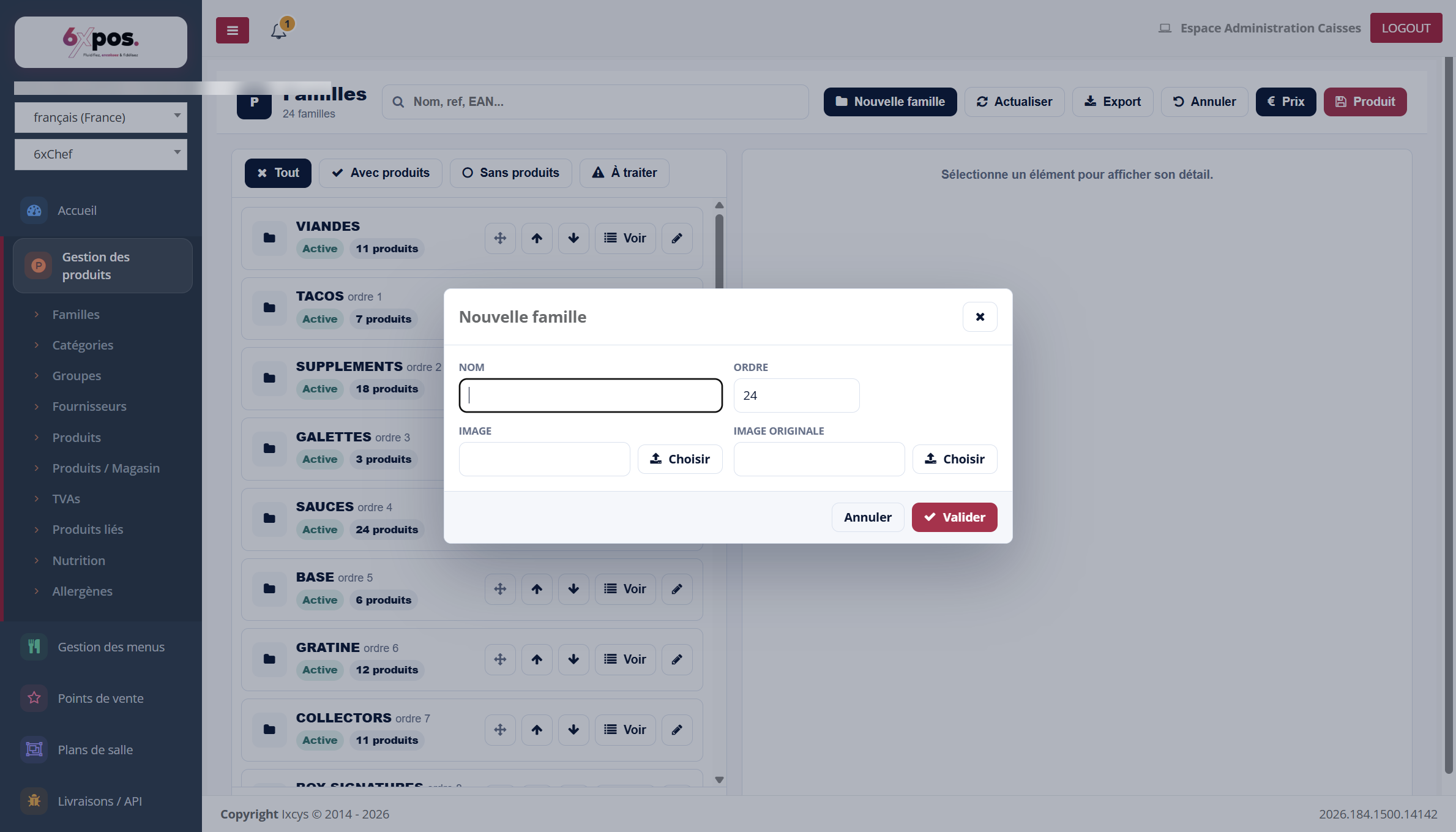
Abbildung 24 — Eine Familie anlegen: Name, Reihenfolge und Bilder.
Die Gruppen: Produkte UND Menüs
Eine Gruppe fasst Elemente zusammen, die zusammengehören (eine Produktreihe, eine Verkaufsaktion, eine Auswahl). Eine Gruppe nimmt sowohl PRODUKTE als auch MENÜS auf: Das Panel „Zugeordnete Produkte“ zeigt beide an, wobei die Menüs mit einem Badge „Menü“ gekennzeichnet sind.
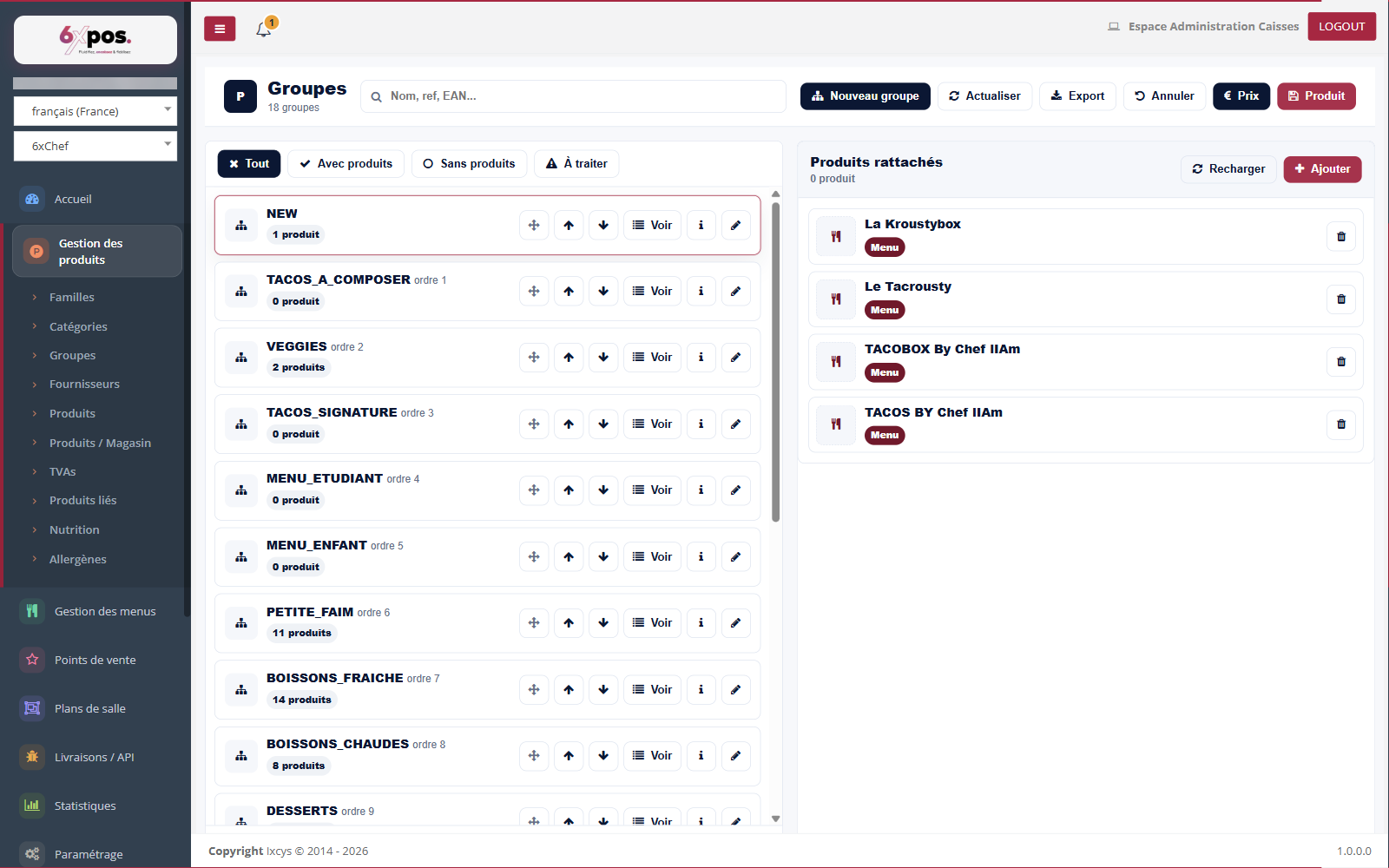
Abbildung 25 — Die Gruppe „NEW“ und ihre zugeordneten Elemente: vier Menüs (Badge „Menü“), mit dem Schnellbearbeitungsstift in jeder Zeile.
- Schnellbearbeitungsstift: Der Stift einer Zeile öffnet direkt die Detailseite des Elements — kein erneutes Suchen in der Liste mehr nötig.
Um ein Element hinzuzufügen, öffnet die Schaltfläche „+ Hinzufügen“ einen Auswahldialog, in dem man zuerst den TYP wählt — Produkt oder Menü — und dann nach Familie und Kategorie filtert, bevor man ankreuzt.
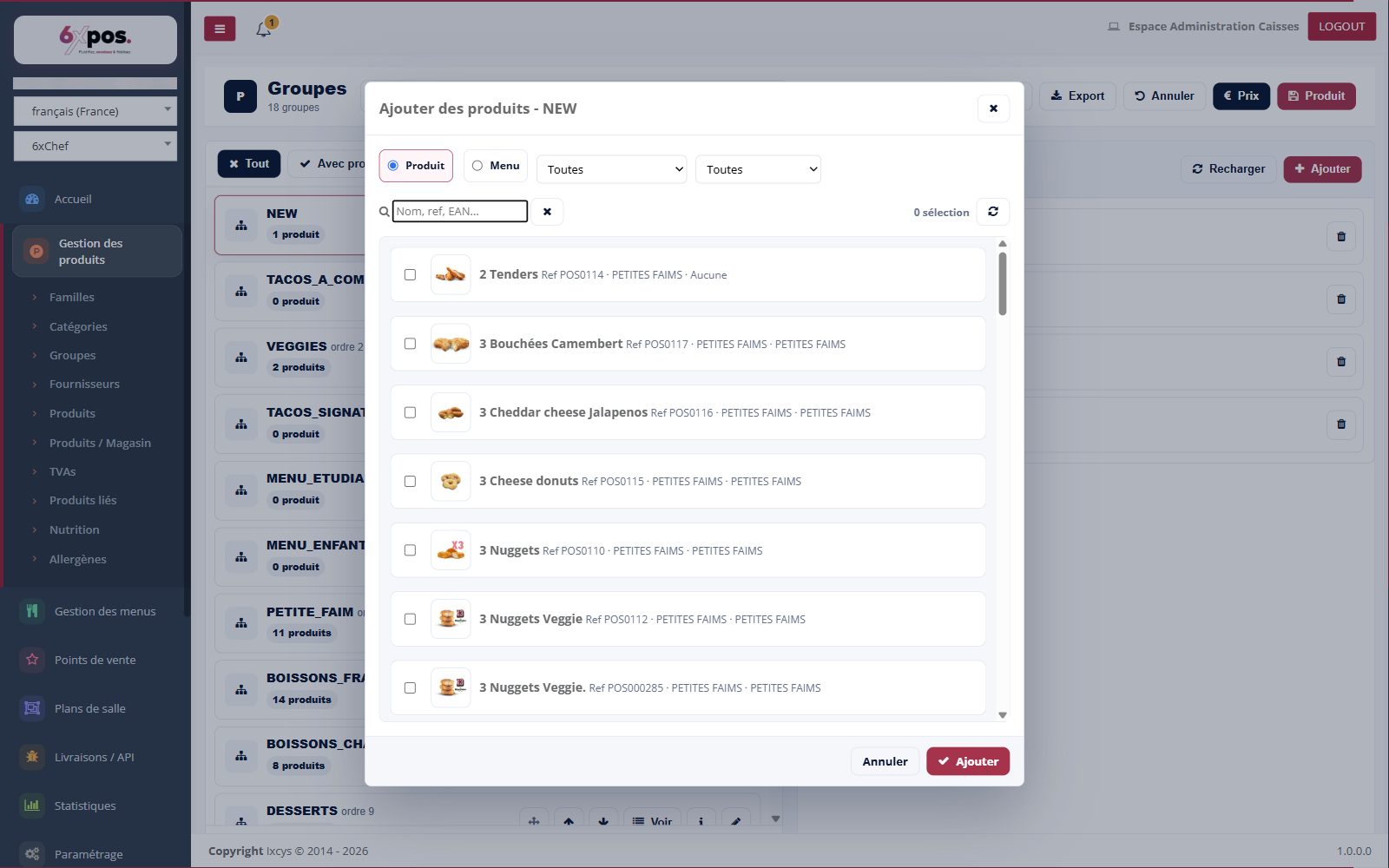
Abbildung 26 — Der Hinzufügen-Auswahldialog einer Gruppe: Umschalter Produkt / Menü, dann Filter Familie und Kategorie.
Gut zu wissen — der Kopfbereich einer Gruppe zählt die PRODUKTE: Eine Gruppe, die nur Menüs enthält, kann daher „0 Produkt“ anzeigen und dennoch ihre Menüs direkt darunter auflisten.