
Produkte: die Liste
Der Hauptbildschirm des Moduls: der gesamte Katalog, mit Filtern und Vollständigkeitskontrollen.
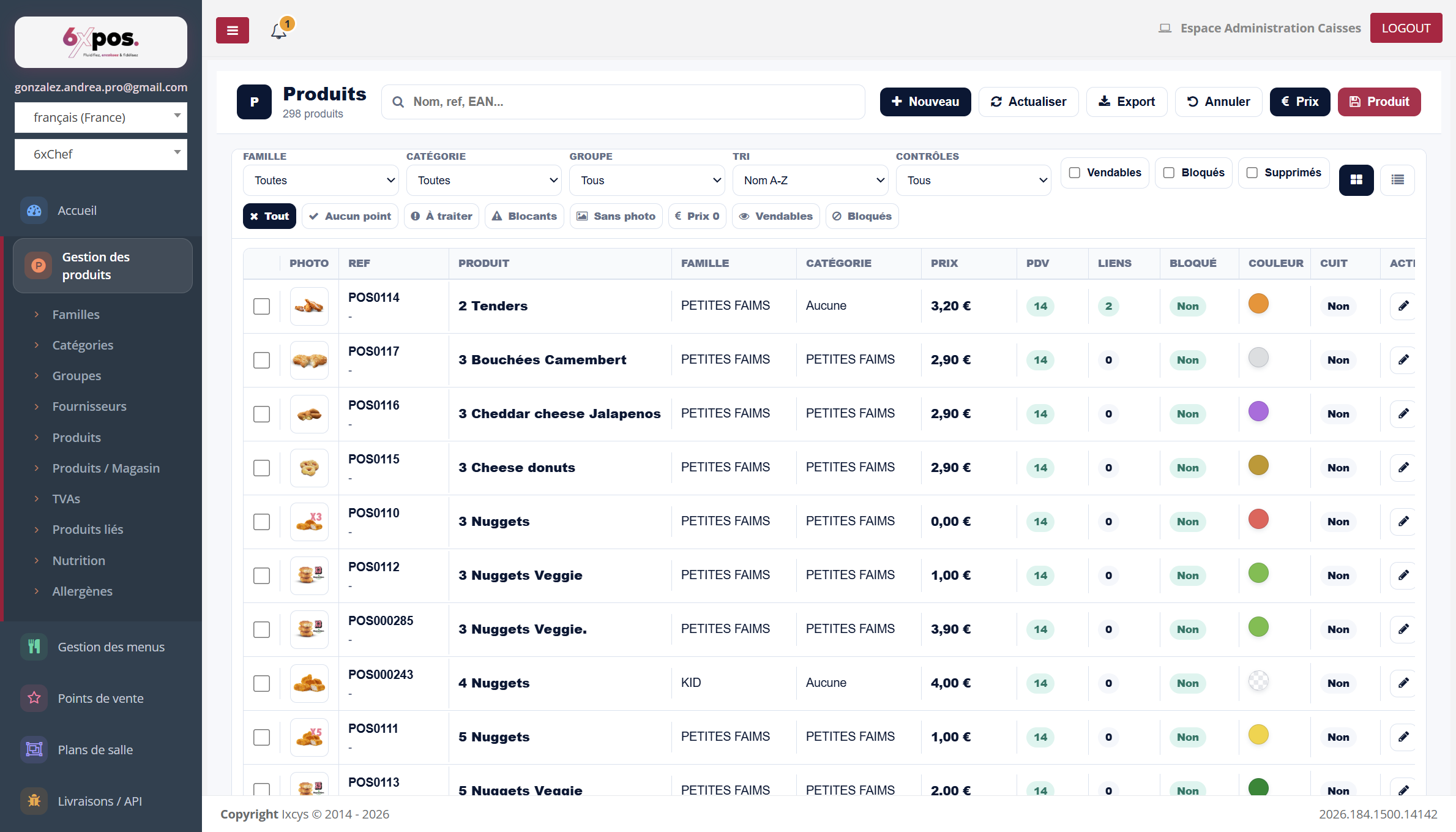
Abbildung 1 — Die Produktliste: Filter, Kontroll-Badges und zusammenfassende Spalten.
- Filter: Familie, Kategorie, Gruppe, Sortierung und Kontrollen, sowie die Kontrollkästchen Verkäuflich / Gesperrt / Gelöscht (gelöschte Produkte bleiben einsehbar).
- Spalten: Foto, Referenz + EAN, Name, Familie, Kategorie, Preis, Anzahl aktiver Verkaufsstellen, Anzahl der Verknüpfungen, gesperrt, Farbe, gekocht.
- Aktionen pro Zeile: Stift = Datenblatt öffnen, € = direkt zu den Preisen, Kette = zu den verknüpften Produkten.
- Anzeige: Umschalter Liste / Karten oben rechts; Seitennummerierung unten (50 Produkte pro Seite); Dichte komfortabel/kompakt. Filter und Dichte werden in Ihrem Browser gespeichert.
- Arbeitsansichten: Der Stern speichert die aktuelle Filterkombination unter einem Namen (maximal 12 Ansichten), um sie mit einem Klick wiederzufinden.
- Export: exportiert die gefilterte Liste als CSV, die in Excel geöffnet werden kann (Obergrenze: 20 000 Zeilen).
Gut zu wissen — „gelöschte“ Produkte werden nie entfernt: Das Löschen ist eine umkehrbare Archivierung (das Produkt behält Preise, Verknüpfungen und Verlauf). Aktivieren Sie „Gelöscht“, um sie wieder anzuzeigen und wiederherzustellen. Einzige Ausnahme: „Abbrechen“ direkt nach einer Erstellung löscht das Produkt tatsächlich.
Die Kontroll-Badges
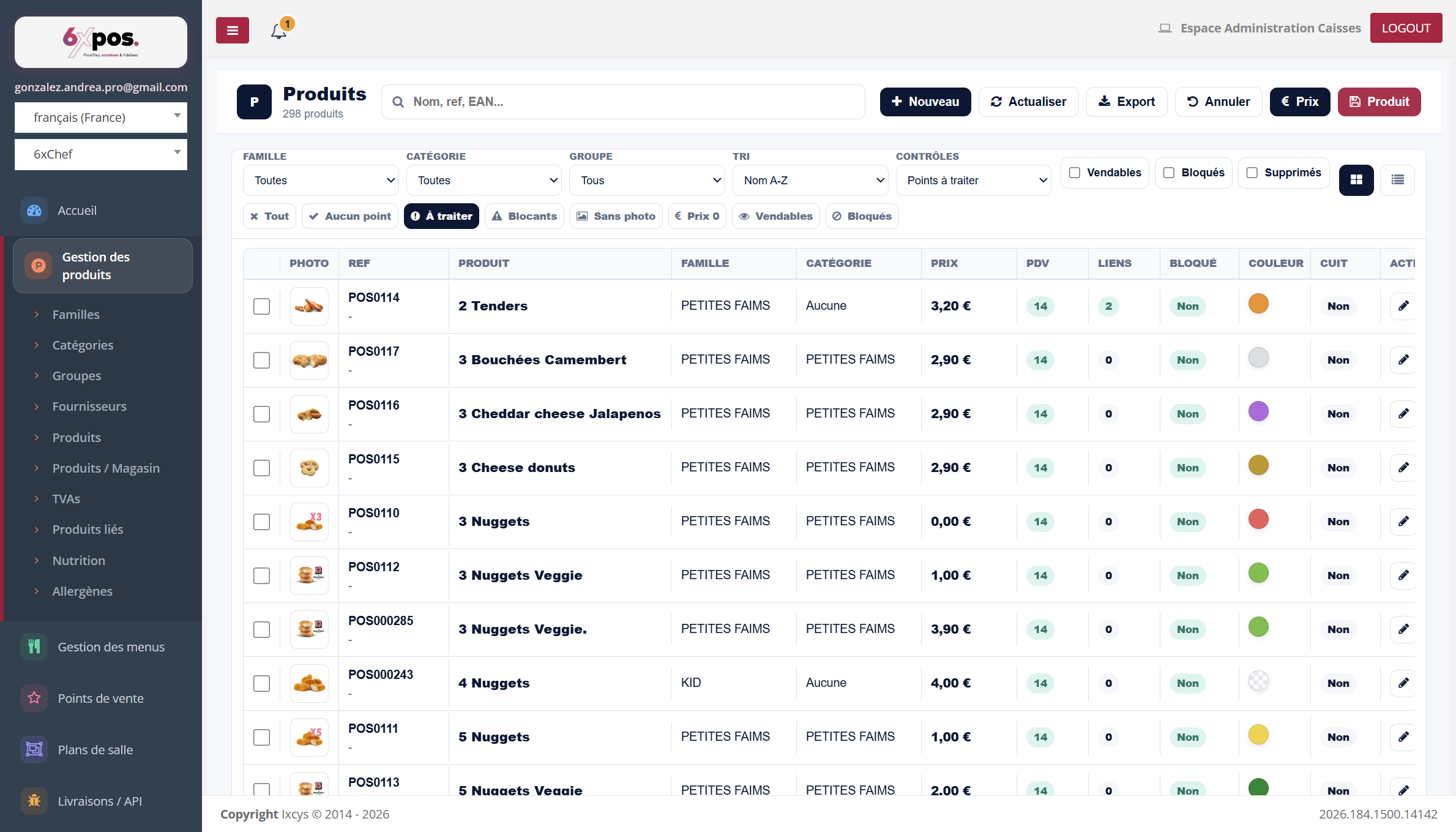
Abbildung 2 — Die Kontrolle „Zu bearbeiten“ aktiviert: Die Liste zeigt nur noch die zu korrigierenden Produkte.
Die Badges filtern die Liste mit einem Klick: Alle, Kein Punkt, Zu bearbeiten, Blockierend, Ohne Foto, Preis 0, Verkäuflich, Gesperrt. Es ist das Werkzeug zur Katalogprüfung: „Ohne Foto“ und „Preis 0“ isolieren sofort die unvollständigen Produkte.
Sechs automatische Kontrollen bewerten jedes Produkt: Bild vorhanden, Preis ungleich null, aktive Verkaufsstellen, Konsistenz gesperrt/verkäuflich, Gruppe ausgefüllt und Online-Verkaufsinformationen. Ihr Status ist auf dem Kontrollen-Badge des Datenblatts abzulesen (OK, Zu vervollständigen, Zu korrigieren).
Mehrfachauswahl und Massenaktionen
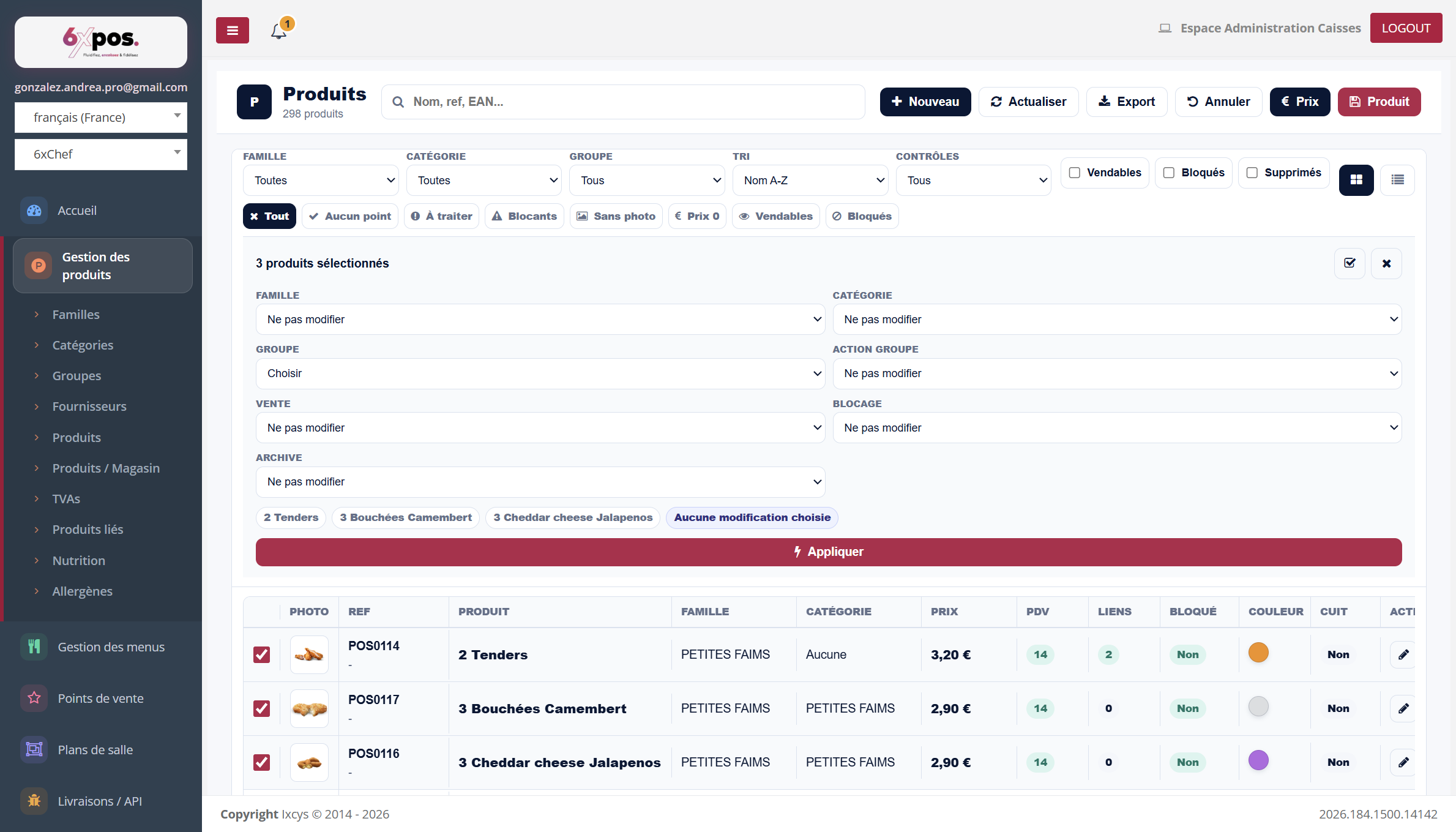
Abbildung 3 — Drei Produkte angehakt: Das Massenaktionen-Panel erscheint unter den Filtern.
Das Anhaken von Produkten öffnet das Panel „N Produkt(e) ausgewählt“: Massenänderung von Familie, Kategorie, Gruppe, Verkaufsstatus, Sperrung und Archivierung. Das Panel fasst die betroffenen Produkte und die gewählten Änderungen zusammen, bevor Sie auf „Anwenden“ klicken.
Ein Produkt anlegen
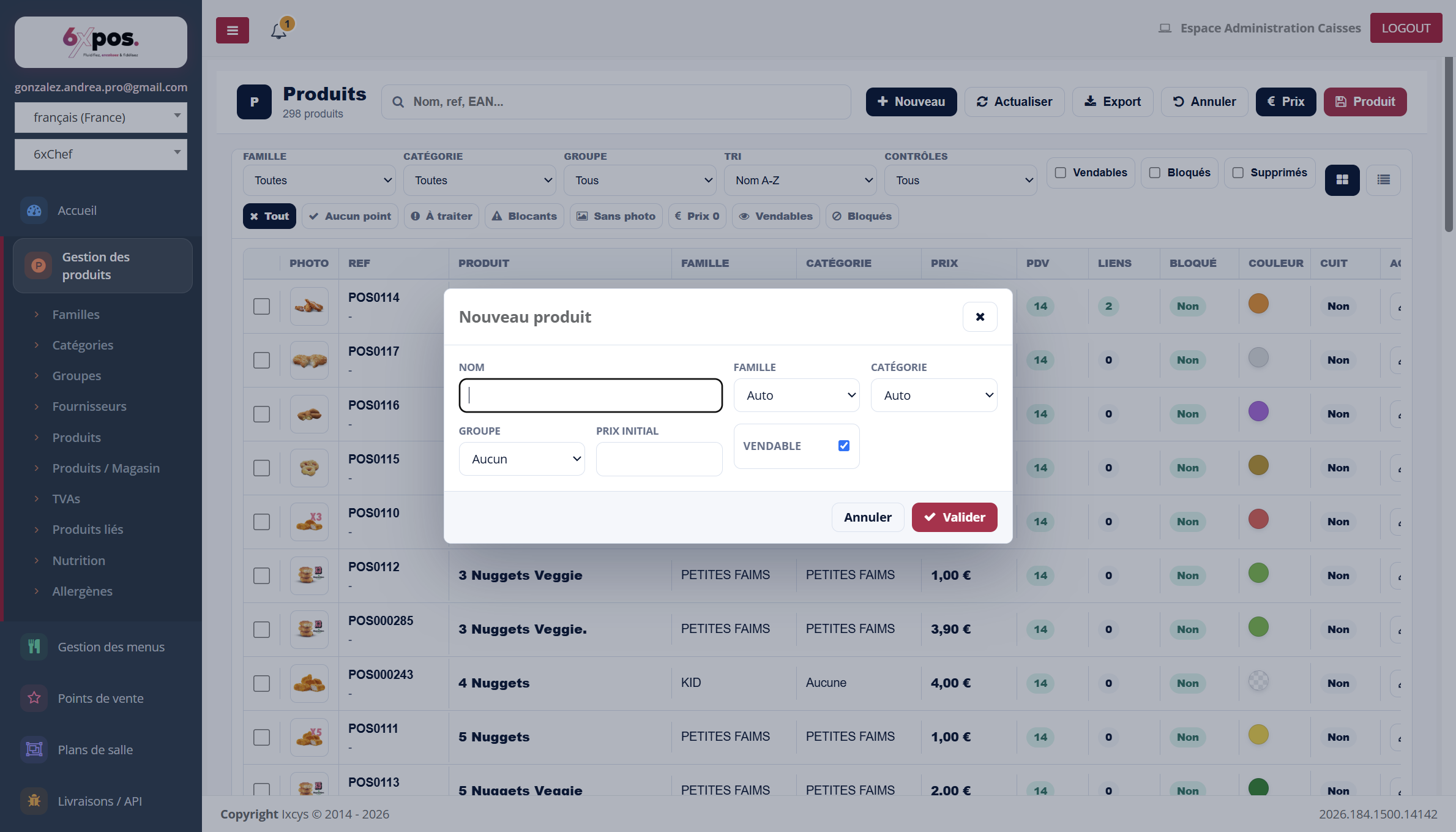
Abbildung 4 — Das Fenster „Neues Produkt“: das Wesentliche für den Start, der Rest wird im Datenblatt ergänzt.
„+ Neu“ fragt nach dem Namen, der Familie und der Kategorie („Auto“ leitet sie ab), der Gruppe, dem Anfangspreis und dem Verkäuflich-Status. Anschließend öffnet sich das Datenblatt, um Fotos, Preise pro Modus und Verknüpfungen zu vervollständigen.
Gut zu wissen — der Anfangspreis wird standardmäßig auf ALLE Verkaufsstellen und ALLE Verkaufsmodi angewendet (danach im Datenblatt verfeinerbar). Die Referenz POSnnnnnn wird automatisch generiert; eine leer eingegebene oder bereits verwendete Referenz wird durch eine generierte Referenz ersetzt — die Bestätigungsmeldung weist darauf hin.