
Passaggi collegati tra menu
I passaggi COLLEGATI eliminano il limite "un passaggio = un solo menu": uno stesso passaggio è condiviso da più menu, e il suo aggiornamento si propaga a tutti con un clic. Basta ricreare "Bevande" o "Scegli il tuo sfizio" menu per menu.
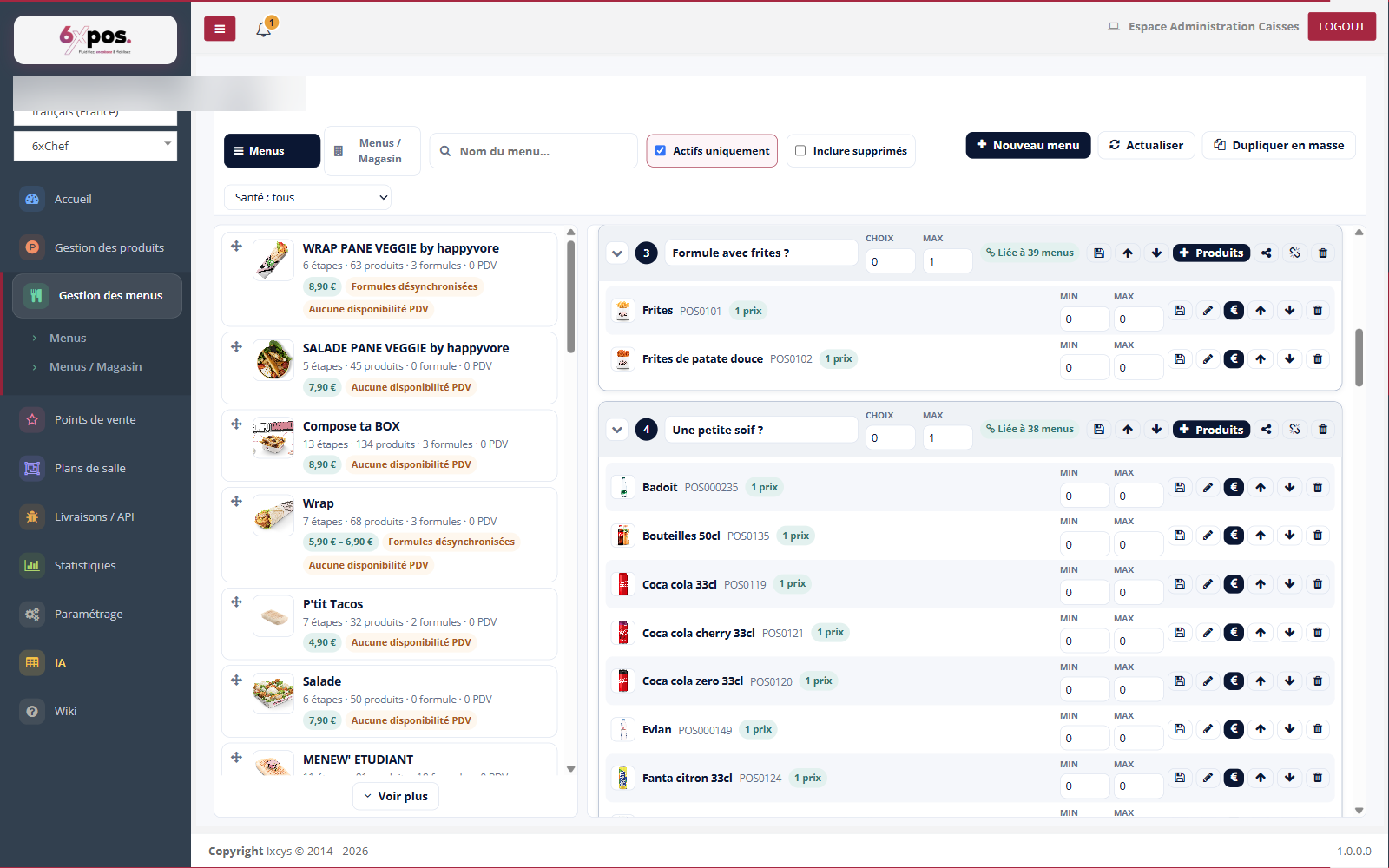
Figura 10 — Due passaggi collegati ("Menu con patatine?", "Un po' di sete?"): il badge "Collegato a N menu" e, nella barra degli strumenti, i pulsanti Propaga e Scollega.
- Il badge "Collegato a N menu": sull'intestazione di un passaggio, indica quanti altri menu condividono questo stesso passaggio.
- Propaga: invia il contenuto e i prezzi di questo passaggio a tutti i menu collegati — la modifica effettuata qui diventa il riferimento per tutti.
- Scollega: stacca il passaggio da questo menu: torna a essere indipendente, e gli altri menu collegati non sono più interessati dalle sue modifiche successive.
Collegare un passaggio esistente
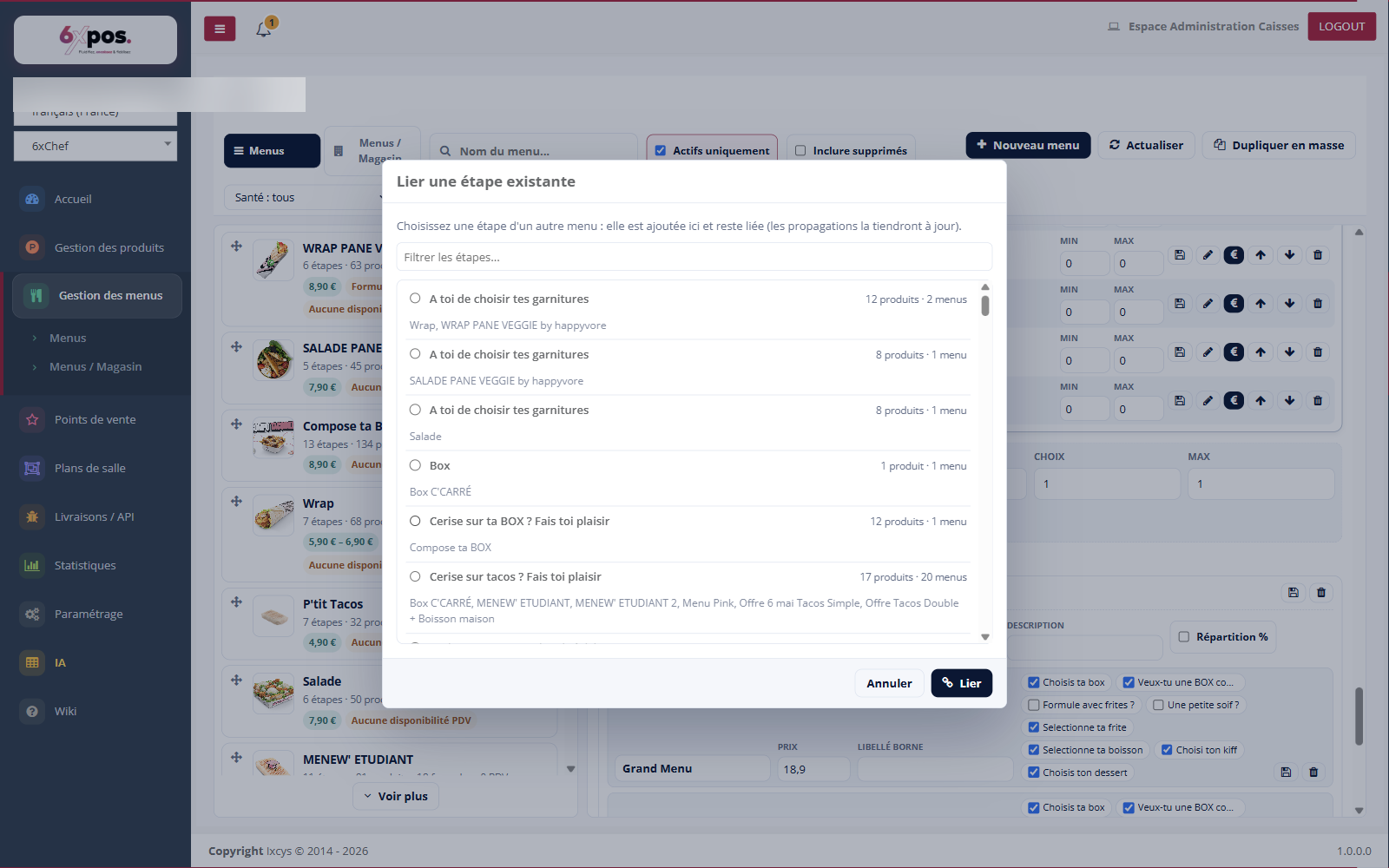
Figura 11 — La finestra "Collegare un passaggio esistente": si sceglie il passaggio di un altro menu (con i suoi prodotti e i menu interessati); viene aggiunto qui e rimane collegato.
Dall'area dei passaggi, "Collegare un passaggio esistente" apre l'elenco dei passaggi degli altri menu — raggruppati, con il loro numero di prodotti e i menu che li utilizzano. Se ne seleziona uno: viene aggiunto al menu corrente E collegato, così che qualsiasi propagazione successiva lo mantenga aggiornato ovunque.
Da sapere — collegare riprende sia il contenuto SIA la configurazione (Scelta/Max, prezzi) del passaggio di origine. Per un'impostazione specifica di un solo menu, scollega prima il passaggio — altrimenti la prossima propagazione lo sovrascriverà.