
La scheda del menu
Facendo clic su una scheda si apre il dettaglio a destra: intestazione (foto, tag di stato, banner delle anomalie, pulsanti Modifica la scheda / Duplica / Archivia), poi le tre sezioni di lavoro.
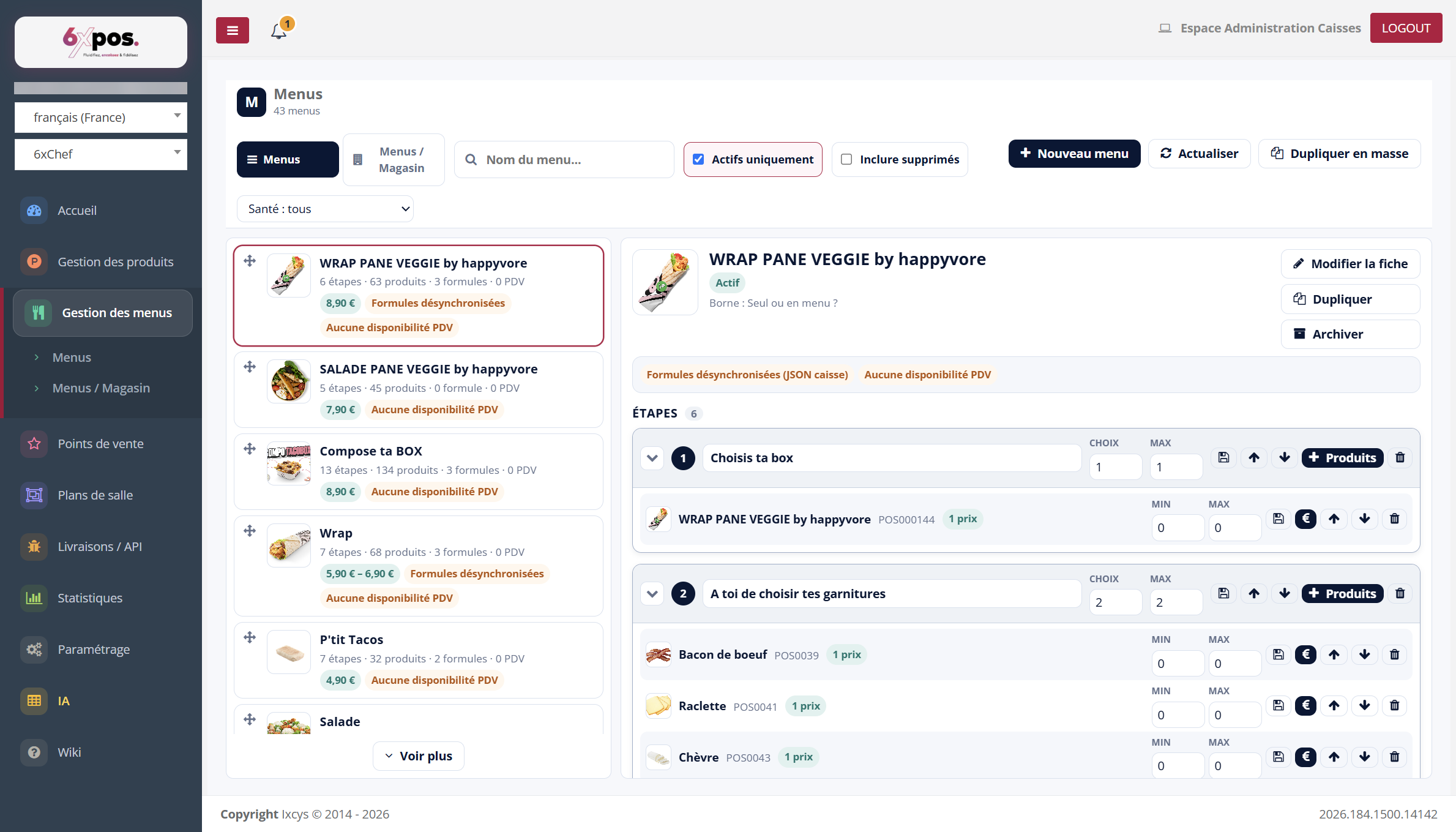
Figura 4 — La scheda: intestazione con anomalie, poi le tre sezioni Passaggi, Prezzi e menu, Disponibilità PDV.
Facendo clic su una scheda si apre il dettaglio a destra: intestazione (foto, tag di stato, banner delle anomalie, pulsanti Modifica la scheda / Duplica / Archivia), poi le tre sezioni di lavoro.
Modificare la scheda
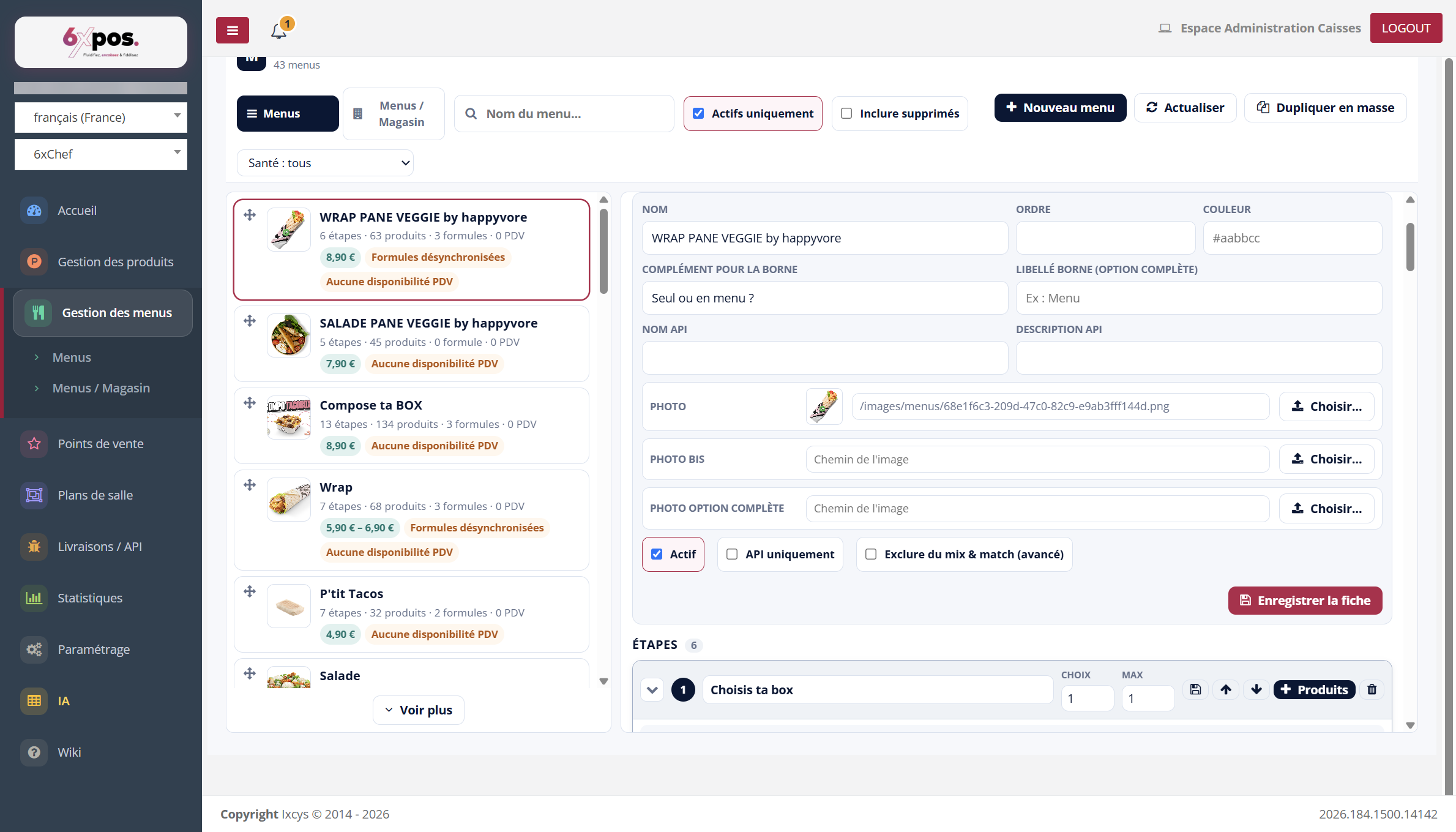
Figura 5 — Il modulo della scheda: nomi (chiosco, API), colore, le 3 foto e gli interruttori.
- Campi: nome, ordine, colore, complemento per il chiosco (es. «Da solo o in menu?»), etichetta chiosco dell'opzione completa, nome e descrizione API (vendita online).
- Interruttori: Attivo / Solo API (menu riservato alle piattaforme) / Escludi da mix & match (avanzato).
- Immagini: Foto, Foto Bis e Foto opzione completa — un pulsante «Scegli…» per ciascuna.
Da sapere — inviare un'immagine NON salva la scheda: dopo il messaggio «Immagine inviata», è indispensabile fare clic su «Salva la scheda», altrimenti il percorso va perso.