
Das Menü-Datenblatt
Ein Klick auf eine Karte öffnet das Datenblatt rechts: Kopfbereich (Foto, Status-Tags, Anomalie-Banner, Schaltflächen Datenblatt bearbeiten / Duplizieren / Archivieren), dann die drei Arbeitsbereiche.
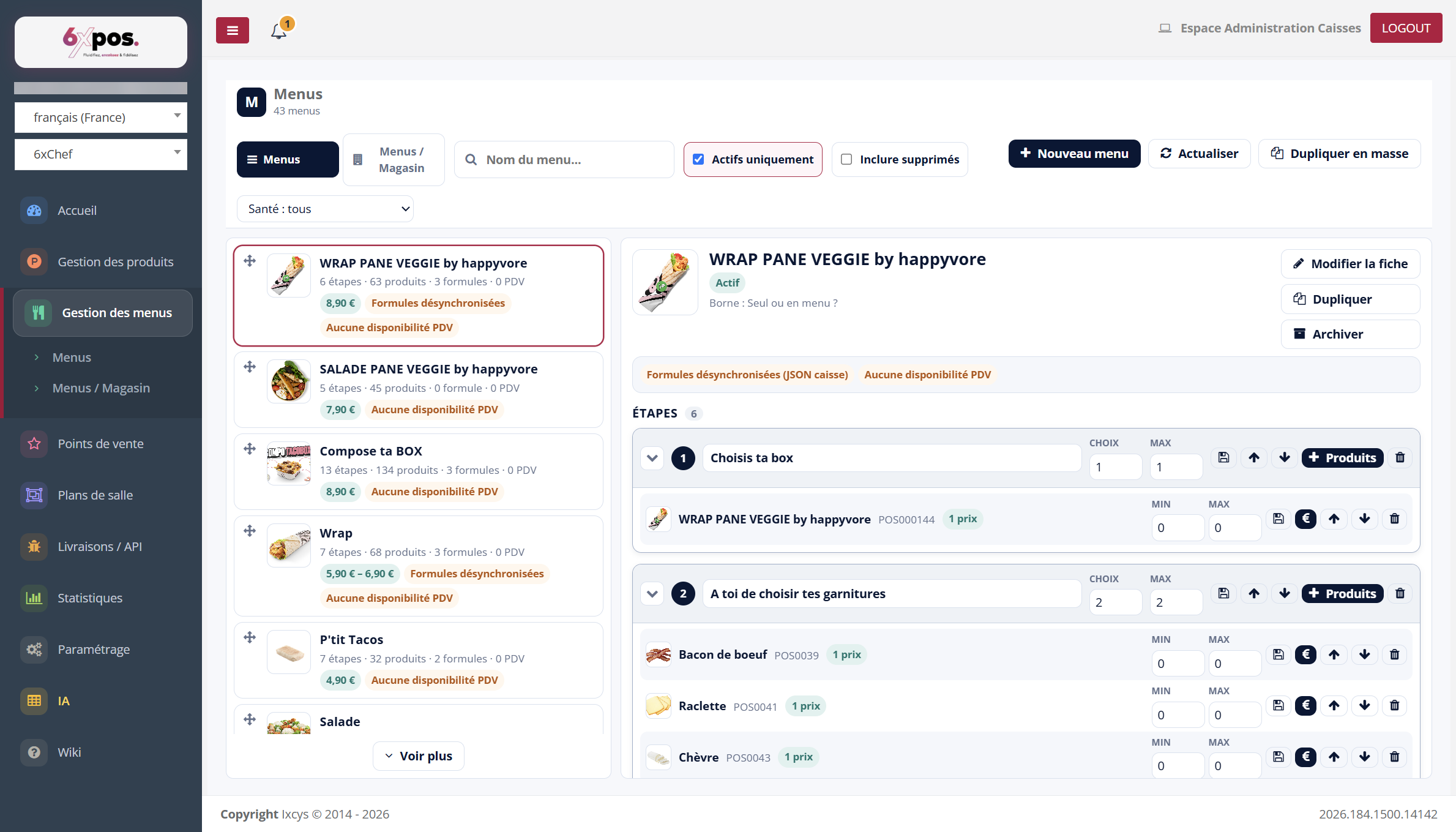
Abbildung 4 — Das Datenblatt: Kopfbereich mit Anomalien, dann die drei Bereiche Schritte, Preise & Menüs, PDV-Verfügbarkeit.
Ein Klick auf eine Karte öffnet das Datenblatt rechts: Kopfbereich (Foto, Status-Tags, Anomalie-Banner, Schaltflächen Datenblatt bearbeiten / Duplizieren / Archivieren), dann die drei Arbeitsbereiche.
Datenblatt bearbeiten
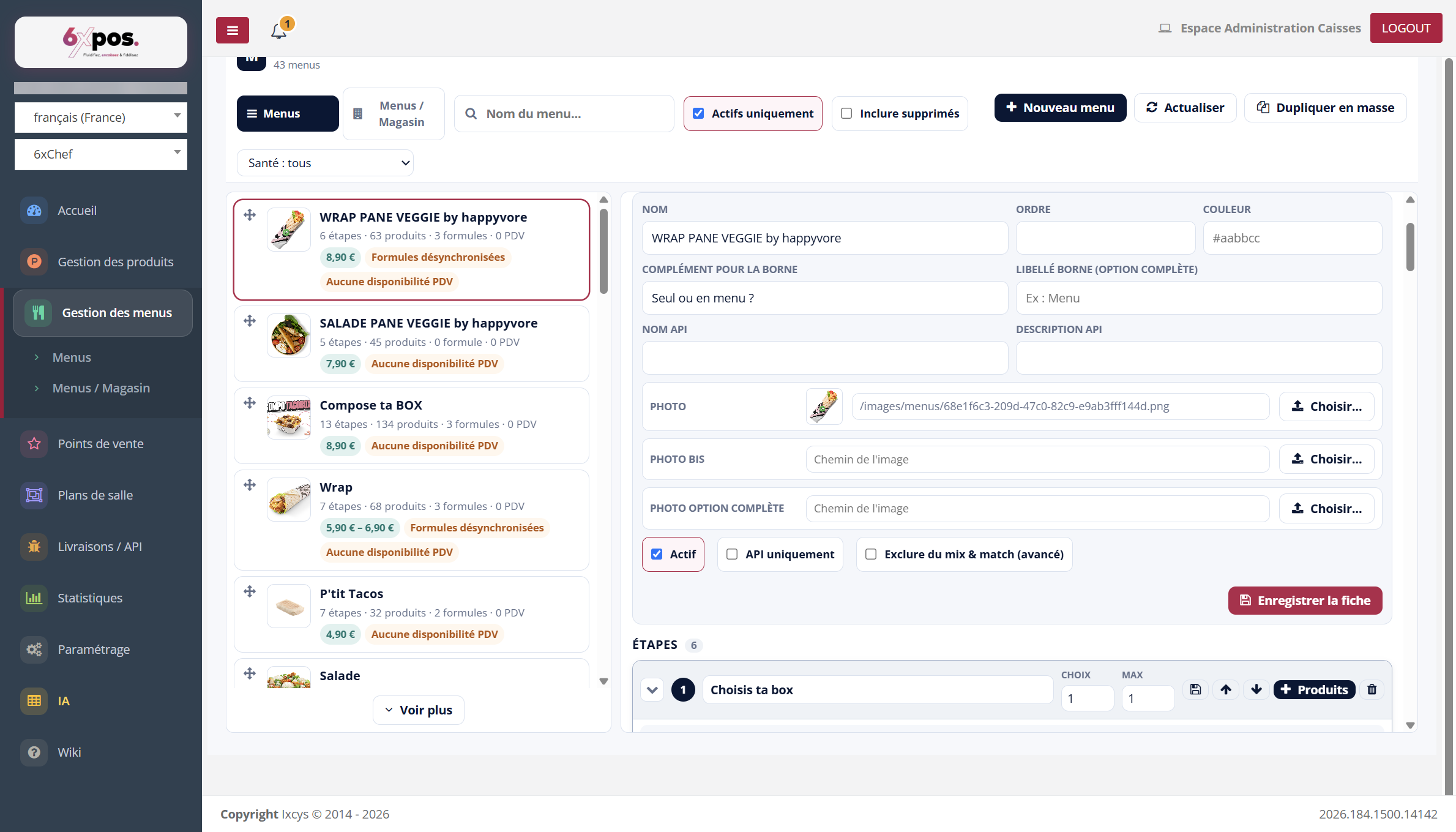
Abbildung 5 — Das Datenblatt-Formular: Namen (Terminal, API), Farbe, die 3 Fotos und die Schalter.
- Felder: Name, Reihenfolge, Farbe, Zusatztext für das Terminal (z. B. „Einzeln oder als Menü?“), Terminal-Bezeichnung der vollständigen Option, API-Name und -Beschreibung (Online-Verkauf).
- Schalter: Aktiv / Nur API (Menü nur für Plattformen reserviert) / Von Mix & Match ausschließen (erweitert).
- Bilder: Foto, Zusatzfoto und Foto der vollständigen Option — für jedes eine Schaltfläche „Auswählen…“.
Gut zu wissen — das Senden eines Bildes speichert das Datenblatt NICHT: Nach dem Toast „Bild gesendet“ müssen Sie unbedingt „Datenblatt speichern“ anklicken, sonst geht der Pfad verloren.