
Menüübergreifend verknüpfte Schritte
VERKNÜPFTE Schritte heben die Grenze "ein Schritt = ein einziges Menü" auf: derselbe Schritt wird von mehreren Menüs geteilt, und seine Aktualisierung überträgt sich mit einem Klick auf alle. Schluss damit, "Getränke" oder "Wähle deinen Favoriten" Menü für Menü neu anzulegen.
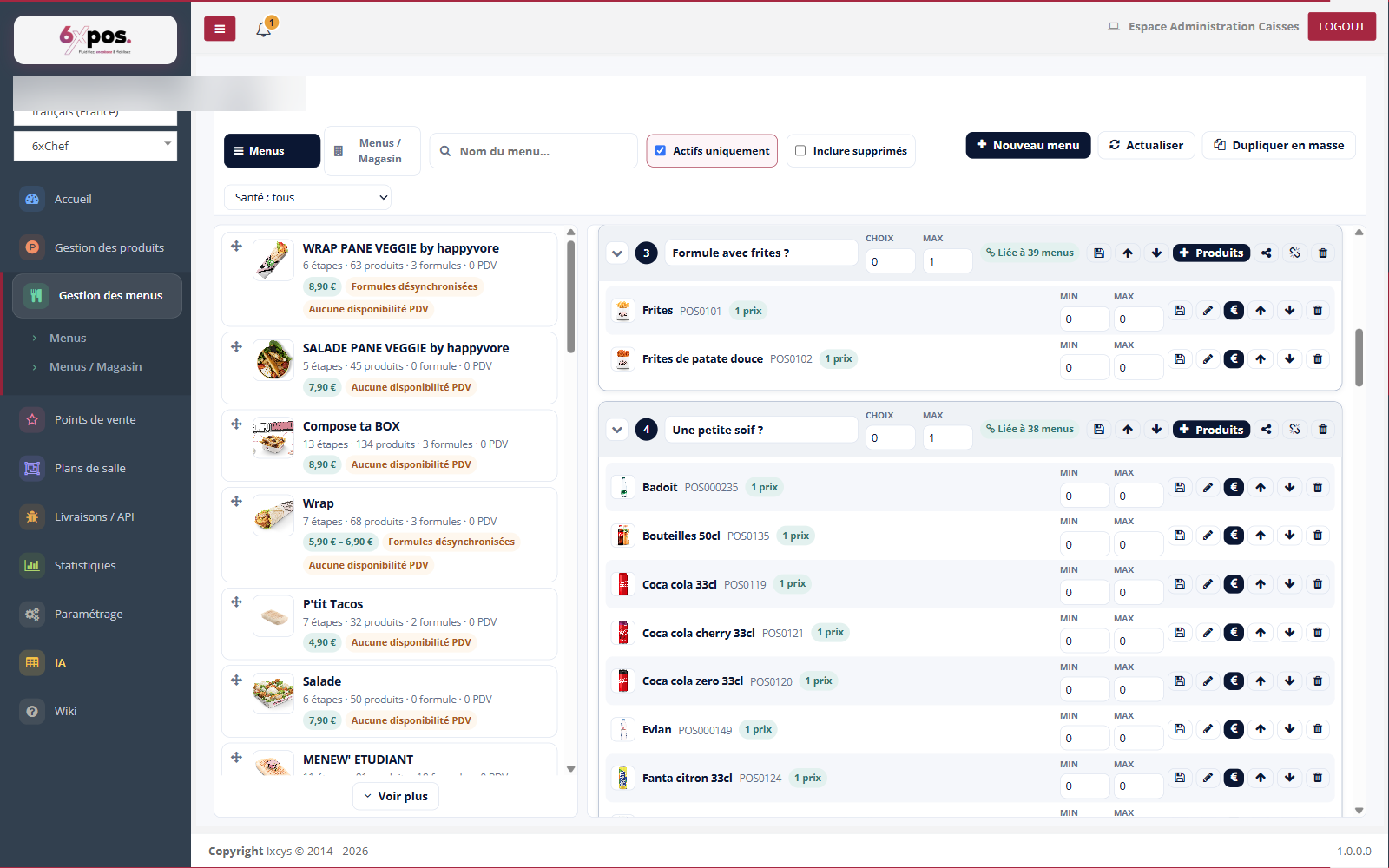
Abbildung 10 — Zwei verknüpfte Schritte ("Menü mit Pommes?", "Ein bisschen durstig?"): das Badge "Verknüpft mit N Menüs" und in der Symbolleiste die Schaltflächen Übertragen und Trennen.
- Das Badge "Verknüpft mit N Menüs": in der Kopfzeile eines Schritts zeigt es an, wie viele andere Menüs denselben Schritt teilen.
- Übertragen: überträgt den Inhalt und die Preise dieses Schritts auf alle verknüpften Menüs — die hier vorgenommene Änderung wird zur Referenz für alle.
- Trennen: löst den Schritt aus diesem Menü heraus: er wird wieder eigenständig, und die anderen verknüpften Menüs sind von seinen späteren Änderungen nicht mehr betroffen.
Einen bestehenden Schritt verknüpfen
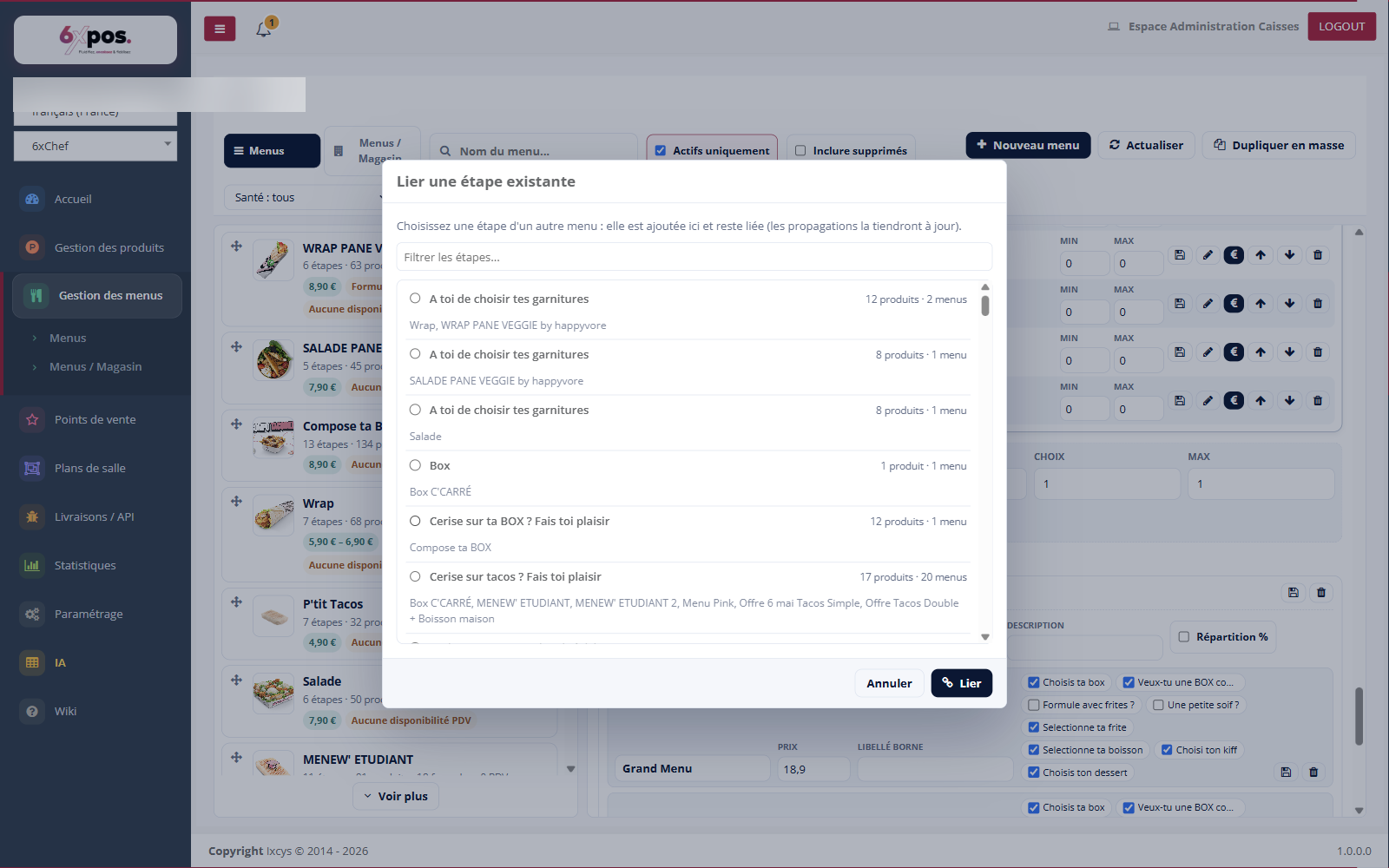
Abbildung 11 — Das Fenster "Einen bestehenden Schritt verknüpfen": Sie wählen den Schritt eines anderen Menüs (mit seinen Produkten und den betroffenen Menüs); er wird hier hinzugefügt und bleibt verknüpft.
Im Schrittbereich öffnet "Einen bestehenden Schritt verknüpfen" die Liste der Schritte der anderen Menüs — gruppiert, mit ihrer Anzahl an Produkten und den Menüs, die sie verwenden. Man wählt einen aus: er wird dem aktuellen Menü hinzugefügt UND verknüpft, sodass jede spätere Übertragung ihn überall auf dem aktuellen Stand hält.
Gut zu wissen — das Verknüpfen übernimmt sowohl den Inhalt ALS AUCH die Konfiguration (Auswahl/Max, Preise) des Quellschritts. Für eine nur für ein einziges Menü geltende Einstellung trennen Sie den Schritt zuerst — sonst überschreibt ihn die nächste Übertragung.