
Die Schritte zusammenstellen
Suche nach Name/Ref/EAN sowie Filter nach Familie/Kategorie. Zwei Einschränkungen: Produkte, die bereits im Schritt enthalten sind, werden ausgeblendet, und die Anzeige ist auf 60 Ergebnisse begrenzt — wenn ein Produkt zu „fehlen“ scheint, verfeinern Sie die Suche.
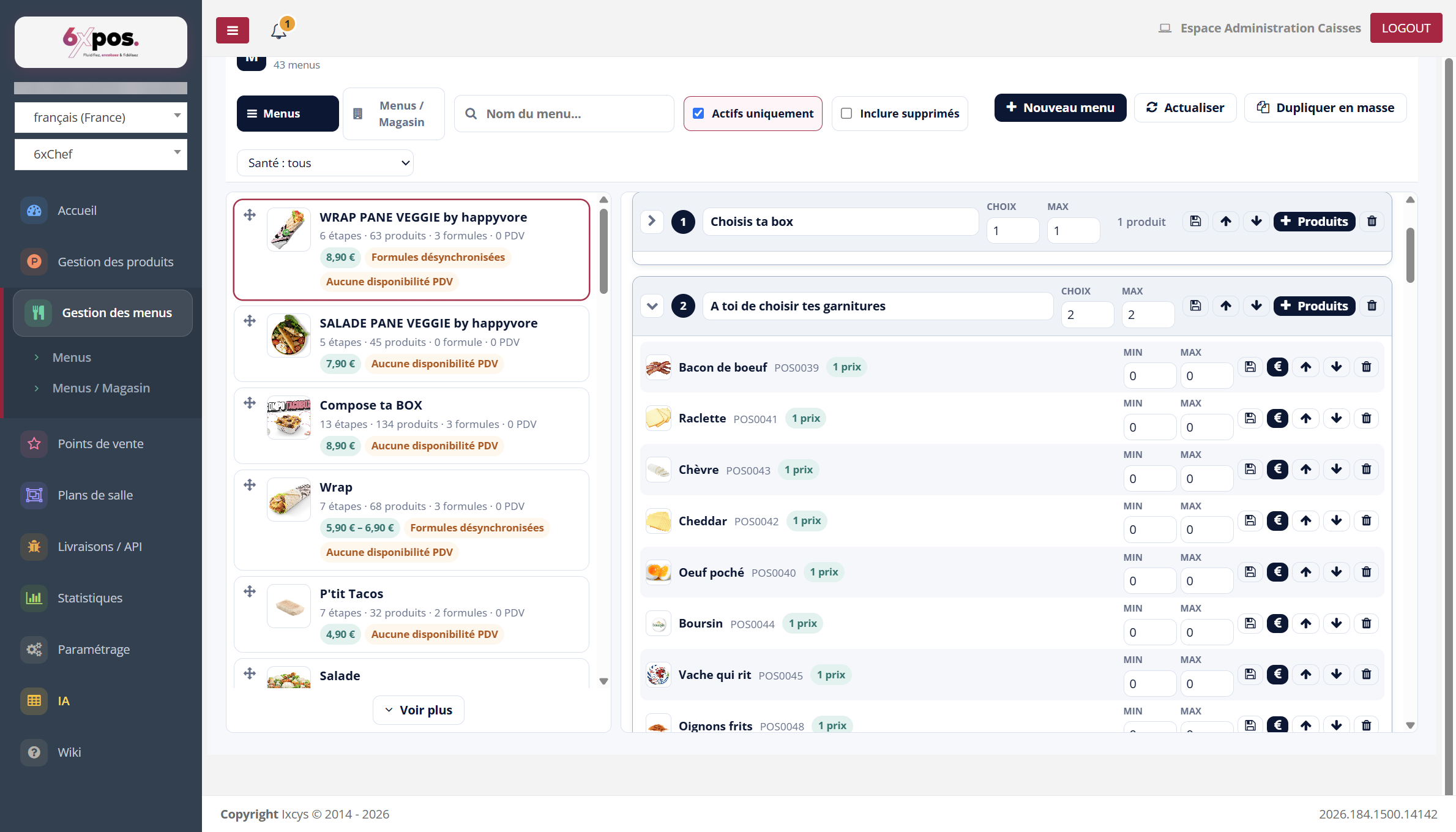
Abbildung 6 — Die Schritte: der erste eingeklappt (Badge „1 Produkt“), der zweite aufgeklappt mit seinen Produkten und deren Min/Max.
- Einen Schritt hinzufügen: Vorlage (füllt nur den Namen vor), Name, Auswahl und Max.
- Auswahl / Max (Schritt) dann Min / Max (Produkt): 0 = ohne Beschränkung; Min ≥ 1 = obligatorisch (z. B. inbegriffenes Getränk); Min = 0 = optional (Extras).
- Die Schritt-Karte: ein-/ausklappen, inline umbenennen, nach oben/unten verschieben, „+ Produkte“ (der Picker), Papierkorb.
Gut zu wissen — WICHTIGE REGEL — standardmäßig gehört ein Schritt zu EINEM einzigen Menü. Die Cola zum Schritt „Getränke“ des Menüs Mittag hinzuzufügen fügt sie NICHT zum Menü Abend hinzu, selbst wenn beide Menüs aus einer Duplizierung oder aus derselben „Vorlage“ stammen (die nur einen Namen vorausfüllt). Jede Änderung muss Menü für Menü wiederholt werden — AUSSER wenn die Schritte verknüpft sind (siehe Abschnitt „Zwischen Menüs verknüpfte Schritte“), was genau diese Übertragung automatisiert.
Gut zu wissen — wenn Sie eine Auswahl größer als Max eingeben, gleicht der Server Max stillschweigend an die Auswahl an (ebenso für Min/Max des Produkts).
Produkte hinzufügen
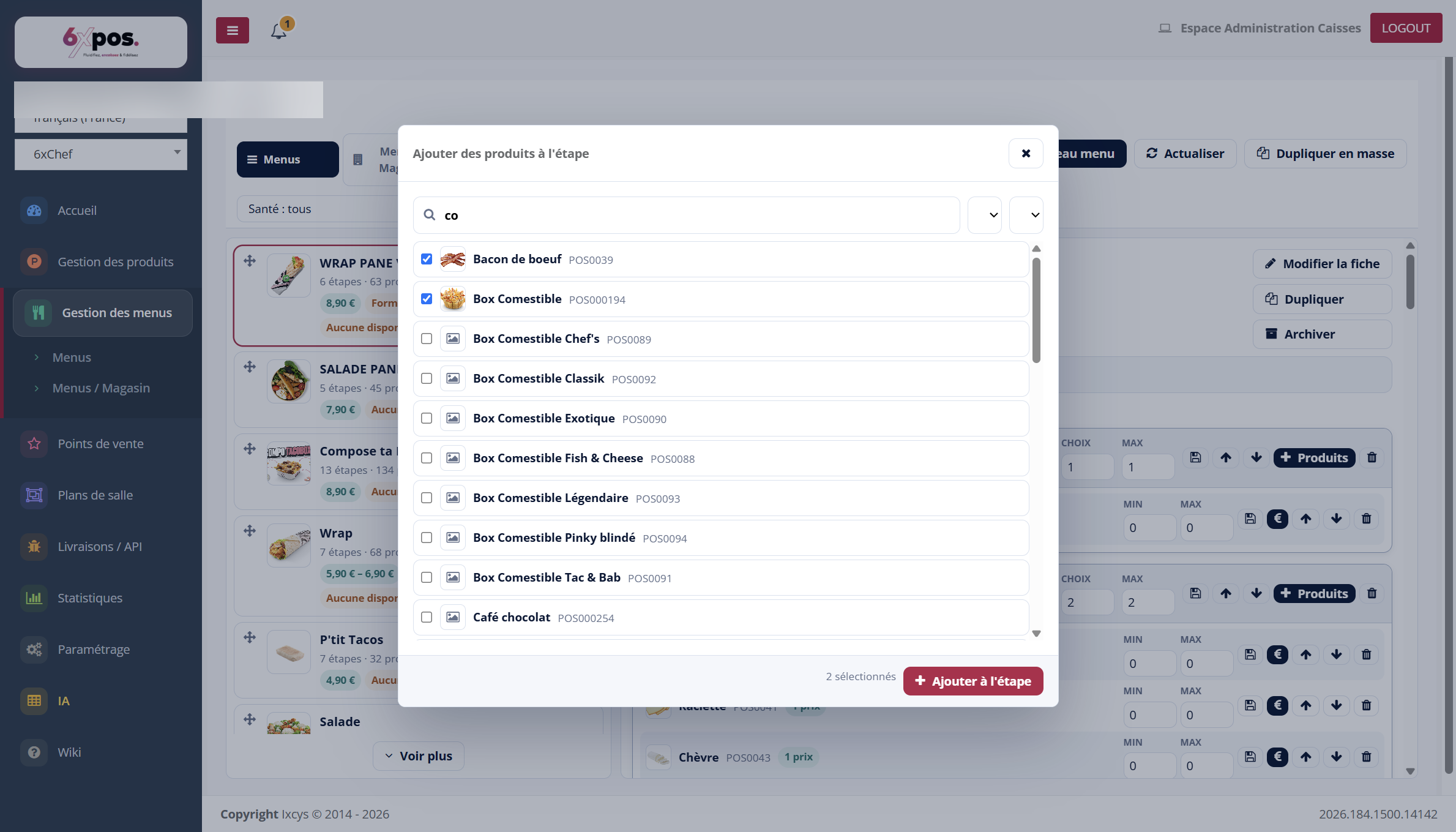
Abbildung 7 — Der Picker: Suche, Mehrfachauswahl und dann „Zum Schritt hinzufügen“.
Suche nach Name/Ref/EAN sowie Filter nach Familie/Kategorie. Zwei Einschränkungen: Produkte, die bereits im Schritt enthalten sind, werden ausgeblendet, und die Anzeige ist auf 60 Ergebnisse begrenzt — wenn ein Produkt zu „fehlen“ scheint, verfeinern Sie die Suche.
Der Preis eines Produkts im Menü
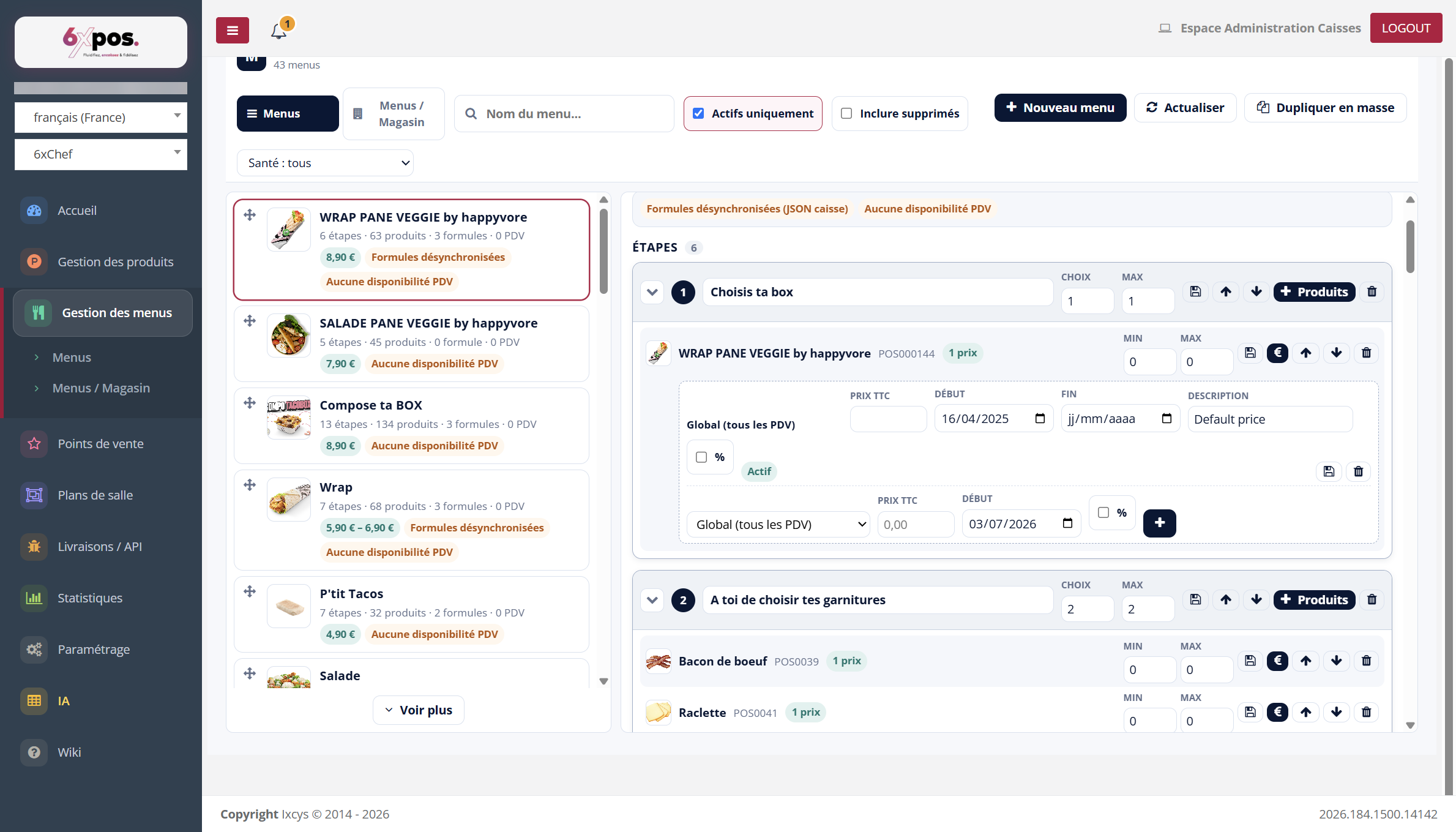
Abbildung 8 — Die €-Schaltfläche einer Produktzeile: Preisüberschreibung speziell für DIESES Menü, pro Verkaufsstelle oder Global, mit Zeitraum.
Unabhängig vom Katalogpreis: 0 € = ohne Aufpreis inbegriffen, andernfalls wird ein Zuschlag berechnet. Das Badge „N Preise“ weist auf bestehende Überschreibungen hin.
Gut zu wissen — ein Produkt aus einem Schritt zu entfernen und es dann wieder hinzuzufügen löscht seine spezifischen Preise — denken Sie daran, sie erneut einzugeben.
Ein Produkt bearbeiten, ohne das Menü zu verlassen

Abbildung 9 — In jeder Produktzeile öffnet der Stift die vollständige Produktkarte in einem neuen Tab.
Der Stift in jeder Produktzeile öffnet die Produktkarte in einem neuen Tab: praktisch, um einen Katalogpreis, ein Foto oder ein beim Zusammenstellen des Menüs entdecktes Allergen zu korrigieren, ohne das gerade in Bearbeitung befindliche Menü zu verlieren.