
Componer los pasos
Búsqueda por nombre/ref/EAN y filtros por familia/categoría. Dos límites: los productos que ya están en el paso se ocultan, y la visualización está limitada a 60 resultados — si un producto parece «faltar», afine la búsqueda.
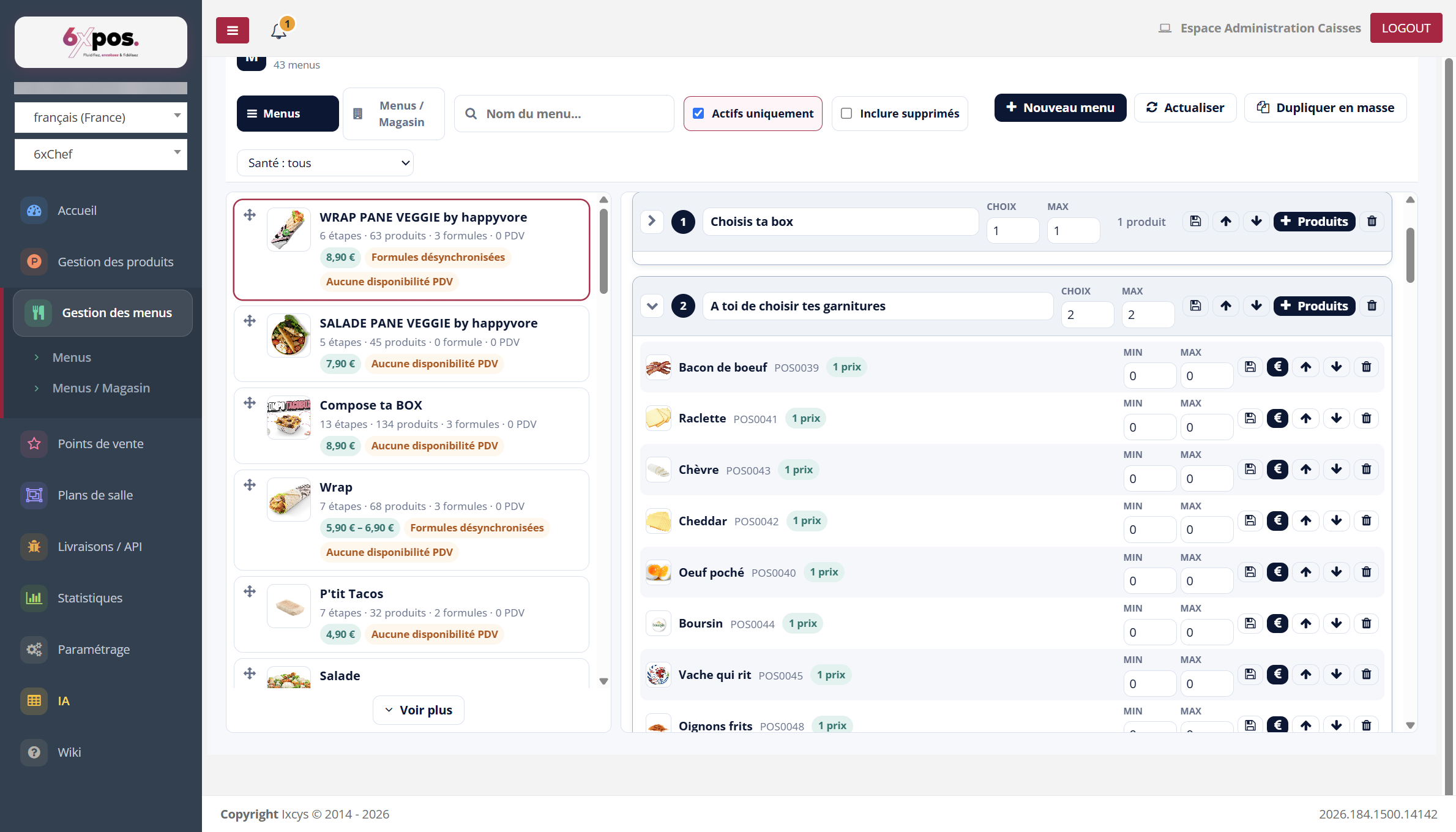
Figura 6 — Los pasos: el primero plegado (insignia «1 producto»), el segundo desplegado con sus productos y sus Mín/Máx.
- Añadir un paso: Plantilla (solo rellena previamente el nombre), nombre, Elección y Máx.
- Elección / Máx (paso) luego Mín / Máx (producto): 0 = sin restricción; Mín ≥ 1 = obligatorio (p. ej. bebida incluida); Mín = 0 = opcional (suplementos).
- La tarjeta de paso: plegar/desplegar, renombrar en línea, subir/bajar, «+ Productos» (el selector), papelera.
A tener en cuenta — REGLA PRINCIPAL — de forma predeterminada, un paso pertenece a UN solo menú. Añadir la Coca-Cola al paso «Bebidas» del menú Mediodía NO la añade al menú Noche, aunque ambos menús procedan de una duplicación o de la misma «Plantilla» (que solo rellena previamente un nombre). Toda modificación debe repetirse menú por menú — SALVO si los pasos están vinculados (véase la sección «Pasos vinculados entre menús»), que automatiza precisamente esta propagación.
A tener en cuenta — si introduce una Elección mayor que Máx, el servidor alinea Máx con Elección de forma silenciosa (igual para Mín/Máx del producto).
Añadir productos
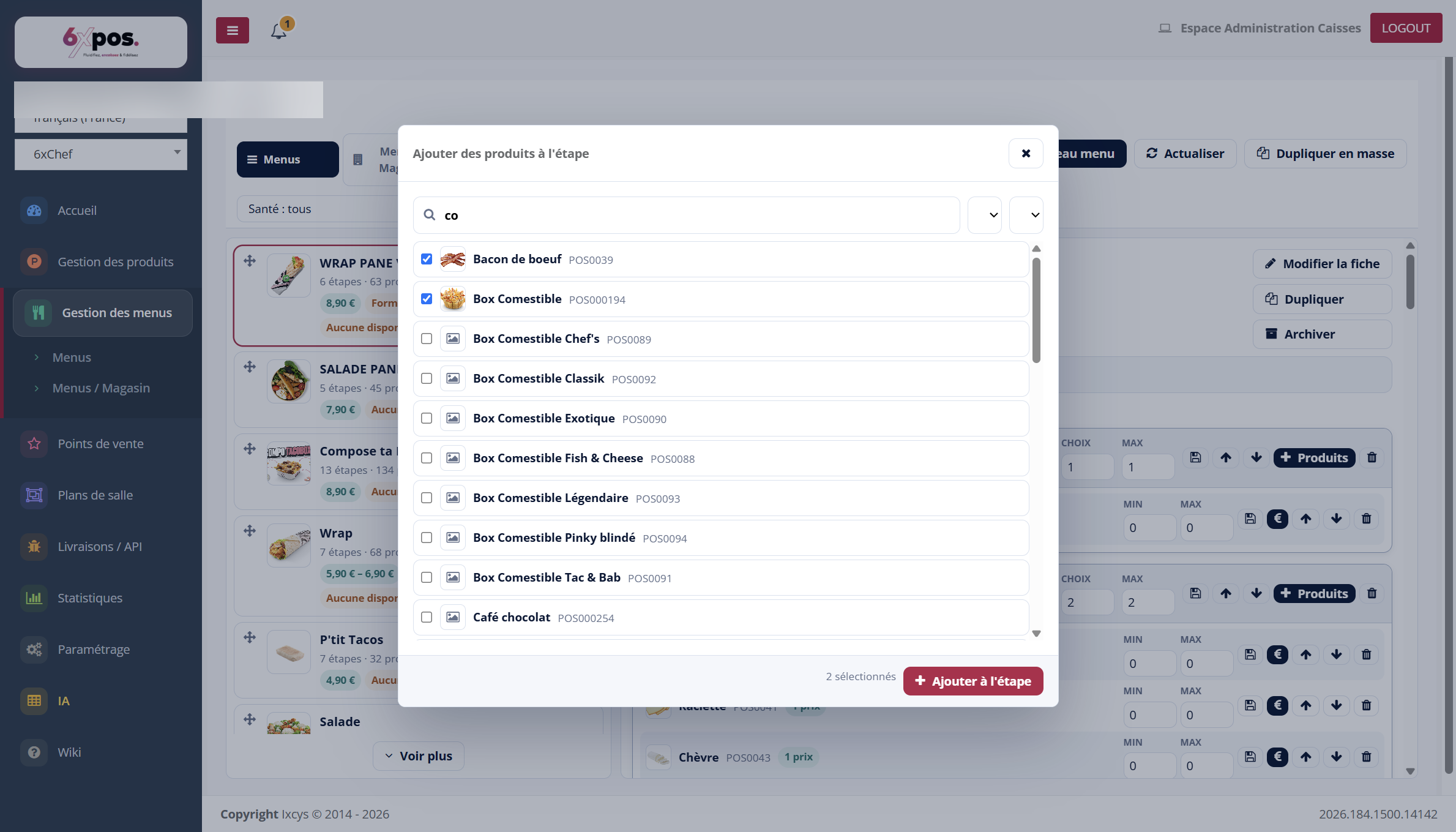
Figura 7 — El selector: búsqueda, selección múltiple y luego «Añadir al paso».
Búsqueda por nombre/ref/EAN y filtros por familia/categoría. Dos límites: los productos que ya están en el paso se ocultan, y la visualización está limitada a 60 resultados — si un producto parece «faltar», afine la búsqueda.
El precio de un producto en el menú
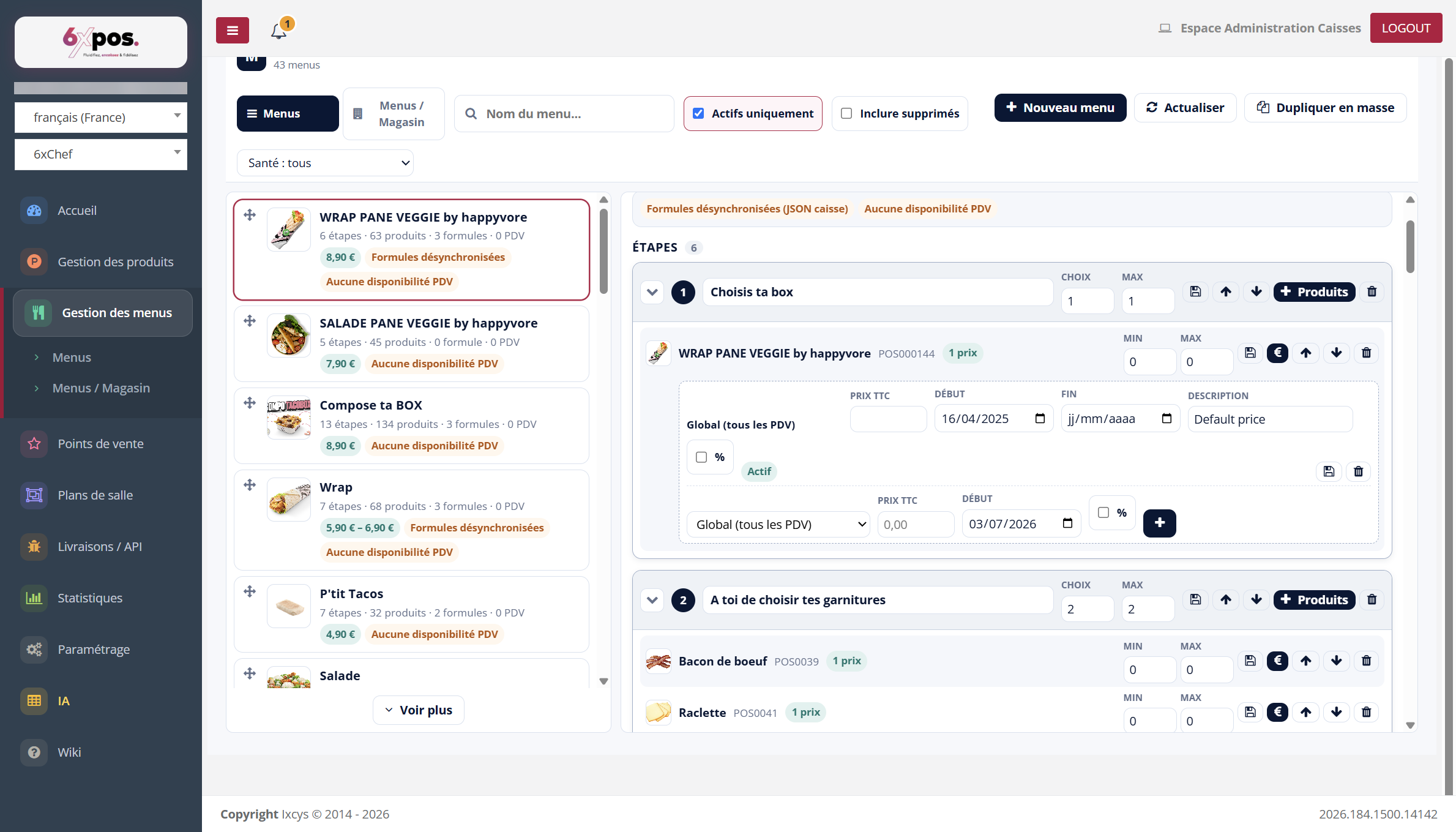
Figura 8 — El botón € de una línea de producto: anulación de precio propia de ESTE menú, por PDV o Global, con periodo.
Independiente del precio de catálogo: 0 € = incluido sin coste adicional, de lo contrario se factura un suplemento. La insignia «N precios» indica las anulaciones existentes.
A tener en cuenta — quitar un producto de un paso y luego volver a ponerlo borra sus precios específicos — recuerde volver a introducirlos.
Editar un producto sin salir del menú

Figura 9 — En cada línea de producto, el lápiz abre la ficha completa del producto en una nueva pestaña.
El lápiz presente en cada línea de producto abre la ficha del producto en una nueva pestaña: práctico para corregir un precio de catálogo, una foto o un alérgeno detectado al componer el menú, sin perder el menú que se está editando.