
Pasos vinculados entre menús
Los pasos VINCULADOS eliminan el límite "un paso = un solo menú": un mismo paso es compartido por varios menús, y su actualización se propaga a todos con un clic. Se acabó volver a crear "Bebidas" o "Elige tu antojo" menú por menú.
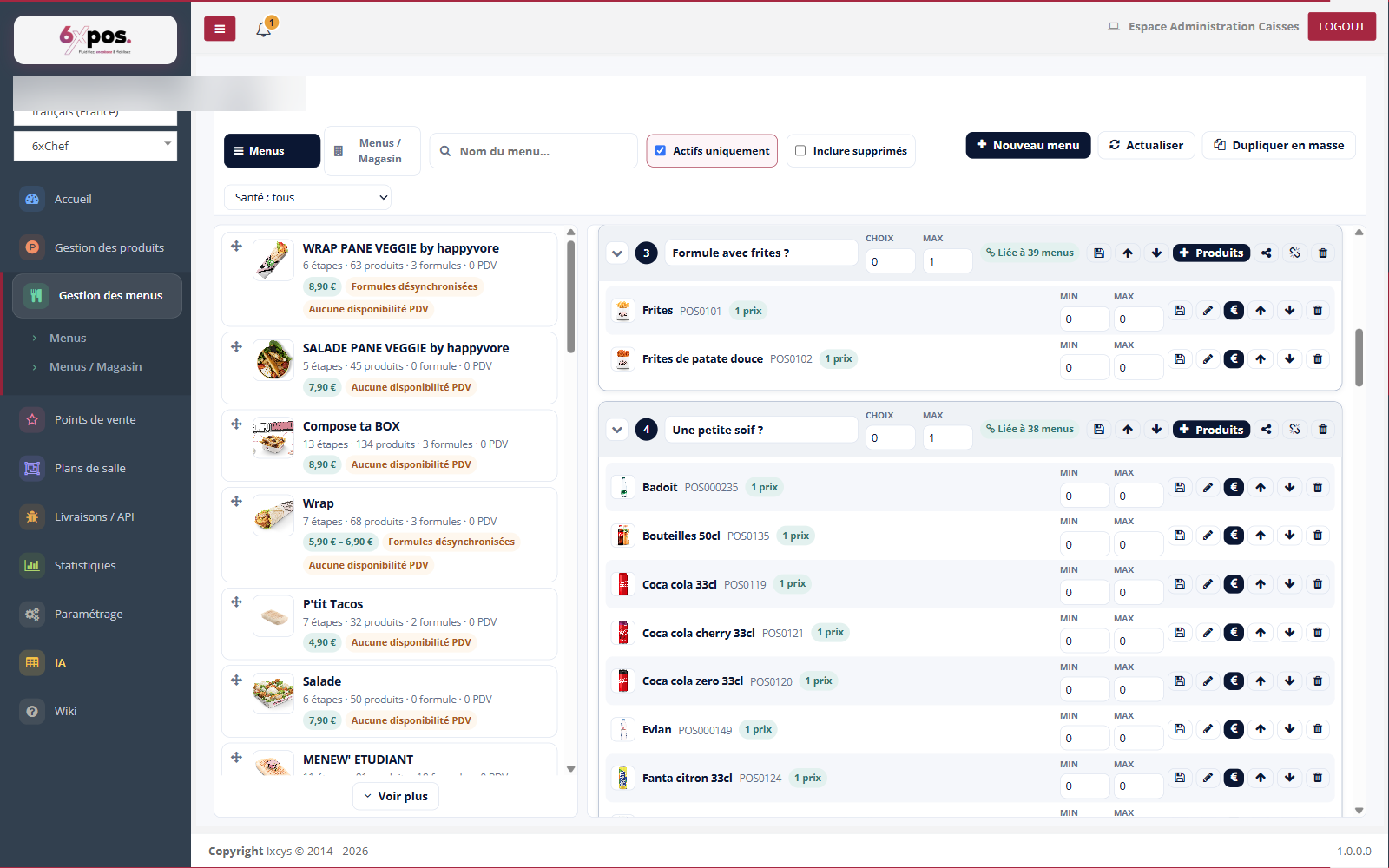
Figura 10 — Dos pasos vinculados ("¿Combo con patatas?", "¿Un poco de sed?"): la insignia "Vinculado a N menús" y, en la barra de herramientas, los botones Propagar y Desvincular.
- La insignia "Vinculado a N menús": en la cabecera de un paso, indica cuántos otros menús comparten este mismo paso.
- Propagar: envía el contenido y los precios de este paso a todos los menús vinculados — la modificación realizada aquí se convierte en la referencia para todos.
- Desvincular: separa el paso de este menú: vuelve a ser independiente, y los demás menús vinculados dejan de verse afectados por sus cambios posteriores.
Vincular un paso existente
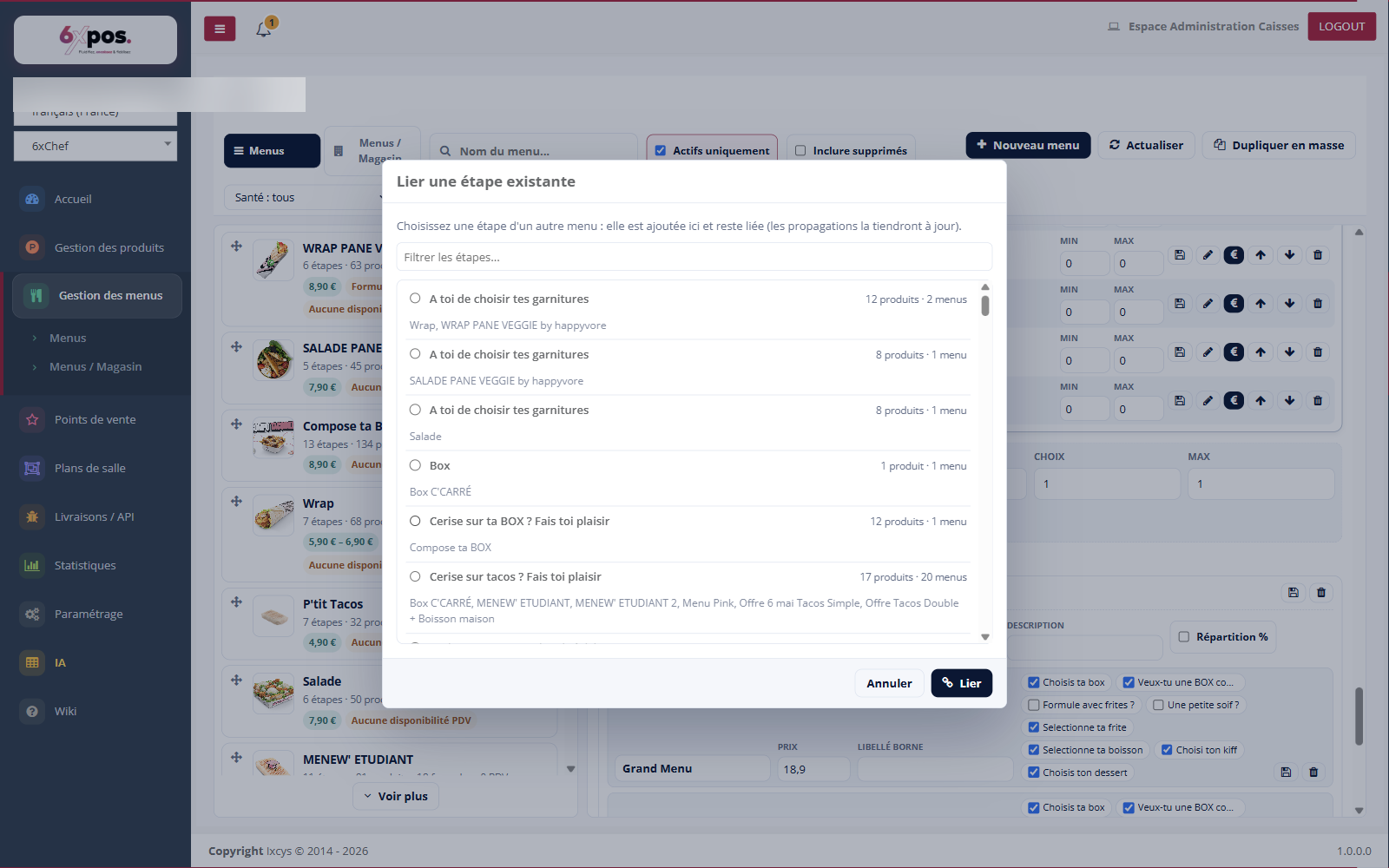
Figura 11 — La ventana "Vincular un paso existente": se elige el paso de otro menú (con sus productos y los menús implicados); se añade aquí y permanece vinculado.
Desde la zona de pasos, "Vincular un paso existente" abre la lista de pasos de los demás menús — agrupados, con su número de productos y los menús que los utilizan. Se selecciona uno: se añade al menú actual Y queda vinculado, de modo que cualquier propagación posterior lo mantendrá actualizado en todas partes.
A tener en cuenta — vincular incorpora tanto el contenido COMO la configuración (Elección/Máx, precios) del paso de origen. Para un ajuste propio de un solo menú, desvincula primero el paso — de lo contrario, la próxima propagación lo sobrescribirá.