
Étapes liées entre menus
Les étapes LIÉES lèvent la limite « une étape = un seul menu » : une même étape est partagée par plusieurs menus, et sa mise à jour se propage à tous en un clic. Fini de rejouer « Boissons » ou « Choisi ton kiff » menu par menu.
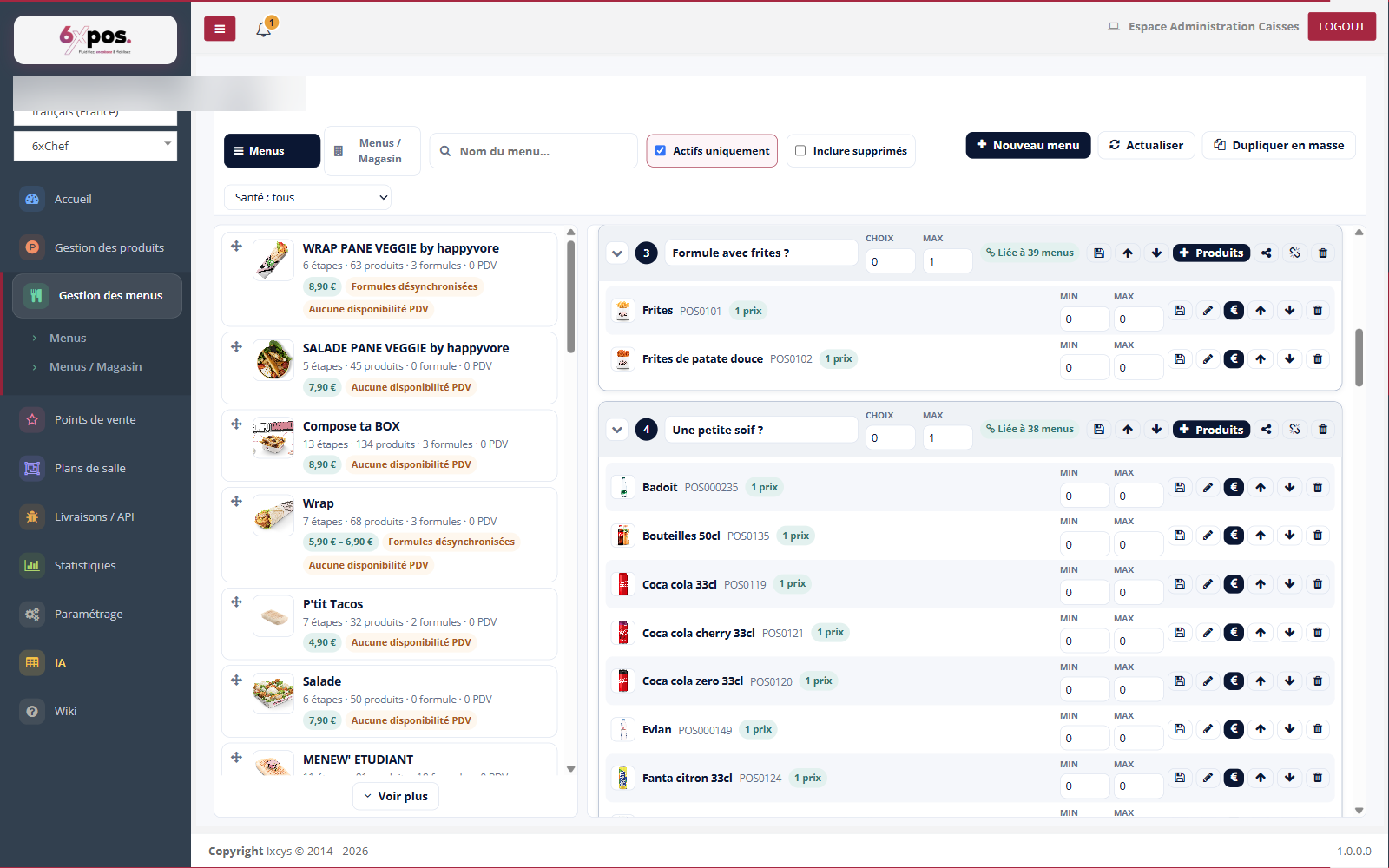
Figure 10 — Deux étapes liées (« Formule avec frites ? », « Une petite soif ? ») : le badge « Liée à N menus » et, dans la barre d'outils, les boutons Propager et Délier.
- Le badge « Liée à N menus » : sur l'en-tête d'une étape, il indique combien d'autres menus partagent cette même étape.
- Propager : pousse le contenu et les prix de cette étape vers tous les menus liés — la modification faite ici devient la référence pour tout le monde.
- Délier : détache l'étape de ce menu : elle redevient indépendante, et les autres menus liés ne sont plus affectés par ses changements ultérieurs.
Lier une étape existante
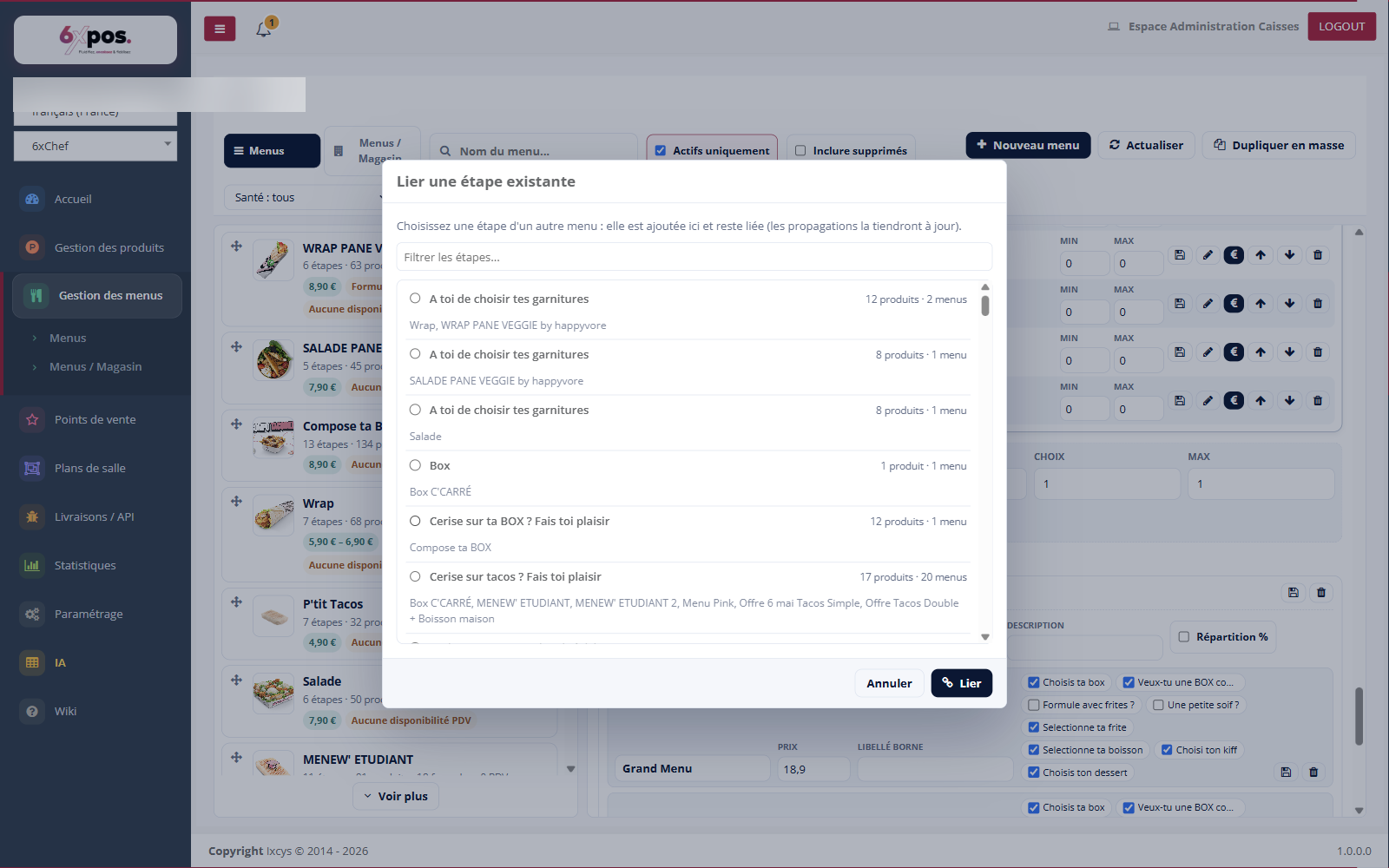
Figure 11 — La fenêtre « Lier une étape existante » : on choisit l'étape d'un autre menu (avec ses produits et les menus concernés) ; elle est ajoutée ici et reste liée.
Depuis la zone des étapes, « Lier une étape existante » ouvre la liste des étapes des autres menus — regroupées, avec leur nombre de produits et les menus qui les utilisent. On en sélectionne une : elle est ajoutée au menu courant ET reliée, si bien que toute propagation ultérieure la tiendra à jour partout.
À savoir — lier reprend le contenu ET la configuration (Choix/Max, prix) de l'étape source. Pour un réglage propre à un seul menu, déliez d'abord l'étape — sinon la prochaine propagation l'écrasera.