
La ficha del menú
Al hacer clic en una tarjeta se abre la ficha a la derecha: encabezado (foto, etiquetas de estado, banner de anomalías, botones Editar la ficha / Duplicar / Archivar), y luego las tres secciones de trabajo.
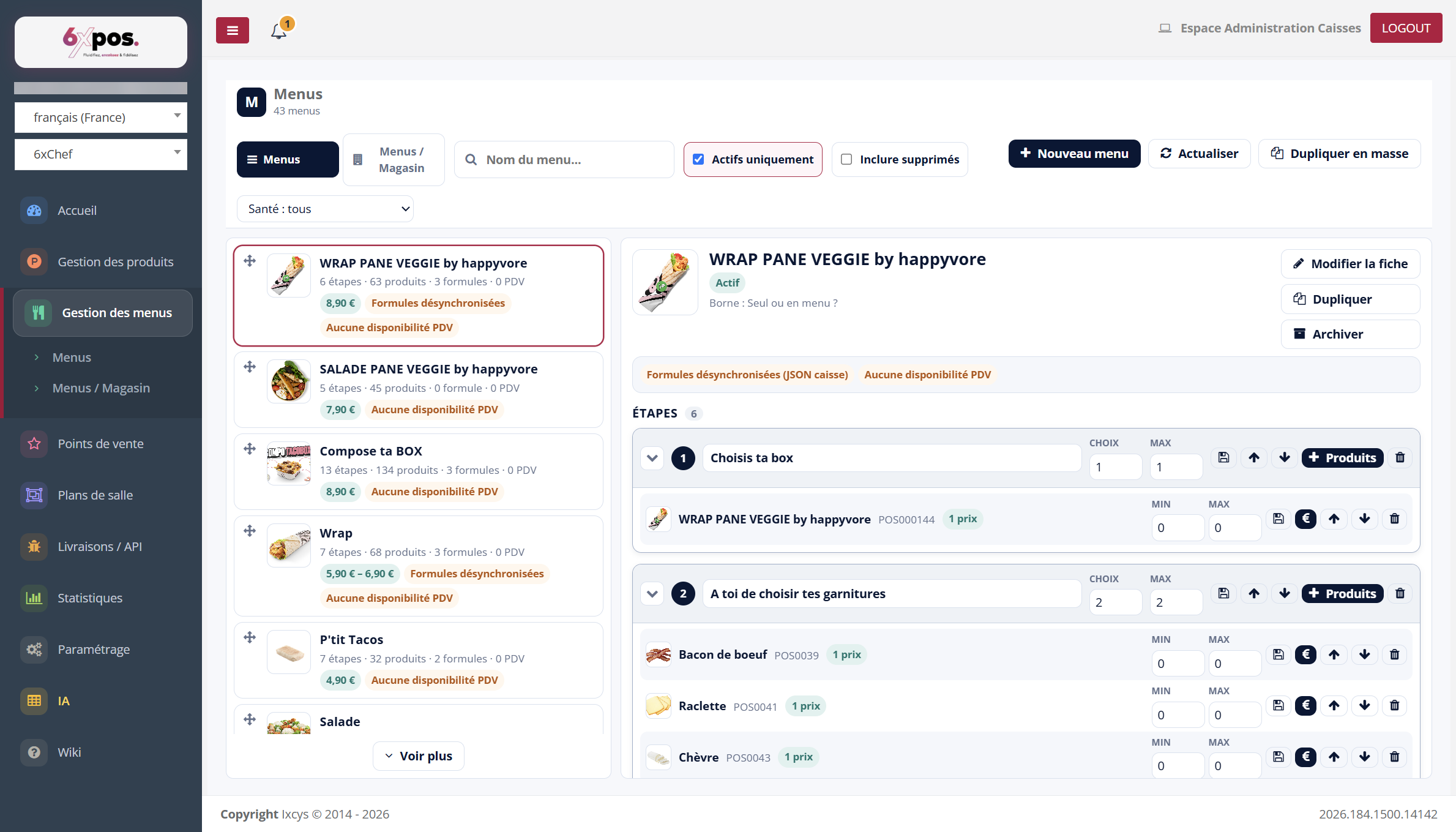
Figura 4 — La ficha: encabezado con anomalías, luego las tres secciones Pasos, Precios y menús, Disponibilidad PDV.
Al hacer clic en una tarjeta se abre la ficha a la derecha: encabezado (foto, etiquetas de estado, banner de anomalías, botones Editar la ficha / Duplicar / Archivar), y luego las tres secciones de trabajo.
Editar la ficha
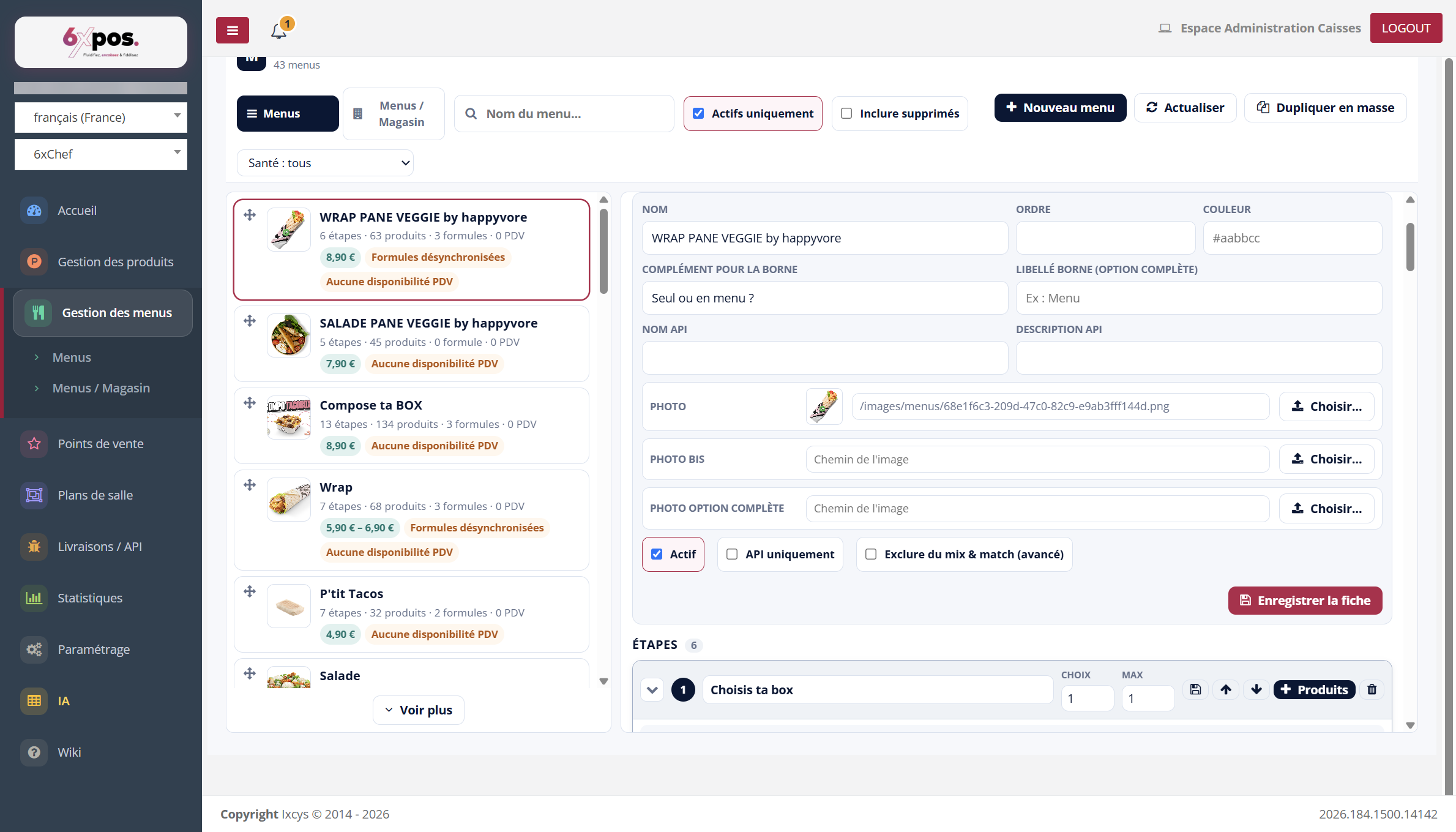
Figura 5 — El formulario de la ficha: nombres (kiosco, API), color, las 3 fotos y los interruptores.
- Campos: nombre, orden, color, complemento para el kiosco (p. ej. «¿Solo o en menú?»), etiqueta de kiosco de la opción completa, nombre y descripción API (venta en línea).
- Interruptores: Activo / Solo API (menú reservado a las plataformas) / Excluir de mix & match (avanzado).
- Imágenes: Foto, Foto Bis y Foto opción completa — un botón «Elegir…» para cada una.
A tener en cuenta — enviar una imagen NO guarda la ficha: tras el aviso «Imagen enviada», hay que hacer clic obligatoriamente en «Guardar la ficha», de lo contrario se pierde la ruta.