
Die Menüliste
Sechs automatische Prüfungen: Kein Schritt · Leere(r) Schritt(e) · Gelöschtes/gesperrtes Produkt · Kein aktiver Preis · Nicht synchronisierte Preisformeln · Keine PDV-Verfügbarkeit.
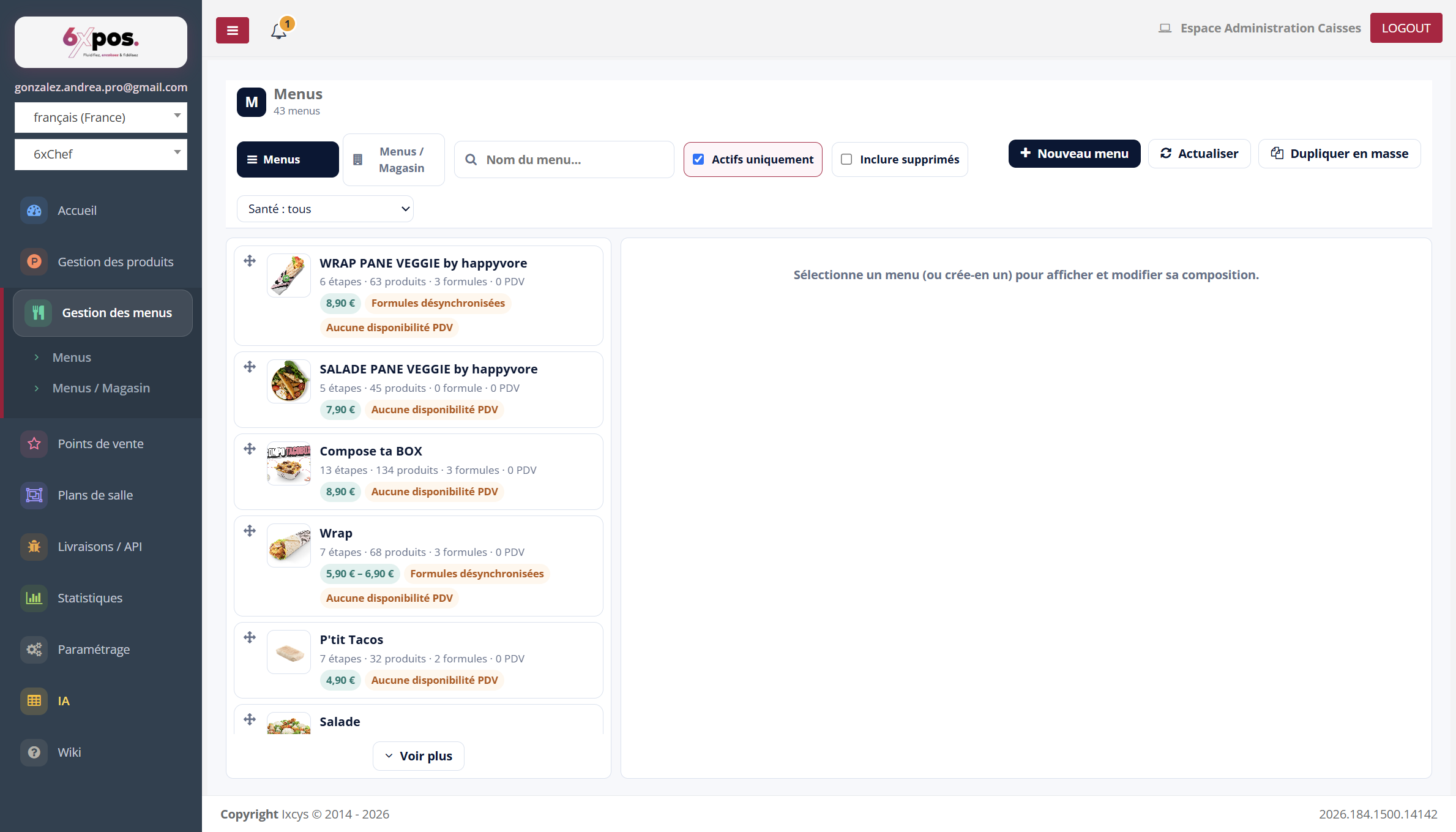
Abbildung 1 — Die Menüliste: Übersichtskarten, Suche, Filter und Massenduplizierung.
- Die Karte eines Menüs: Miniaturbild, Name, Meta „N Schritte · N Produkte · N Preisformeln · N PDV“, Preis-Badge (Betrag oder Spanne) und Anomalie-Punkte.
- Filter: Suche (Name + API-Name), „Nur aktive“ (standardmäßig aktiviert), „Gelöschte einbeziehen“ und der Zustands-Selektor.
- Reihenfolge: Drag-and-drop (Griff links) steuert die Anzeigereihenfolge an der Kasse und am Terminal.
Gut zu wissen — der Sortiergriff verschwindet, sobald eine Suche oder ein Zustandsfilter aktiv ist — ein gefilterter Teilbereich wird nicht neu geordnet.
Zustandsanomalien
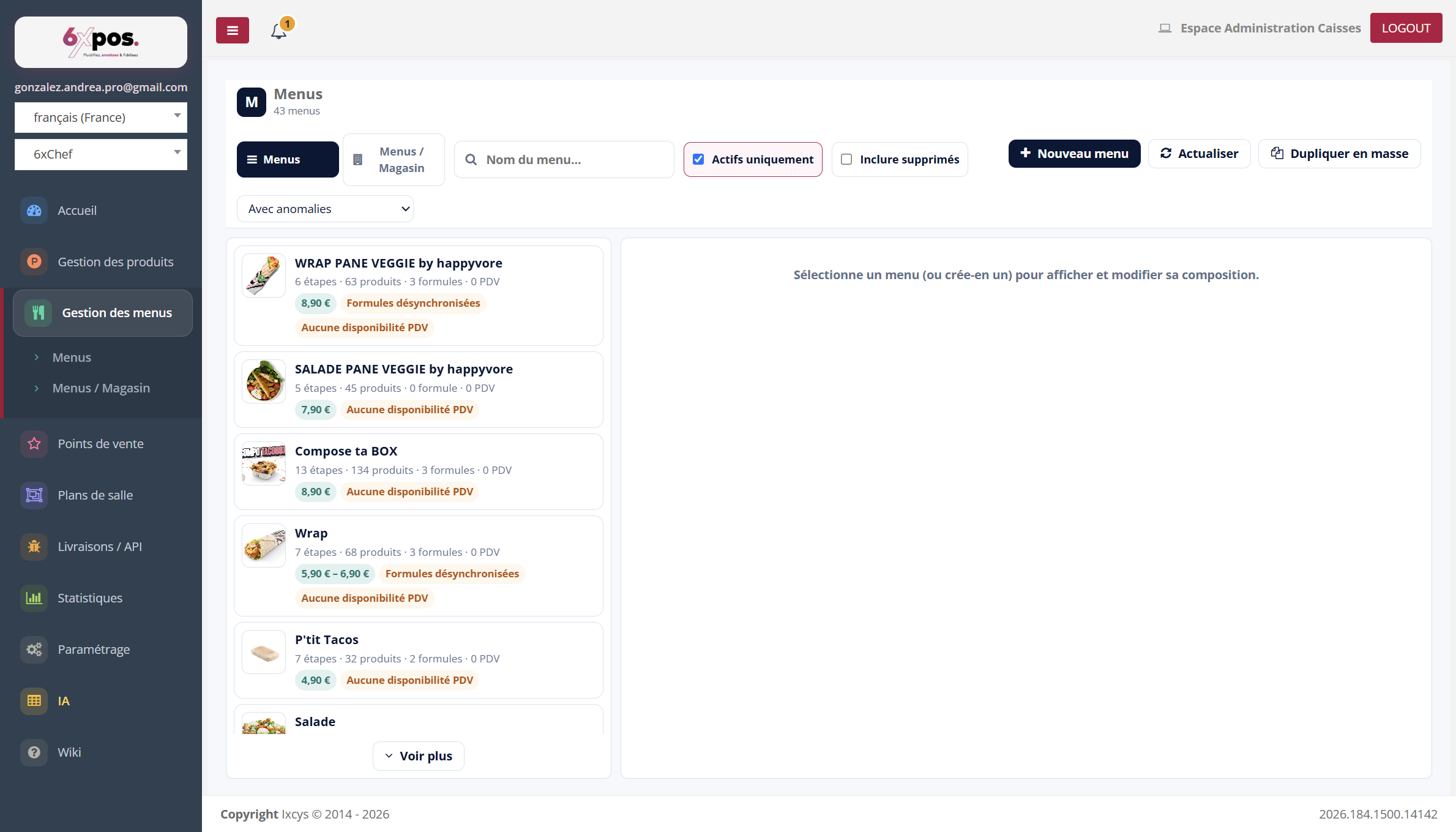
Abbildung 2 — Der Zustandsfilter „Mit Anomalien“ isoliert die zu korrigierenden Menüs.
Sechs automatische Prüfungen: Kein Schritt · Leere(r) Schritt(e) · Gelöschtes/gesperrtes Produkt · Kein aktiver Preis · Nicht synchronisierte Preisformeln · Keine PDV-Verfügbarkeit.
Gut zu wissen — „Nicht synchronisierte Preisformeln“ (Erbe des alten Back-Office) lässt sich in einem Schritt beheben: das Menü erneut öffnen und eine beliebige Formel des betroffenen Preises neu speichern — das Kassen-JSON wird automatisch neu generiert.
Gut zu wissen — ein Produkt im Katalog zu löschen, entfernt es nicht aus den Menüs: es bleibt in seinen Schritten mit einem roten „Gelöscht“-Badge, und das Menü wechselt in den Anomaliezustand. Entfernen Sie es von Hand in jedem betroffenen Menü.
Archivierte Menüs
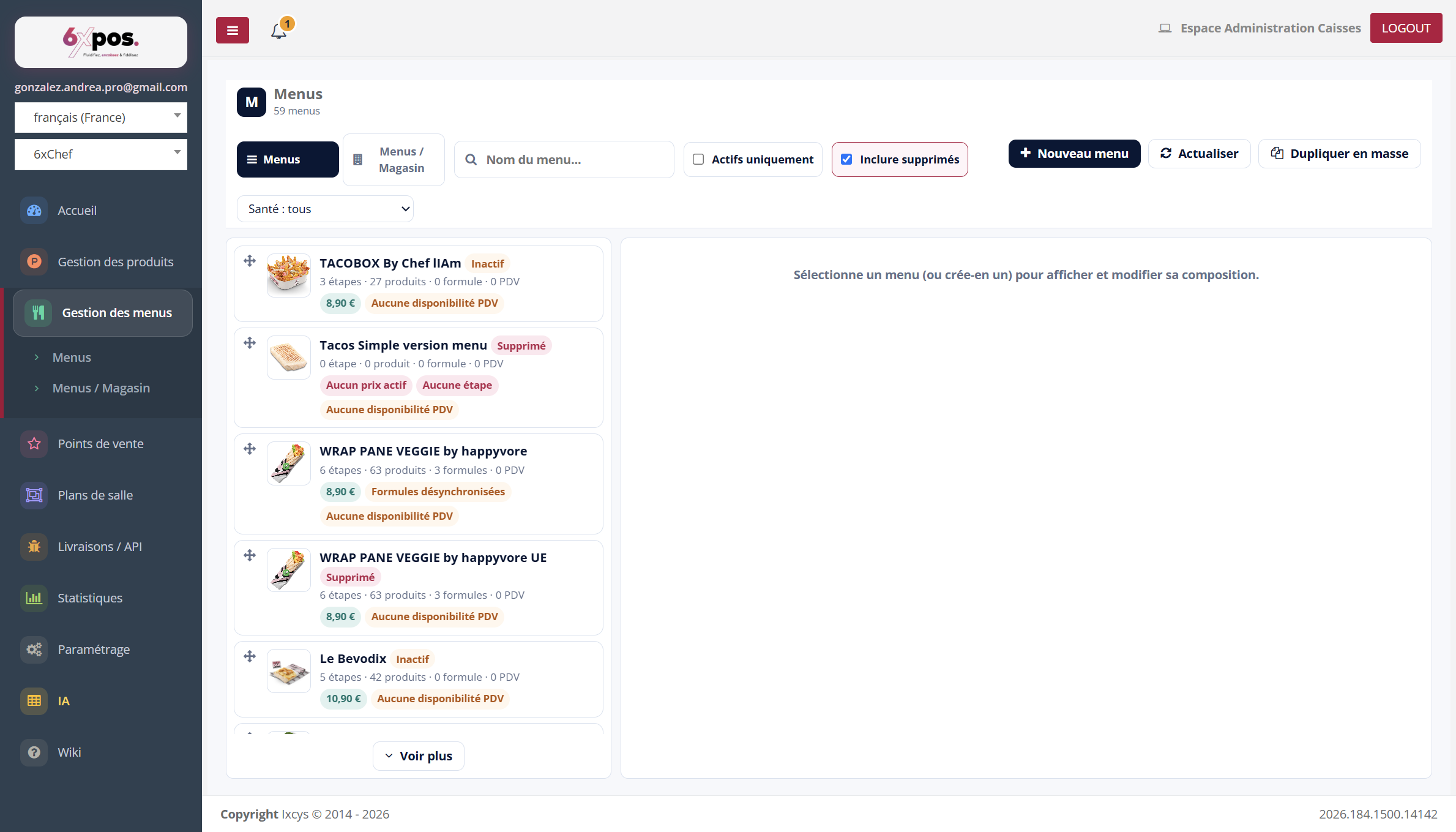
Abbildung 3 — „Gelöschte einbeziehen“: archivierte Menüs (roter Tag) und inaktive (oranger Tag) bleiben einsehbar.
Das Archivieren eines Menüs ist umkehrbar: es verschwindet aus dem Verkauf, behält aber seine gesamte Zusammensetzung und kann aus dieser Ansicht wiederhergestellt werden.