
Piantina dei ristoranti (editor visivo)
È qui che si disegna ogni sala: si posizionano i tavoli e gli elementi di arredo con il mouse.
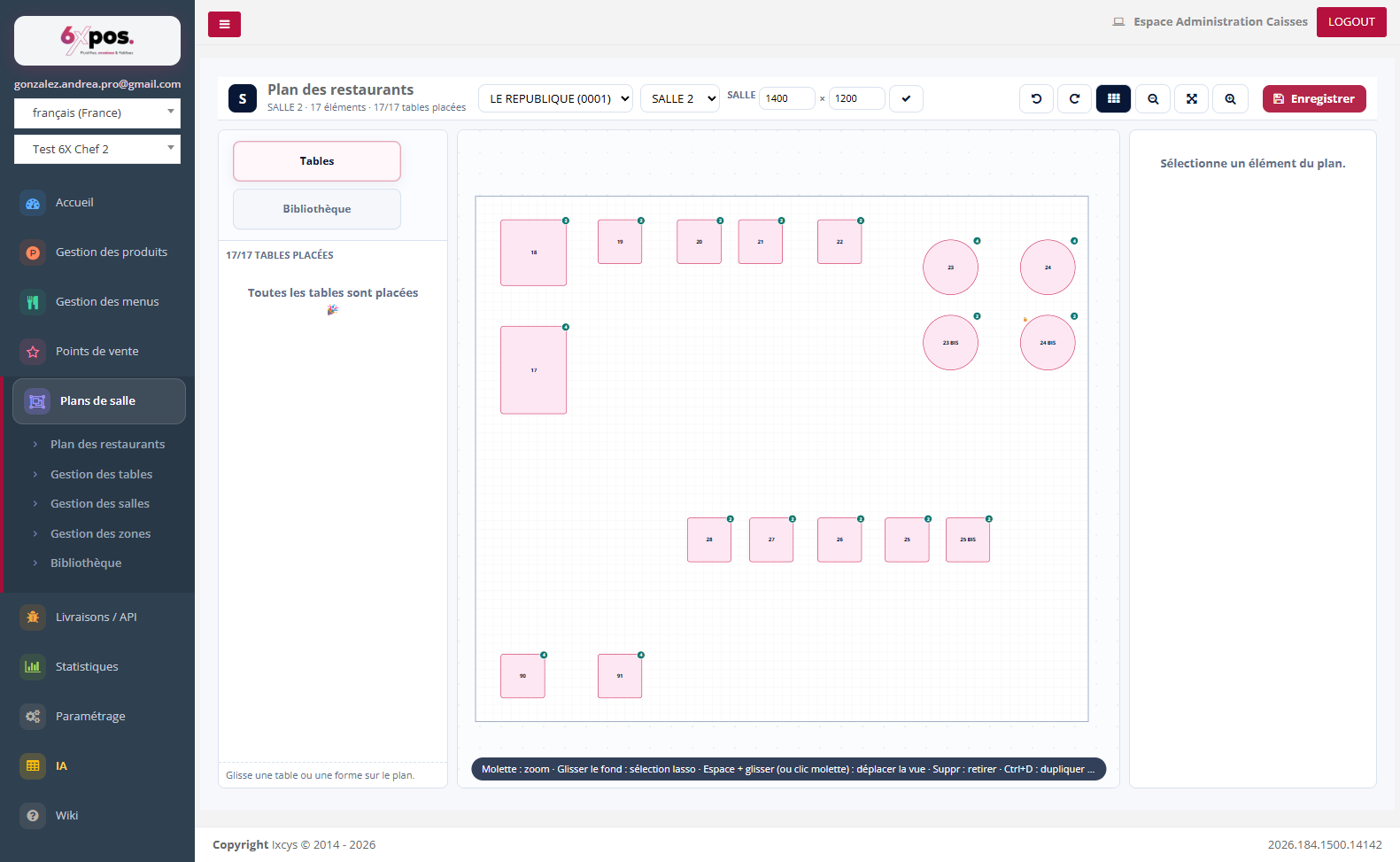
Figura 1 — L'editor della piantina: tavolozza a sinistra, piantina al centro, proprietà a destra.
La barra degli strumenti
- Punto vendita e sala: i primi due selettori scelgono il PDV e poi la sala da modificare.
- Sala (dimensioni): larghezza × altezza della sala in centimetri; confermare con il segno di spunta per ridimensionare.
- Pulsanti a destra: annulla / ripristina, griglia magnetica, zoom avanti/indietro, adatta alla finestra e Salva.
La tavolozza (pannello sinistro)
Due schede alimentano la piantina tramite trascinamento:
- Tavoli: l'elenco dei tavoli della sala non ancora posizionati. Il contatore (es. «17/17 tavoli posizionati») indica l'avanzamento; quando tutto è posizionato, l'elenco è vuoto.
- Libreria: le forme disponibili per questo PDV: sfondi di sala (soppalco, piano terra…) e modelli di tavoli (rotondo, quadrato, ovale, rettangolare). Vedere il capitolo Libreria.
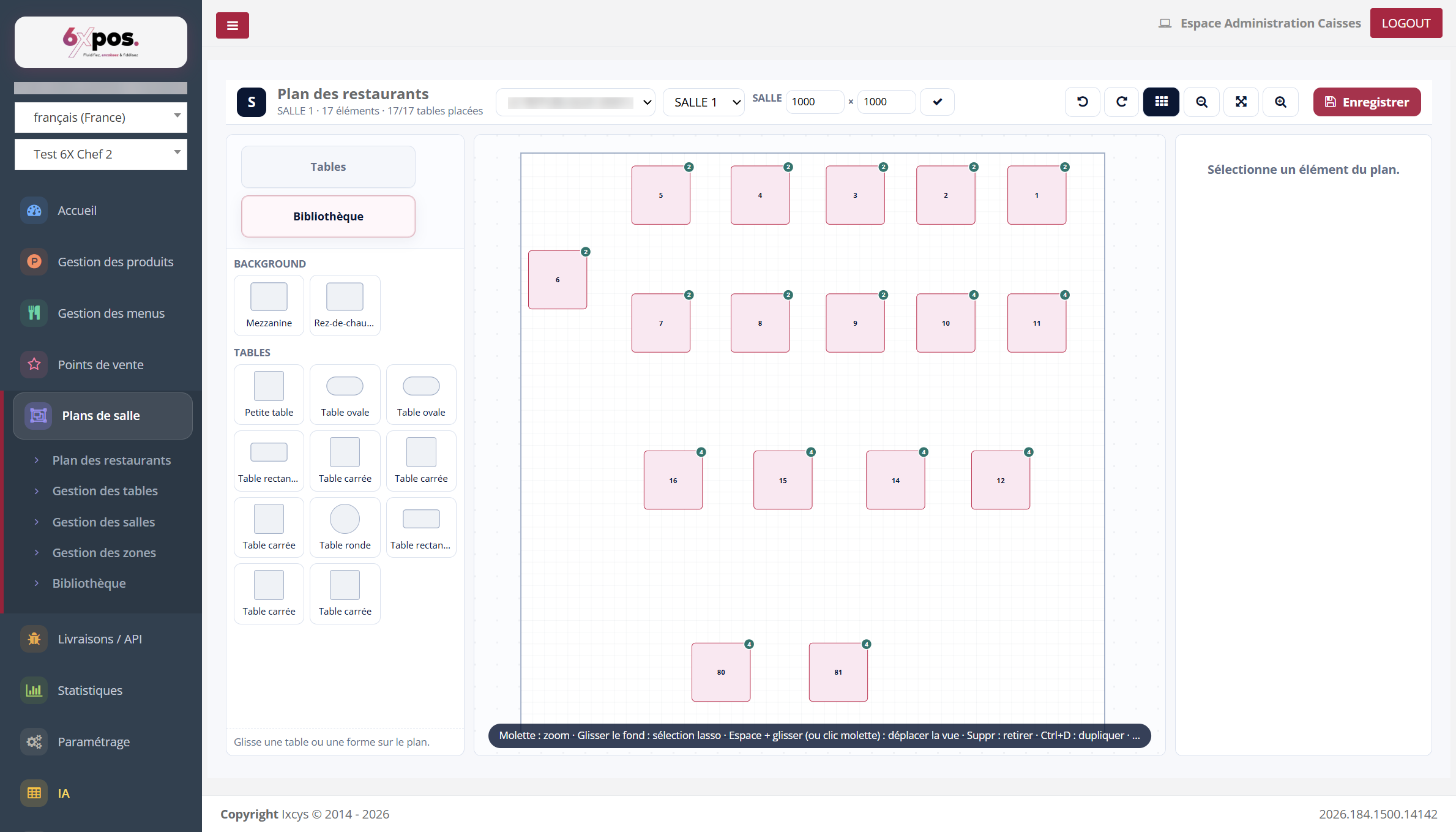
Figura 2 — La scheda Libreria della tavolozza: sfondi e modelli da trascinare sulla piantina.
La piantina e la selezione
Facendo clic su un elemento della piantina lo si seleziona: le sue proprietà appaiono a destra.
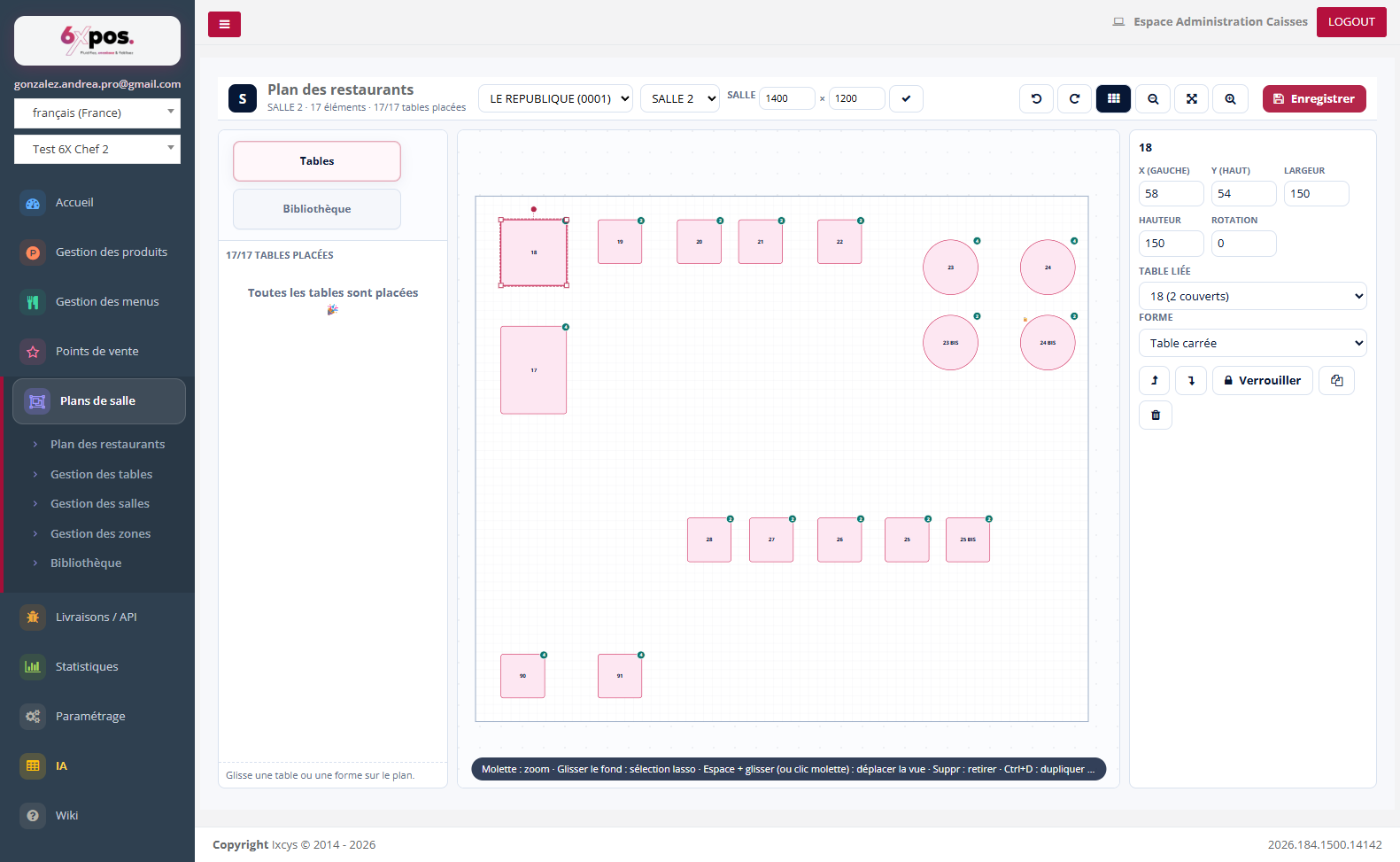
Figura 3 — Tavolo selezionato: posizione, dimensioni, rotazione, tavolo collegato, forma e azioni.
- X / Y / Larghezza / Altezza / Rotazione: posizione e geometria precise dell'elemento (modificabili da tastiera per un allineamento perfetto).
- Tavolo collegato: associa l'elemento disegnato a un tavolo dichiarato in Gestione dei tavoli (con il suo numero di coperti) — è questo collegamento che fa esistere il tavolo in cassa.
- Forma: il modello visivo utilizzato (tavolo quadrato, rotondo…).
- Azioni: porta avanti / porta indietro nell'impilamento, blocca (protegge da spostamenti accidentali), duplica, elimina.
Da sapere — le scorciatoie mostrate sotto la piantina fanno risparmiare molto tempo: rotellina = zoom, trascinare lo sfondo = selezione a lazo, Spazio + trascinamento (o clic con la rotellina) = spostare la vista, Canc = rimuovere, Ctrl+D = duplicare.
Da sapere — le modifiche vengono applicate solo facendo clic su «Salva» — il badge delle modifiche in sospeso lo ricorda.