
Restaurant-Raumplan (visueller Editor)
Hier zeichnen Sie jeden Raum: Sie platzieren die Tische und die Dekorationselemente mit der Maus.
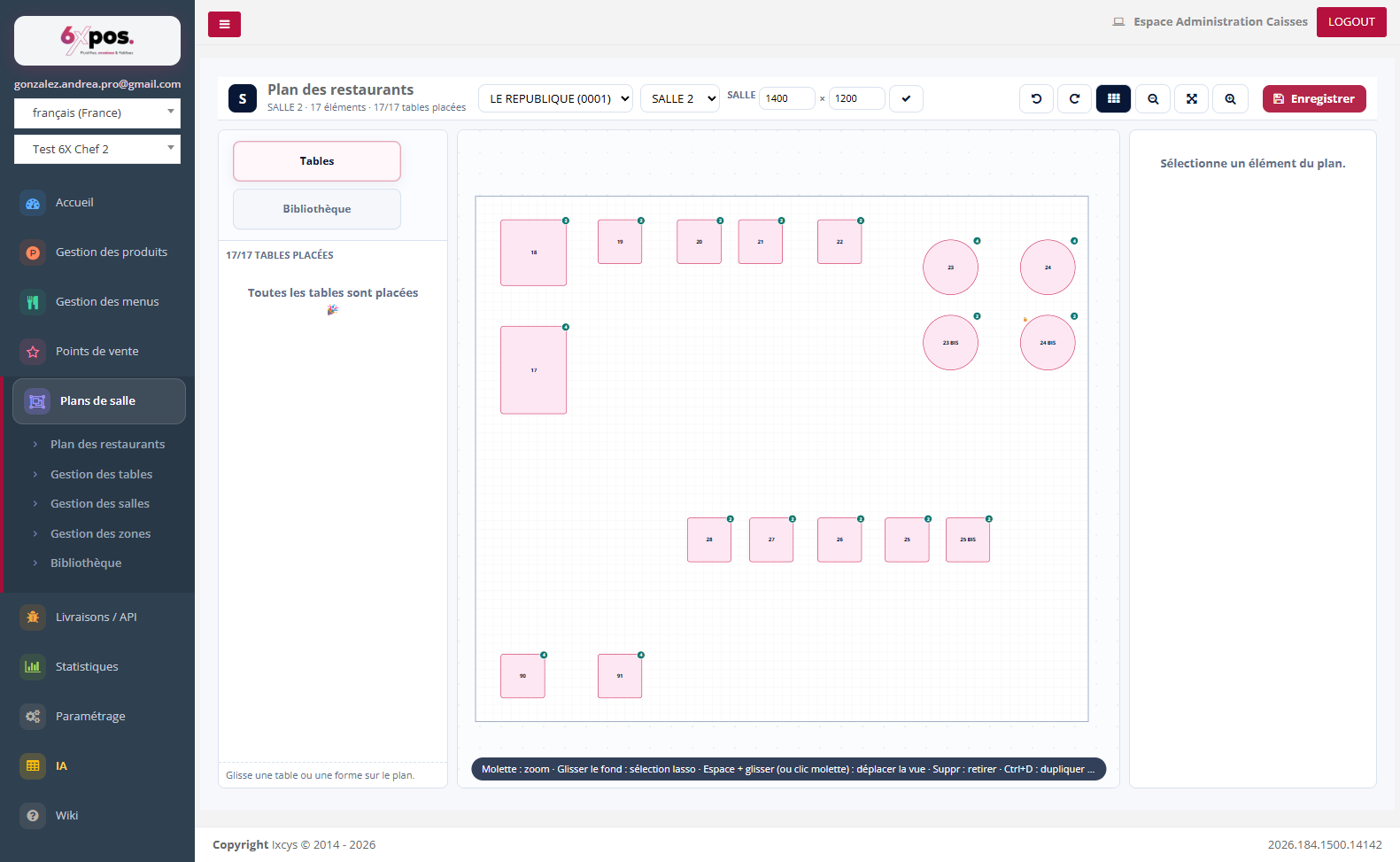
Abbildung 1 — Der Raumplan-Editor: Palette links, Plan in der Mitte, Eigenschaften rechts.
Die Werkzeugleiste
- Verkaufsstelle und Raum: Mit den ersten beiden Auswahlfeldern wählen Sie die PDV und anschließend den zu bearbeitenden Raum.
- Raum (Abmessungen): Breite × Höhe des Raums in Zentimetern; zum Anpassen der Größe mit dem Häkchen bestätigen.
- Schaltflächen rechts: Rückgängig / Wiederherstellen, magnetisches Raster, Vergrößern/Verkleinern, an Fenster anpassen und Speichern.
Die Palette (linkes Fenster)
Zwei Registerkarten befüllen den Plan per Drag-and-drop:
- Tische: die Liste der noch nicht platzierten Tische des Raums. Der Zähler (z. B. „17/17 Tische platziert“) zeigt den Fortschritt an; sobald alles platziert ist, ist die Liste leer.
- Bibliothek: die für diese PDV verfügbaren Formen: Raumhintergründe (Zwischengeschoss, Erdgeschoss…) und Tischvorlagen (rund, quadratisch, oval, rechteckig). Siehe Kapitel Bibliothek.
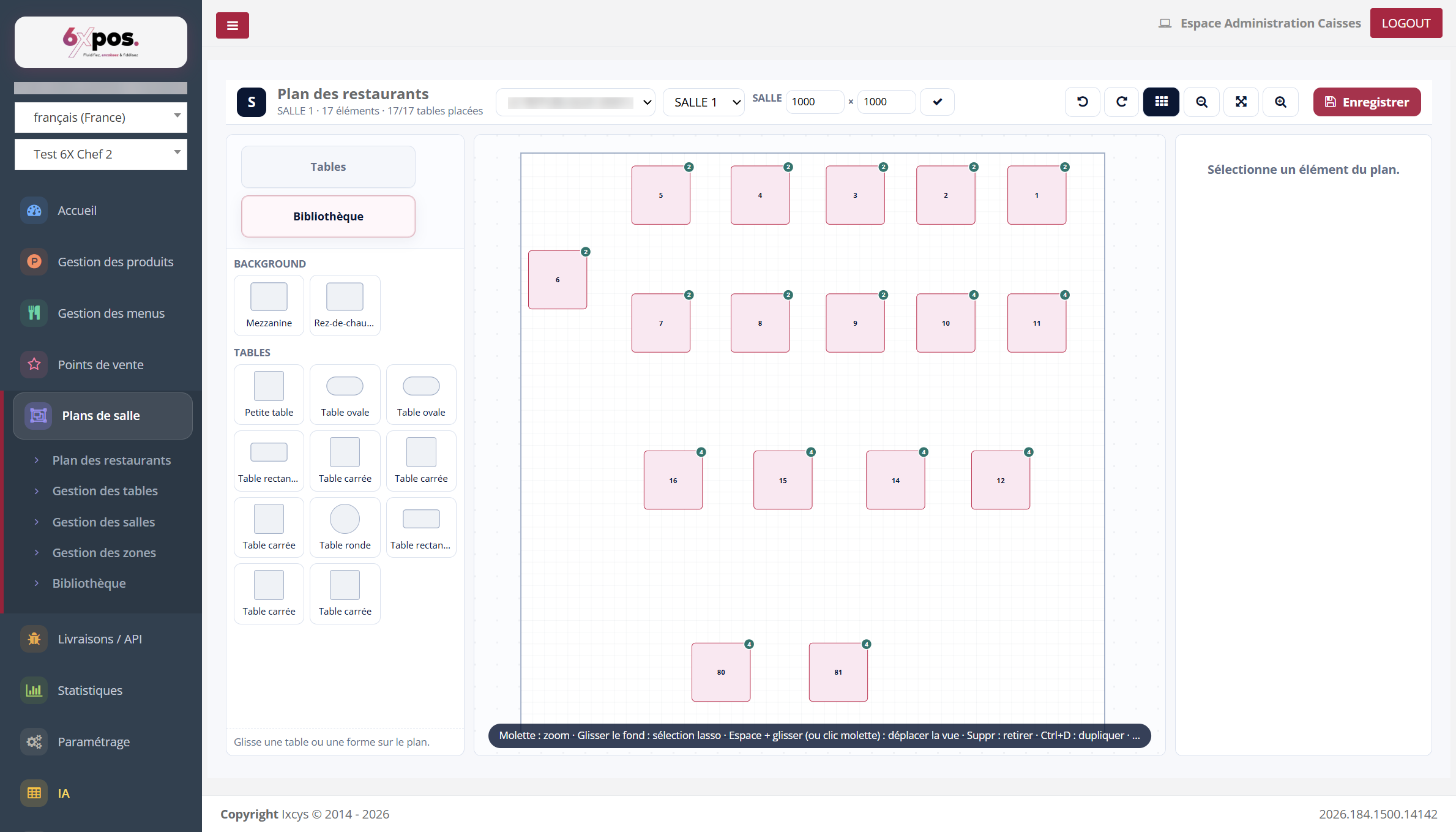
Abbildung 2 — Die Registerkarte Bibliothek der Palette: Hintergründe und Vorlagen zum Ziehen auf den Plan.
Der Plan und die Auswahl
Durch Klicken auf ein Element im Plan wird es ausgewählt: Seine Eigenschaften erscheinen rechts.
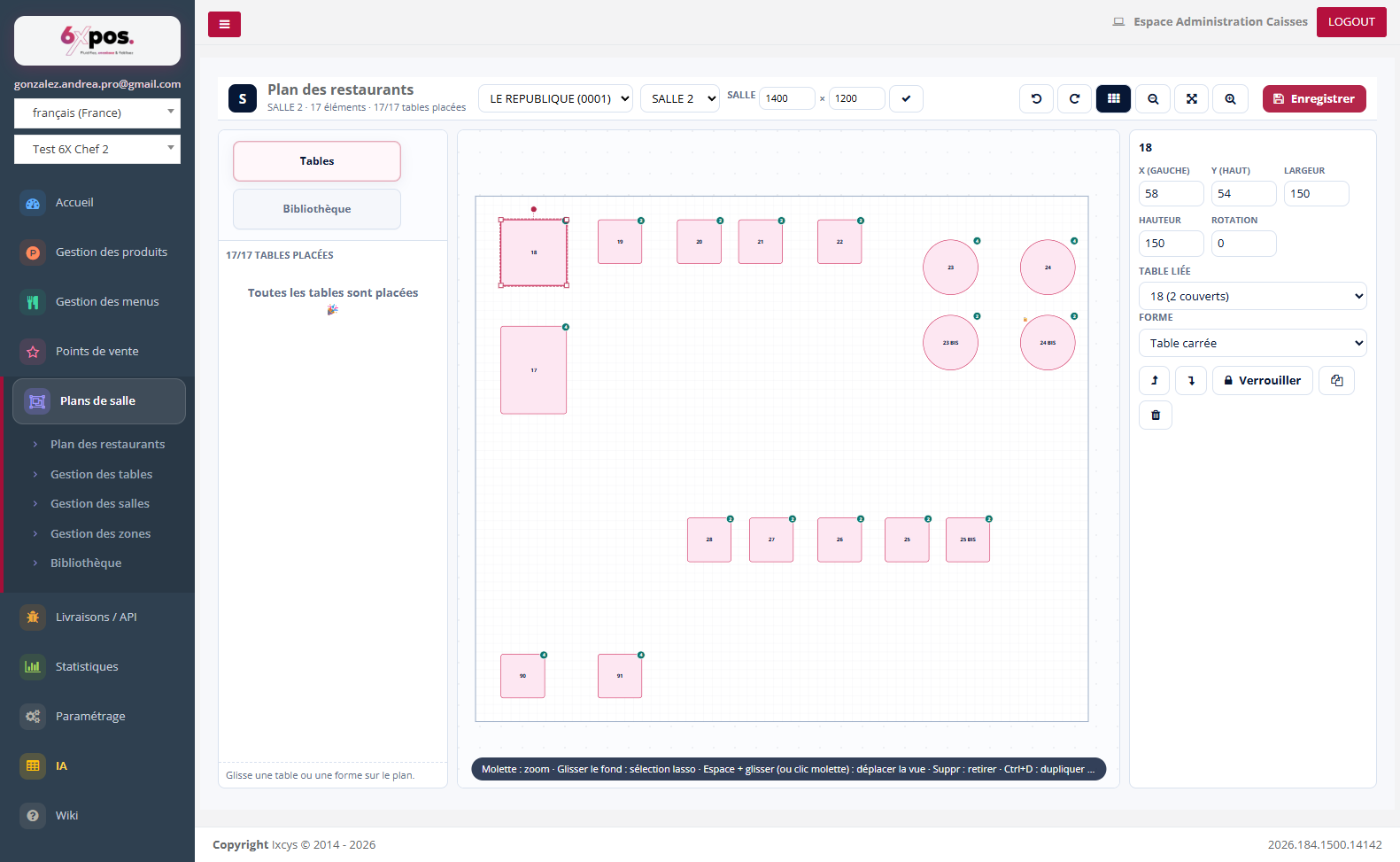
Abbildung 3 — Ausgewählter Tisch: Position, Abmessungen, Drehung, verknüpfter Tisch, Form und Aktionen.
- X / Y / Breite / Höhe / Drehung: präzise Position und Geometrie des Elements (über die Tastatur bearbeitbar für eine perfekte Ausrichtung).
- Verknüpfter Tisch: verknüpft das gezeichnete Element mit einem in der Tischverwaltung deklarierten Tisch (mit seiner Gedeckzahl) — durch diese Verknüpfung existiert der Tisch an der Kasse.
- Form: die verwendete visuelle Vorlage (quadratischer Tisch, runder Tisch…).
- Aktionen: im Stapel nach vorne / nach hinten bringen, sperren (schützt vor versehentlichem Verschieben), duplizieren, löschen.
Gut zu wissen — die unter dem Plan angezeigten Tastenkürzel sparen viel Zeit: Mausrad = Zoom, Hintergrund ziehen = Lasso-Auswahl, Leertaste + Ziehen (oder Klick mit dem Mausrad) = Ansicht verschieben, Entf = entfernen, Strg+D = duplizieren.
Gut zu wissen — Änderungen werden erst mit dem Klick auf „Speichern“ übernommen — das Abzeichen für ausstehende Änderungen erinnert daran.