
Plan des restaurants (éditeur visuel)
C'est ici que l'on dessine chaque salle : on y place les tables et les éléments de décor, à la souris.
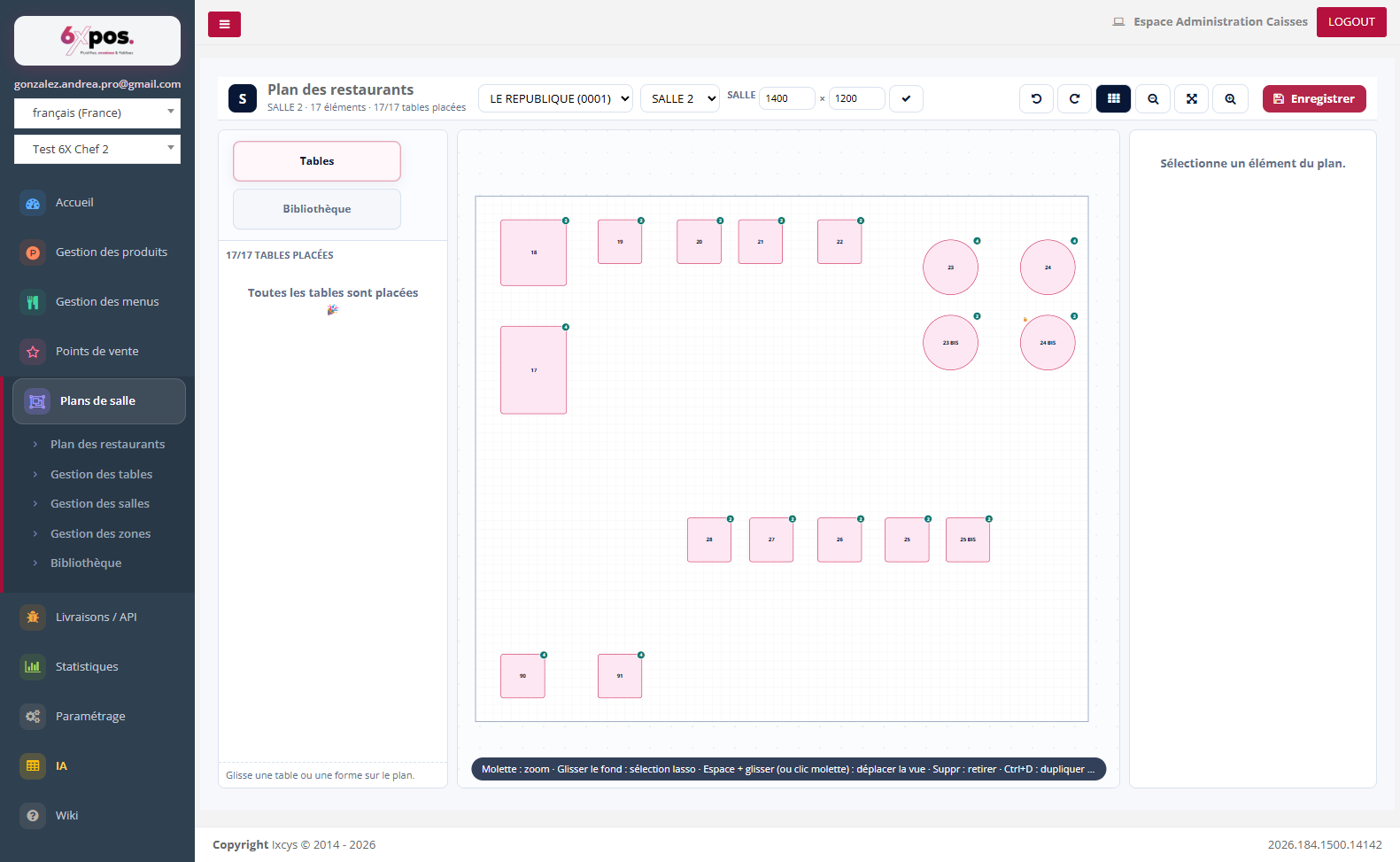
Figure 1 — L'éditeur de plan : palette à gauche, plan au centre, propriétés à droite.
La barre d'outils
- Point de vente et salle : les deux premiers sélecteurs choisissent le PDV puis la salle à éditer.
- Salle (dimensions) : largeur × hauteur de la salle en centimètres ; valider avec la coche pour redimensionner.
- Boutons de droite : annuler / rétablir, grille magnétique, zoom avant/arrière, ajustement à la fenêtre, et Enregistrer.
La palette (panneau gauche)
Deux onglets alimentent le plan par glisser-déposer :
- Tables : la liste des tables de la salle non encore placées. Le compteur (ex. « 17/17 tables placées ») indique l'avancement ; quand tout est posé, la liste est vide.
- Bibliothèque : les formes disponibles pour ce PDV : fonds de salle (mezzanine, rez-de-chaussée…) et gabarits de tables (ronde, carrée, ovale, rectangulaire). Voir le chapitre Bibliothèque.
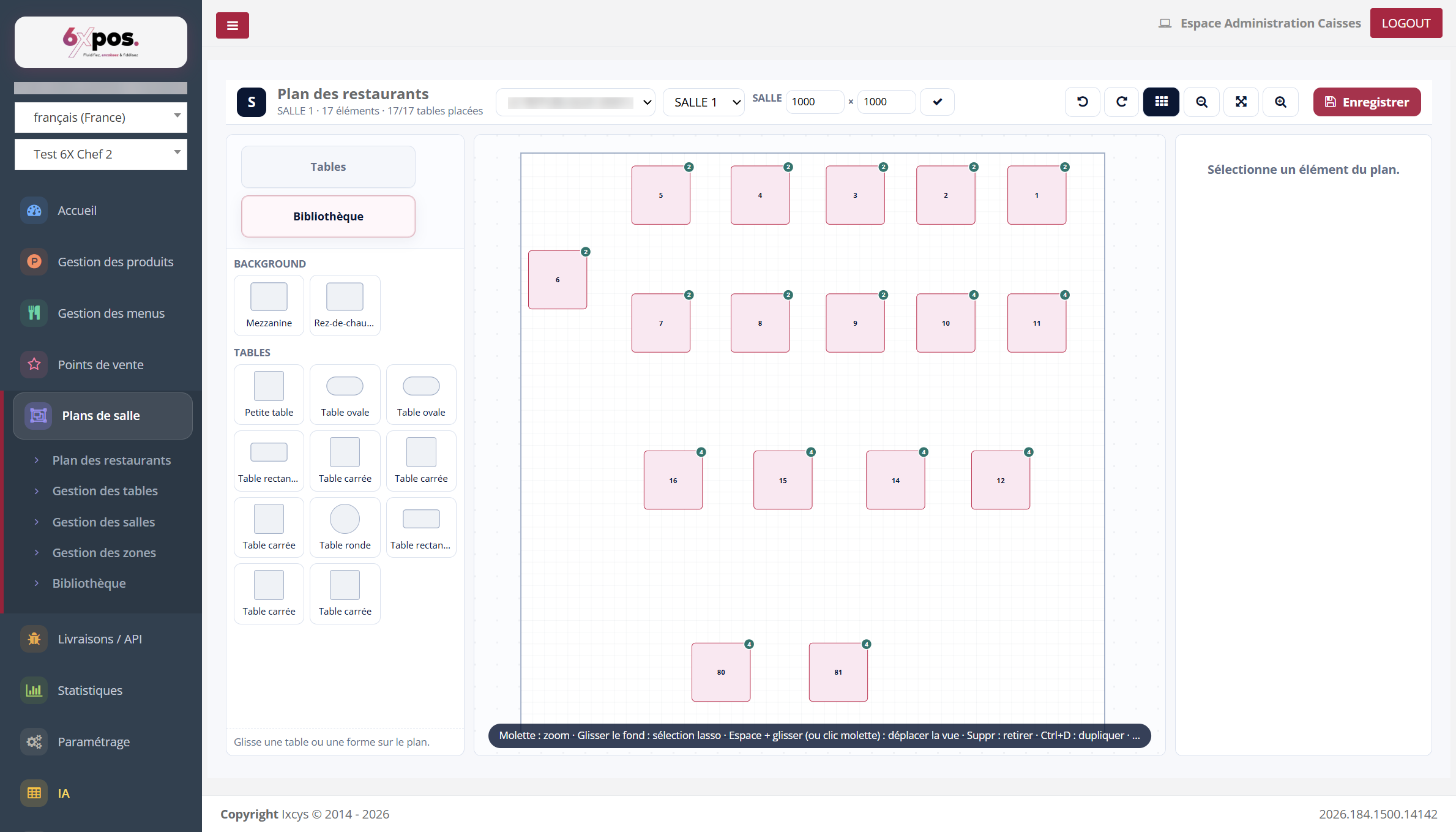
Figure 2 — L'onglet Bibliothèque de la palette : fonds et gabarits à glisser sur le plan.
Le plan et la sélection
Cliquer sur un élément du plan le sélectionne : ses propriétés apparaissent à droite.
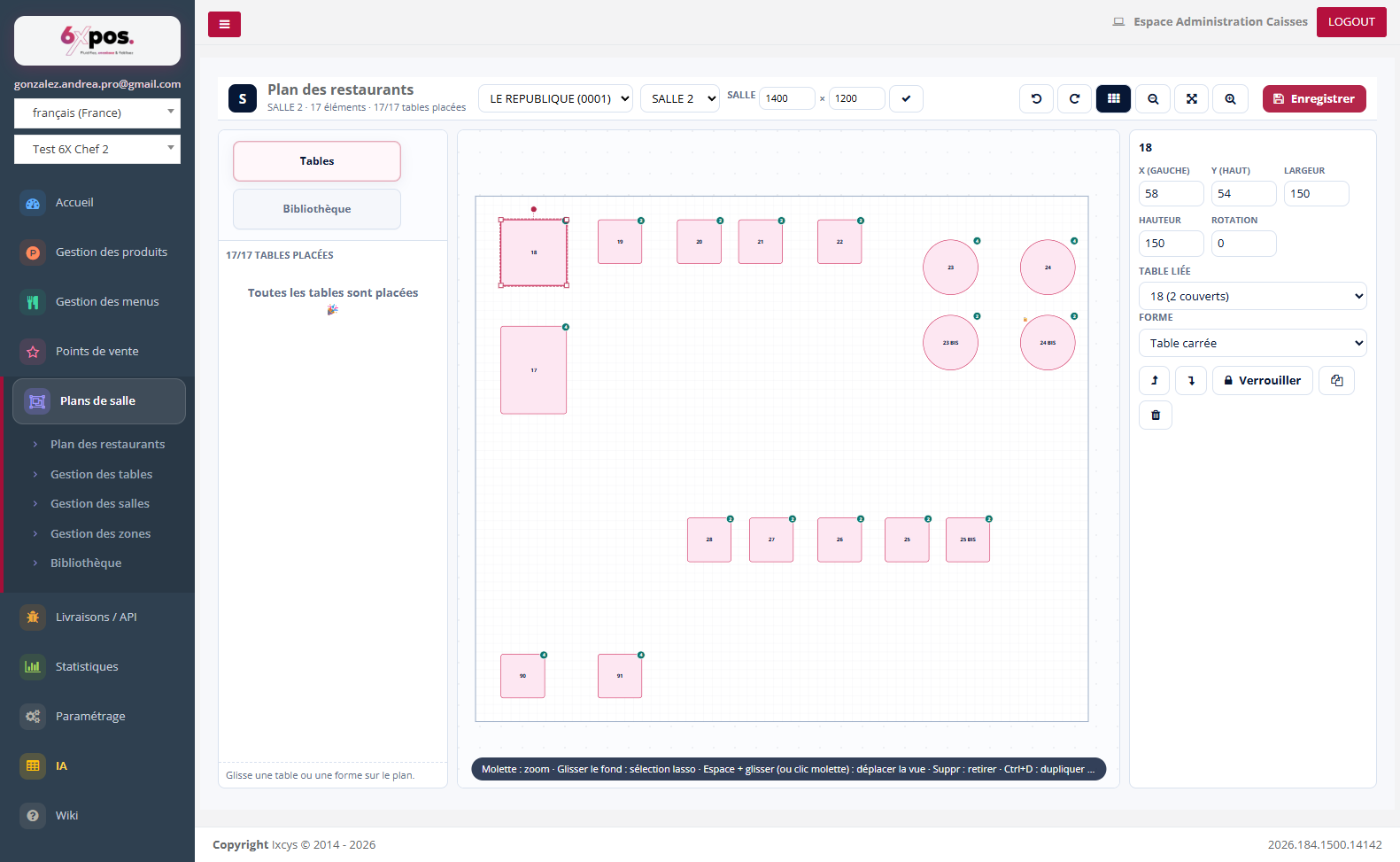
Figure 3 — Table sélectionnée : position, dimensions, rotation, table liée, forme et actions.
- X / Y / Largeur / Hauteur / Rotation : position et géométrie précises de l'élément (modifiables au clavier pour un alignement parfait).
- Table liée : associe l'élément dessiné à une table déclarée en Gestion des tables (avec son nombre de couverts) — c'est ce lien qui fait exister la table en caisse.
- Forme : le gabarit visuel utilisé (table carrée, ronde…).
- Actions : avancer / reculer dans l'empilement, verrouiller (protège des déplacements accidentels), dupliquer, supprimer.
À savoir — les raccourcis affichés sous le plan font gagner beaucoup de temps : molette = zoom, glisser le fond = sélection lasso, Espace + glisser (ou clic molette) = déplacer la vue, Suppr = retirer, Ctrl+D = dupliquer.
À savoir — les modifications ne sont appliquées qu'au clic sur « Enregistrer » — le badge de modifications en attente le rappelle.