
Promos / Réductions
Le filtre Restaurant montre tous les PDV, le Global seul ou un PDV. Le bouton « Happy Hour » crée une promotion pré-remplie ; « + Nouvelle promotion » part de zéro. Une promotion s'édite en trois onglets :
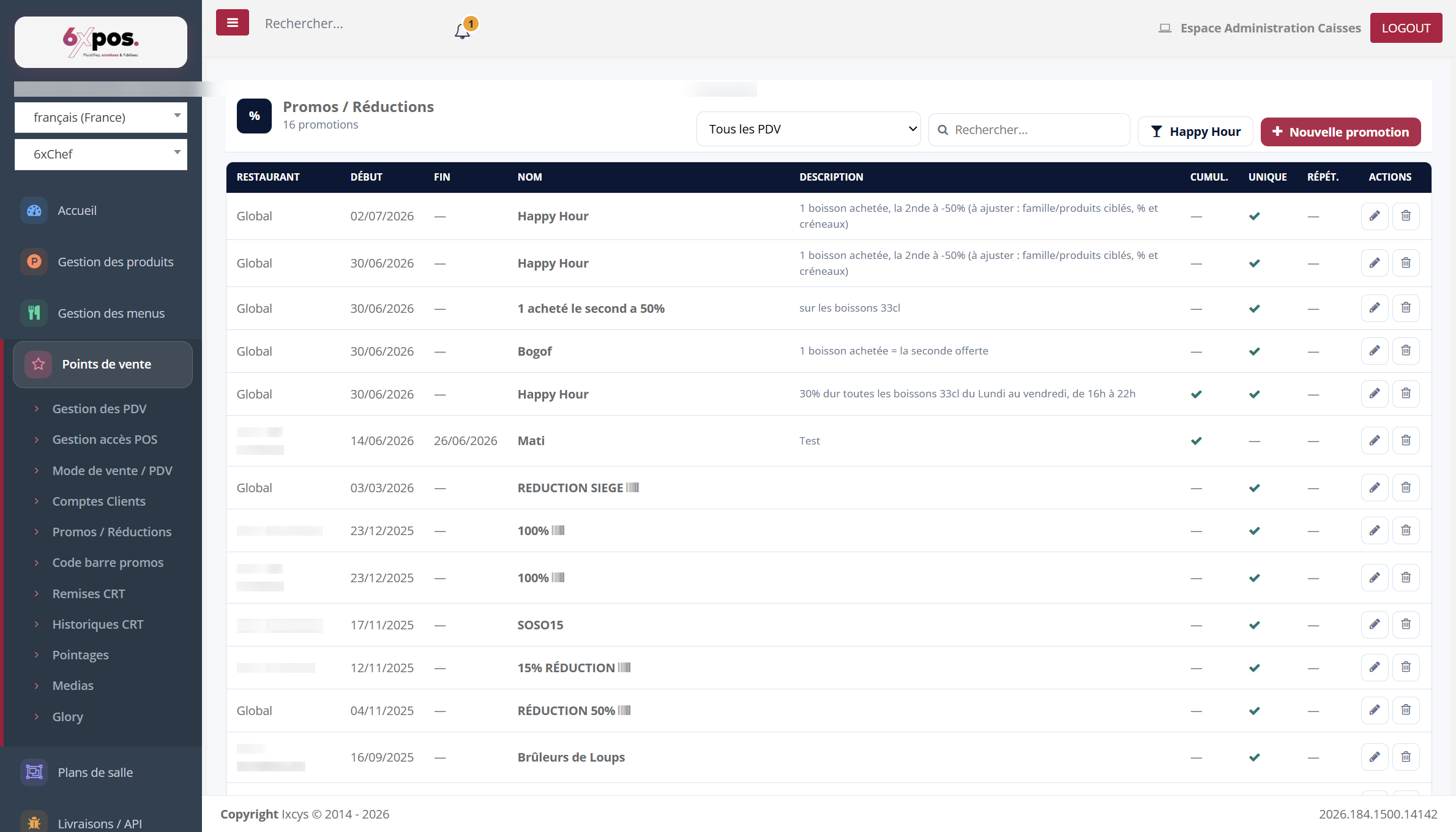
Figure 16 — La liste des promotions : portée (Global ou PDV), période, occurrence (cumulable / unique / répétable).
Le filtre Restaurant montre tous les PDV, le Global seul ou un PDV. Le bouton « Happy Hour » crée une promotion pré-remplie ; « + Nouvelle promotion » part de zéro. Une promotion s'édite en trois onglets :
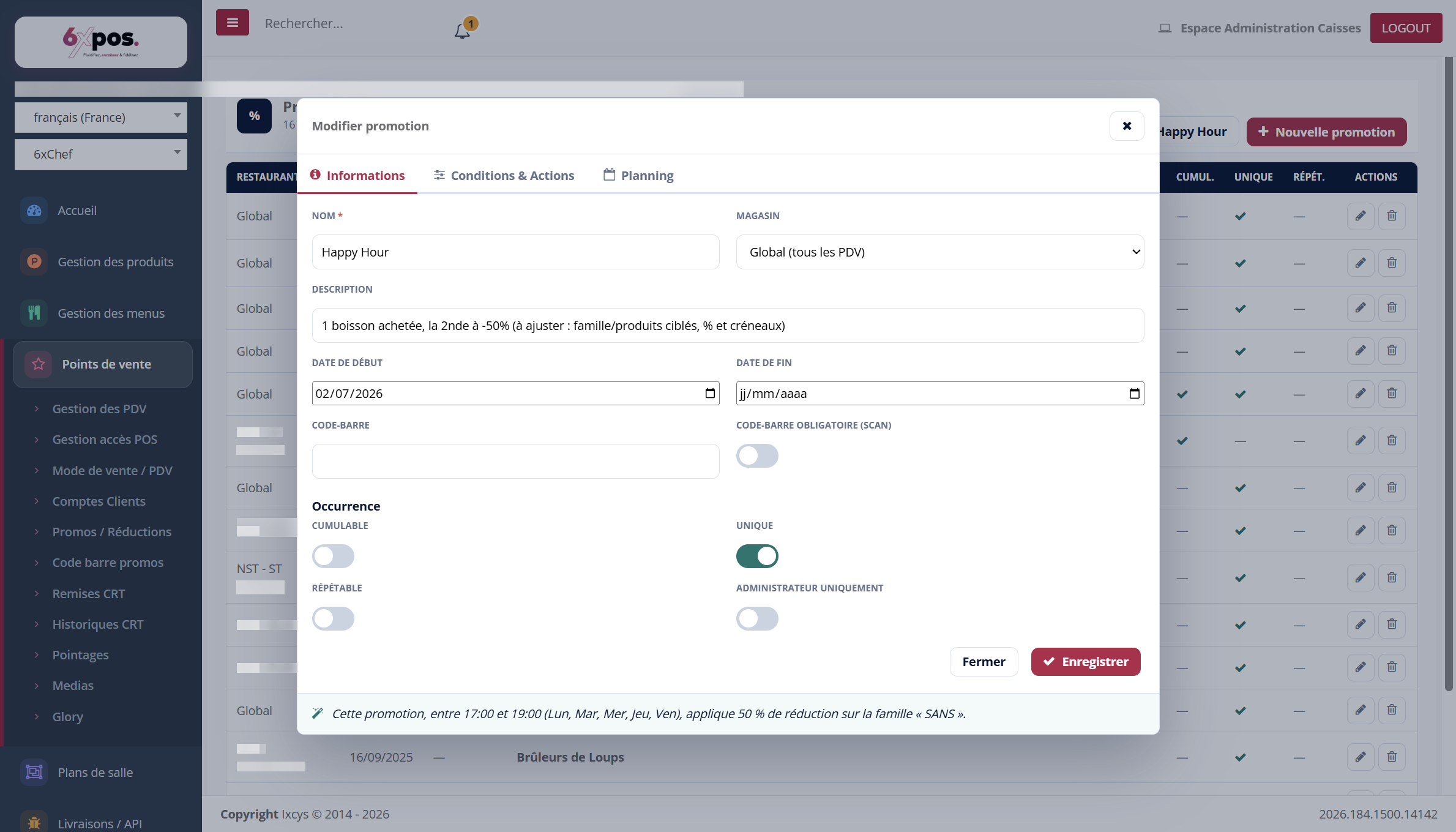
Figure 17 — Onglet Informations : nom, portée, période, code-barre, occurrence — avec le résumé en français généré en bas.
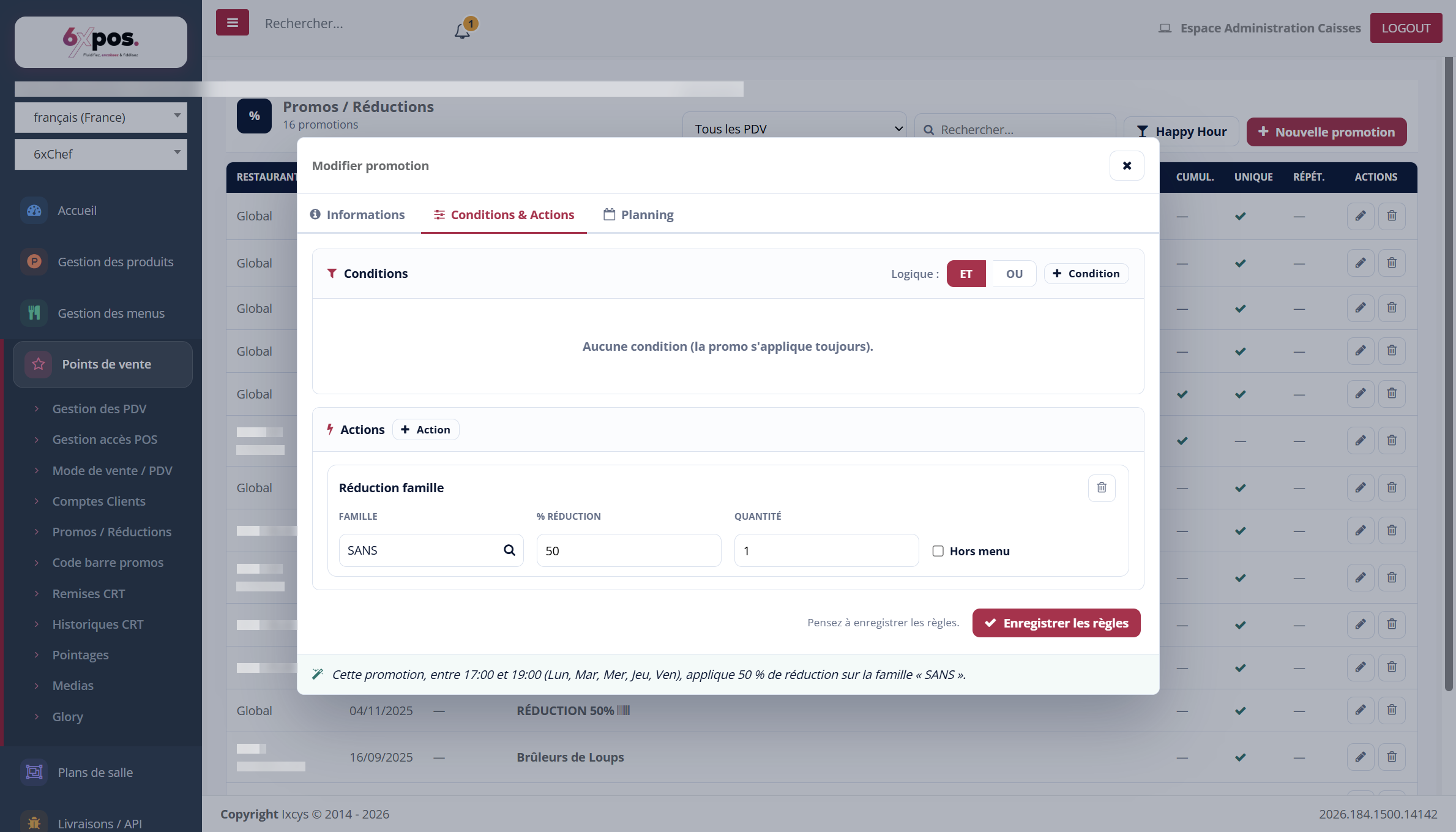
Figure 18 — Onglet Conditions & Actions : le moteur de règles (conditions ET/OU, actions de réduction).
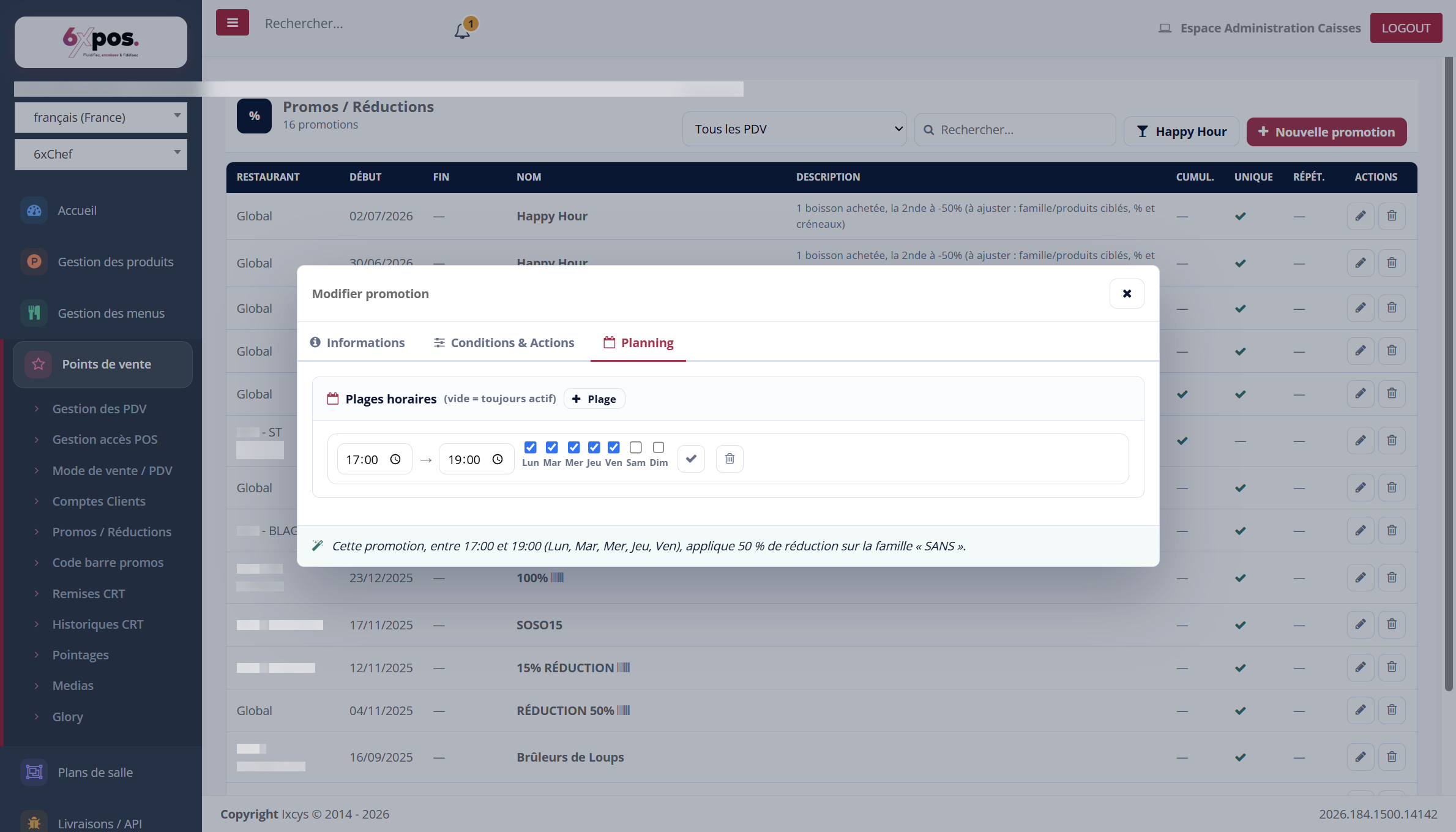
Figure 19 — Onglet Planning : plages horaires par jours de la semaine (vide = toujours actif).
- Conditions : combinées en ET/OU ; aucune condition = la promo s'applique toujours.
- Actions : ce que fait la promo (ex. réduction % sur une famille, avec quantité et option hors menu).
- Résumé automatique : la phrase en bas de fenêtre reformule la promotion en français — relisez-la pour valider votre paramétrage.
Attention — si l'onglet Conditions & Actions d'une promotion EXISTANTE s'ouvre anormalement vide, ne cliquez PAS « Enregistrer les règles » (cela écraserait les règles d'origine) : fermez la fenêtre et prévenez le support.
À savoir — la suppression des remises par défaut est définitive — elles ne sont jamais recréées automatiquement.