
Verwaltung der Verkaufsstellen: das Restaurant-Datenblatt
Das vollständige Datenblatt einer Verkaufsstelle, in Registerkarten: Informationen, Mitglieder, Peripheriegeräte, Öffnungszeiten und Standort. Die Schaltfläche „+ Neue PDV“ erstellt eine Verkaufsstelle.
Achtung — der PDV-Code ist ENDGÜLTIG: bei der Erstellung gewählt, kann er nie wieder geändert werden (er identifiziert das Geschäft auf den Belegen, in den Statistiken und bei der Synchronisierung der Kassen).
Informationen
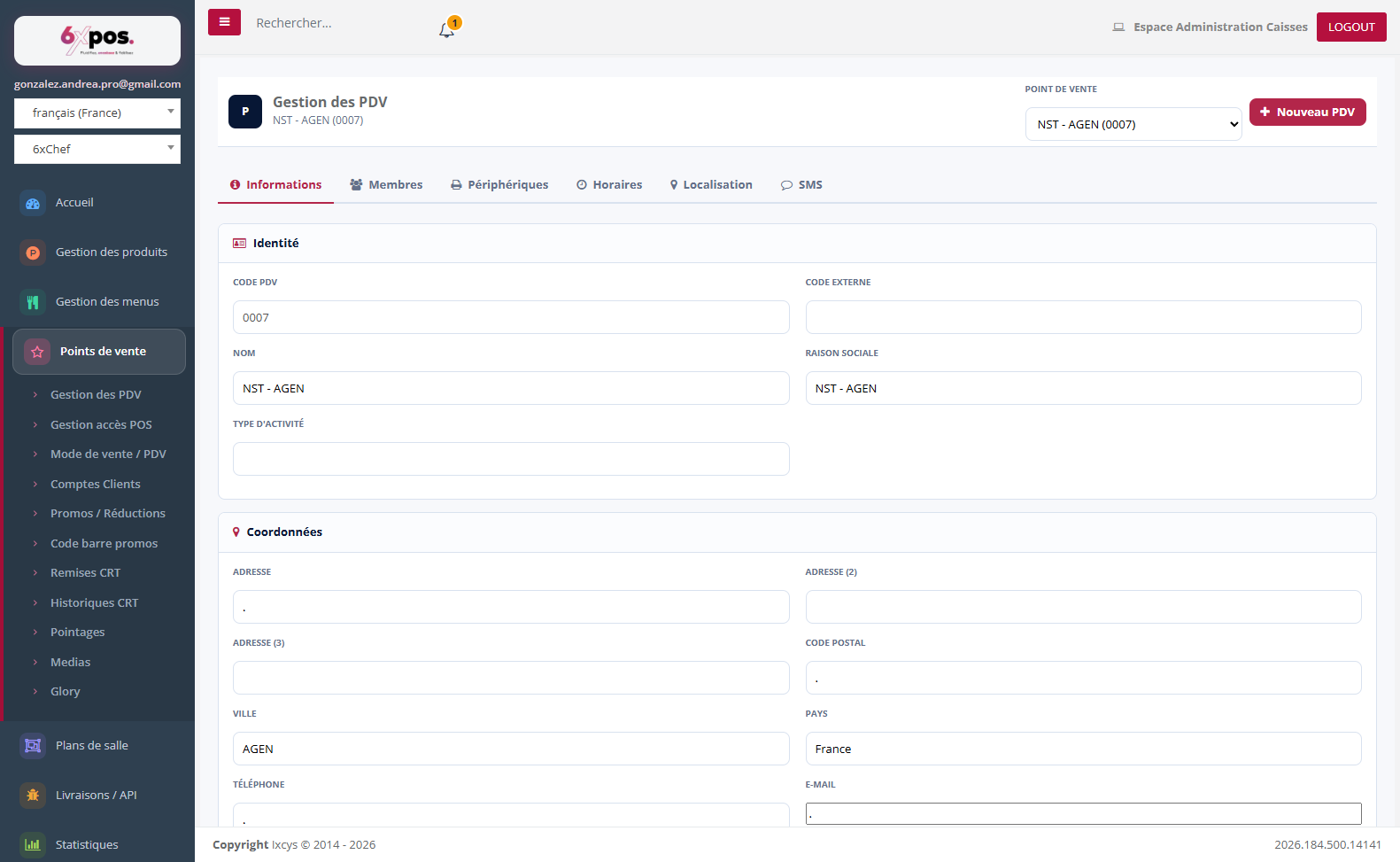
Abbildung 1 — Die Registerkarte Informationen: Identität, Kontaktdaten und rechtliche Angaben der PDV.
Identität (Code, externer Code, Name, Firmenname, Tätigkeitsart), Kontaktdaten und rechtliche Angaben (SIRET, innergemeinschaftliche TVA usw.). Die hier eingegebene Adresse speist die Registerkarte Standort.
Mitglieder
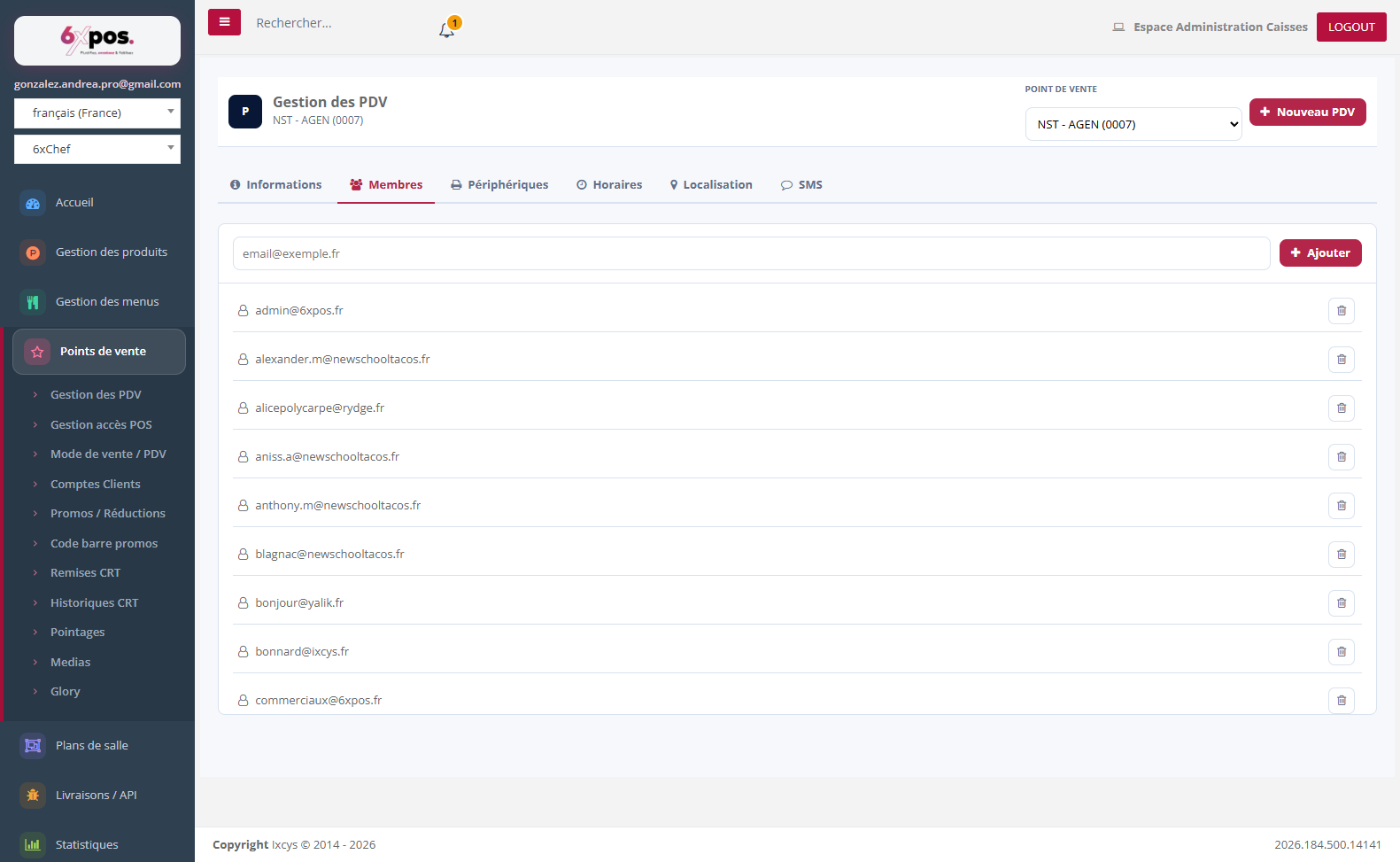
Abbildung 2 — Die Mitglieder: die E-Mail-Adressen mit Zugriff auf diese PDV im Back-Office.
Hinzufügen durch Eingabe einer E-Mail-Adresse (keine Duplikate möglich), Entfernen über das Papierkorb-Symbol — sofort.
Peripheriegeräte
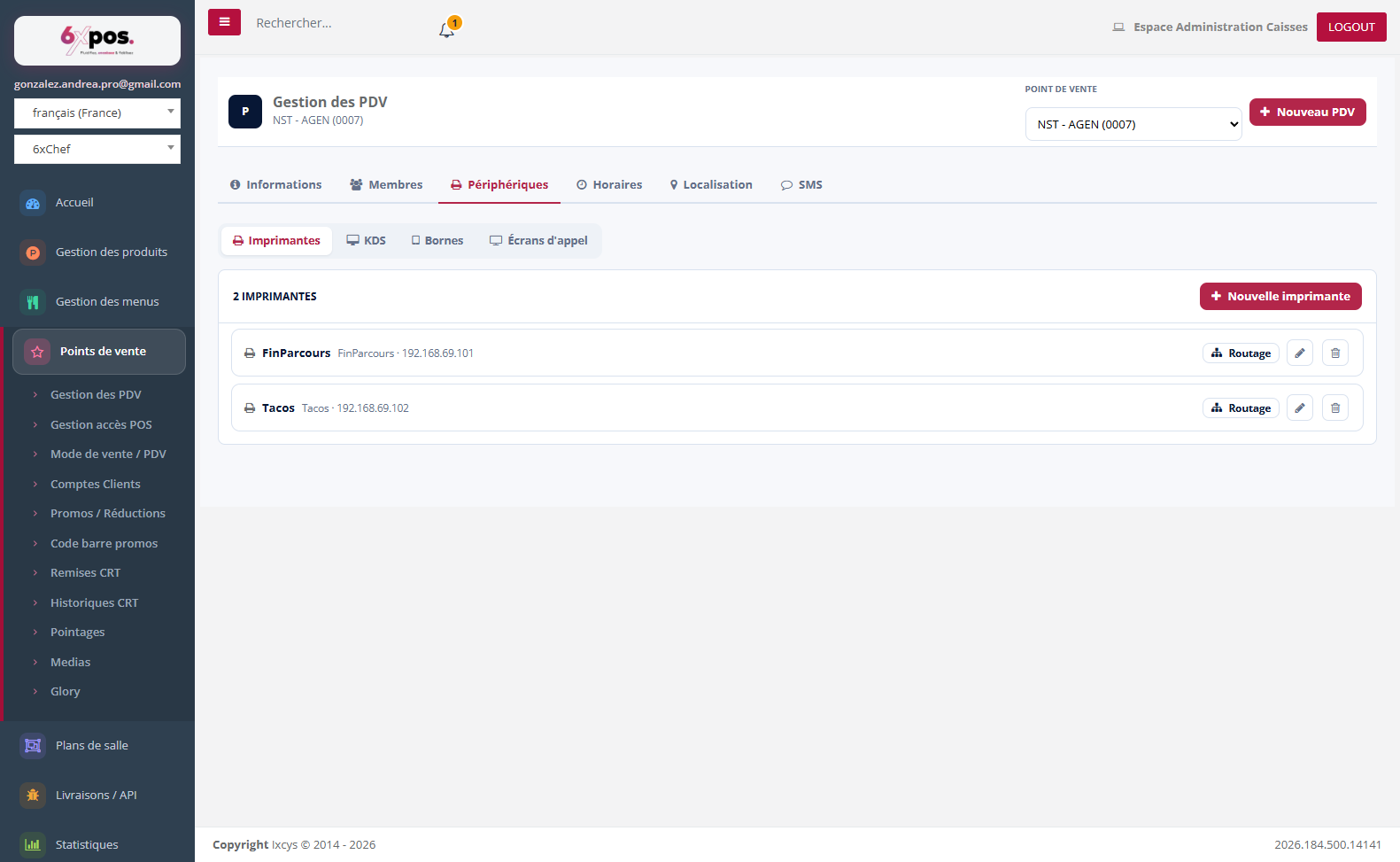
Abbildung 3 — Drucker: Name, IP-Adresse und Routing zu Familien/Kategorien/Produkten.
Die Schaltfläche „Routing“ jedes Druckers wählt die Familien, Kategorien oder Produkte aus, die an ihn gesendet werden: Sie bestimmt, wohin die Herstellungsbelege gehen.
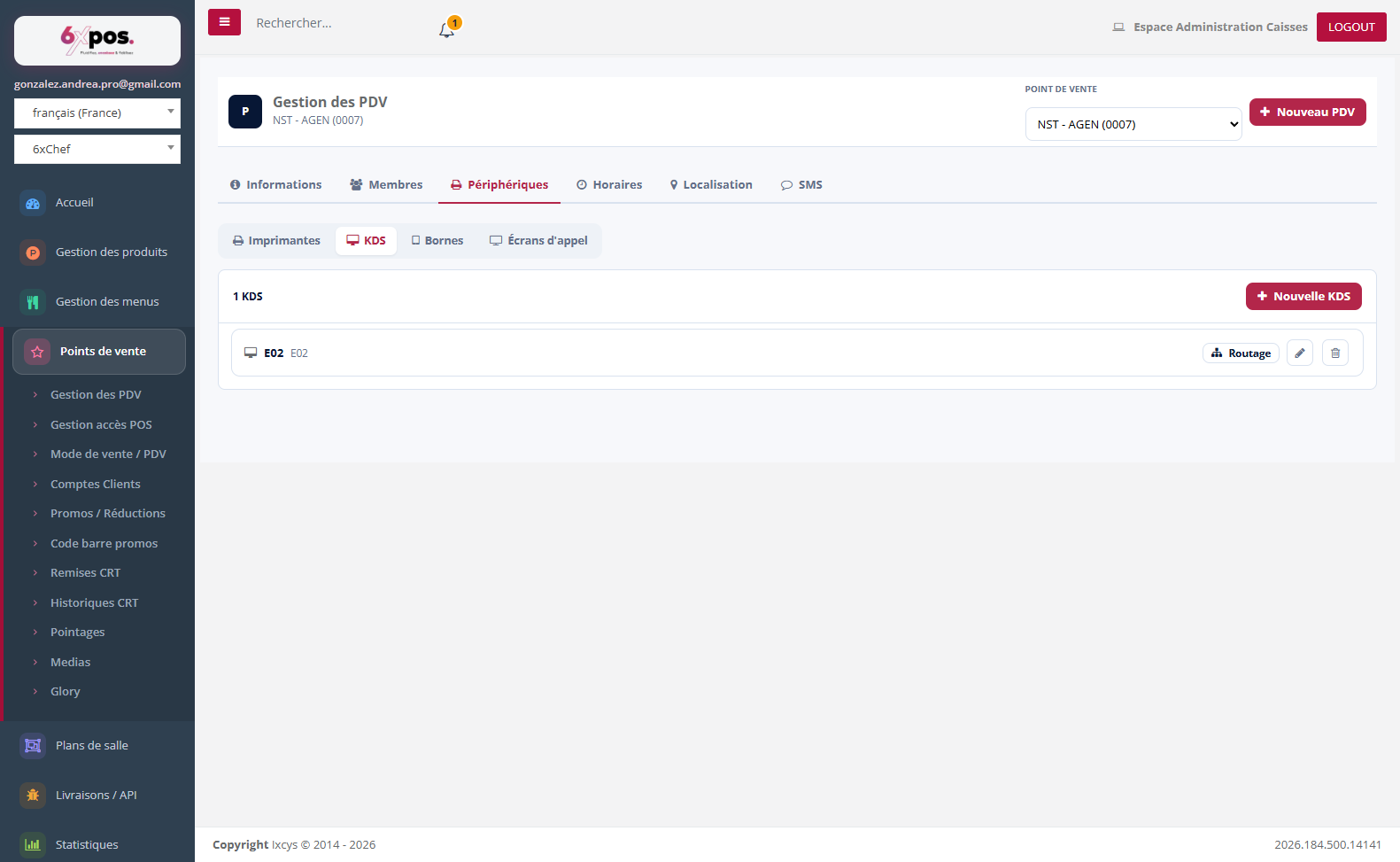
Abbildung 4 — KDS: identisch mit den Druckern, aber OHNE IP-Adresse.
Ein Küchenbildschirm (KDS) wird wie ein Drucker ohne IP-Adresse deklariert — das ist sein Unterscheidungsmerkmal. Sein Routing funktioniert auf dieselbe Weise.
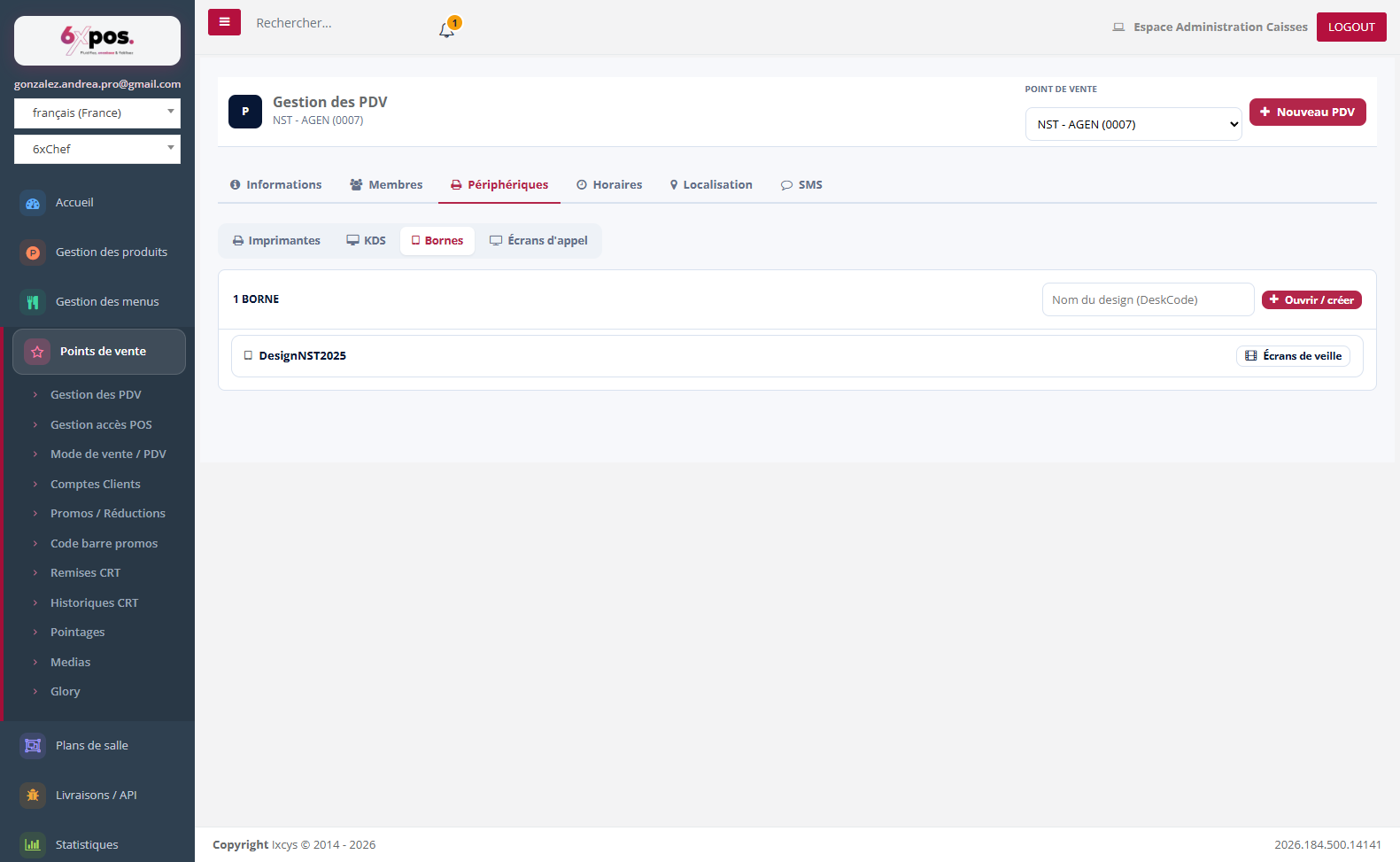
Abbildung 5 — Terminals: die Designs (DeskCode) und ihre Video-Bildschirmschoner je Sprache.
Gut zu wissen — die Videos werden ohne Vorbereitung als .mp4 hochgeladen: der Server komprimiert sie automatisch auf die Terminal-Normen (1080×1920, 2 500 kbps, ohne Ton) — das Fenster „Videokomprimierung“ verfolgt die Verarbeitung und zeigt die Größenbilanz an (z. B. 78 MB → 21 MB). Während der Verarbeitung wird das alte Video weiterhin abgespielt: keine Unterbrechung im Saal.
Achtung — das Löschen eines Bildschirmschoners im BO löscht nicht die bereits auf die Terminals heruntergeladene Kopie.
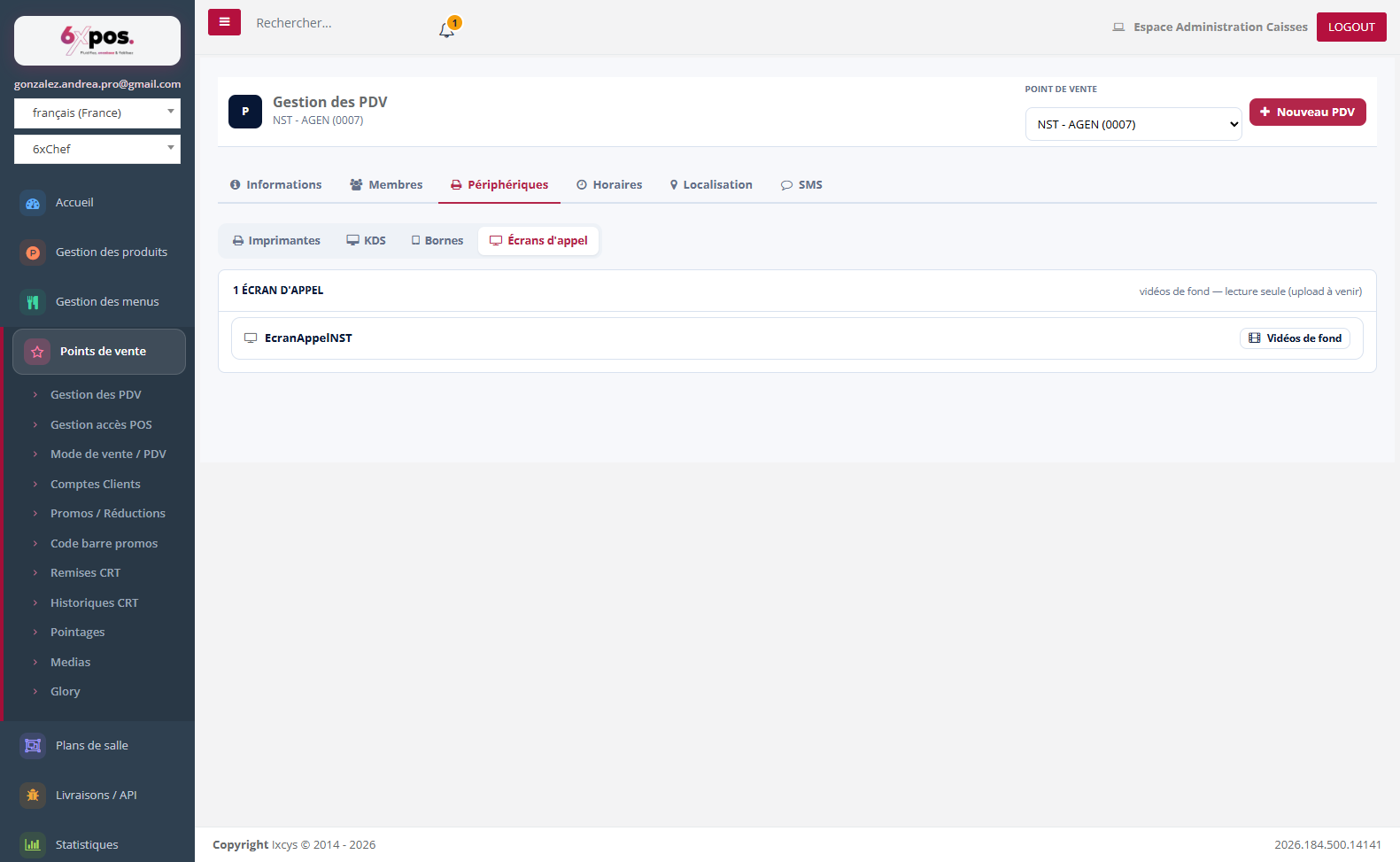
Abbildung 6 — Aufrufbildschirme: drei Hintergrundvideos (Haupt, Bestellungen bereit, Standby).
Öffnungszeiten
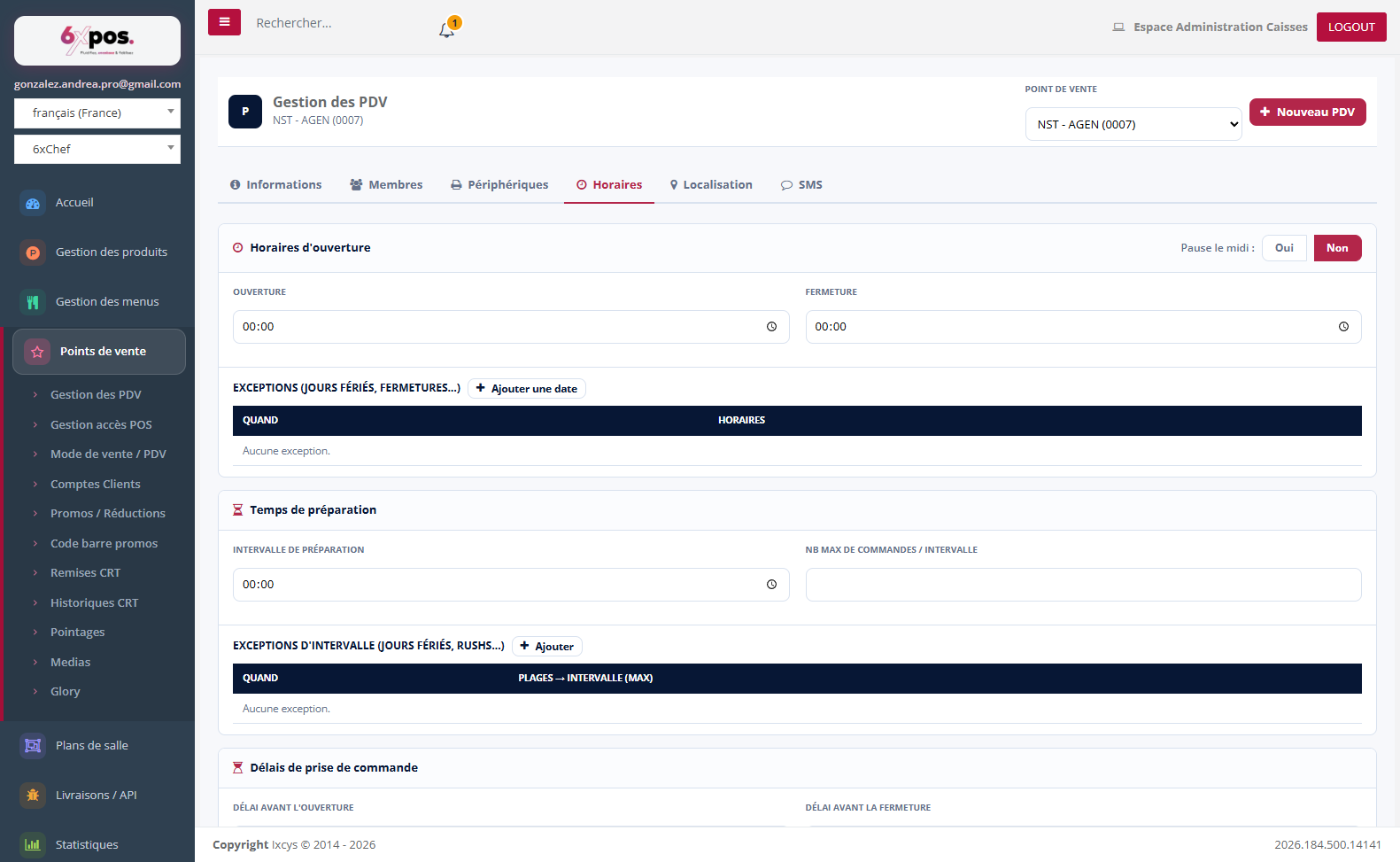
Abbildung 7 — Die Öffnungszeiten: Öffnungszeiträume, Ausnahmen und Zubereitungszeiten.
Öffnungszeiträume pro Tag (Umschalter „Mittagspause“: 2 oder 4 Zeitmarken), Ausnahmen nach Datum oder Wochentag („Ganztägig geschlossen“), Zubereitungszeiten (Intervall, maximale Anzahl an Bestellungen pro Zeitfenster, Rush-Ausnahmen) und Fristen für die Bestellannahme. Diese Einstellungen steuern die Online-Bestellung.
Standort
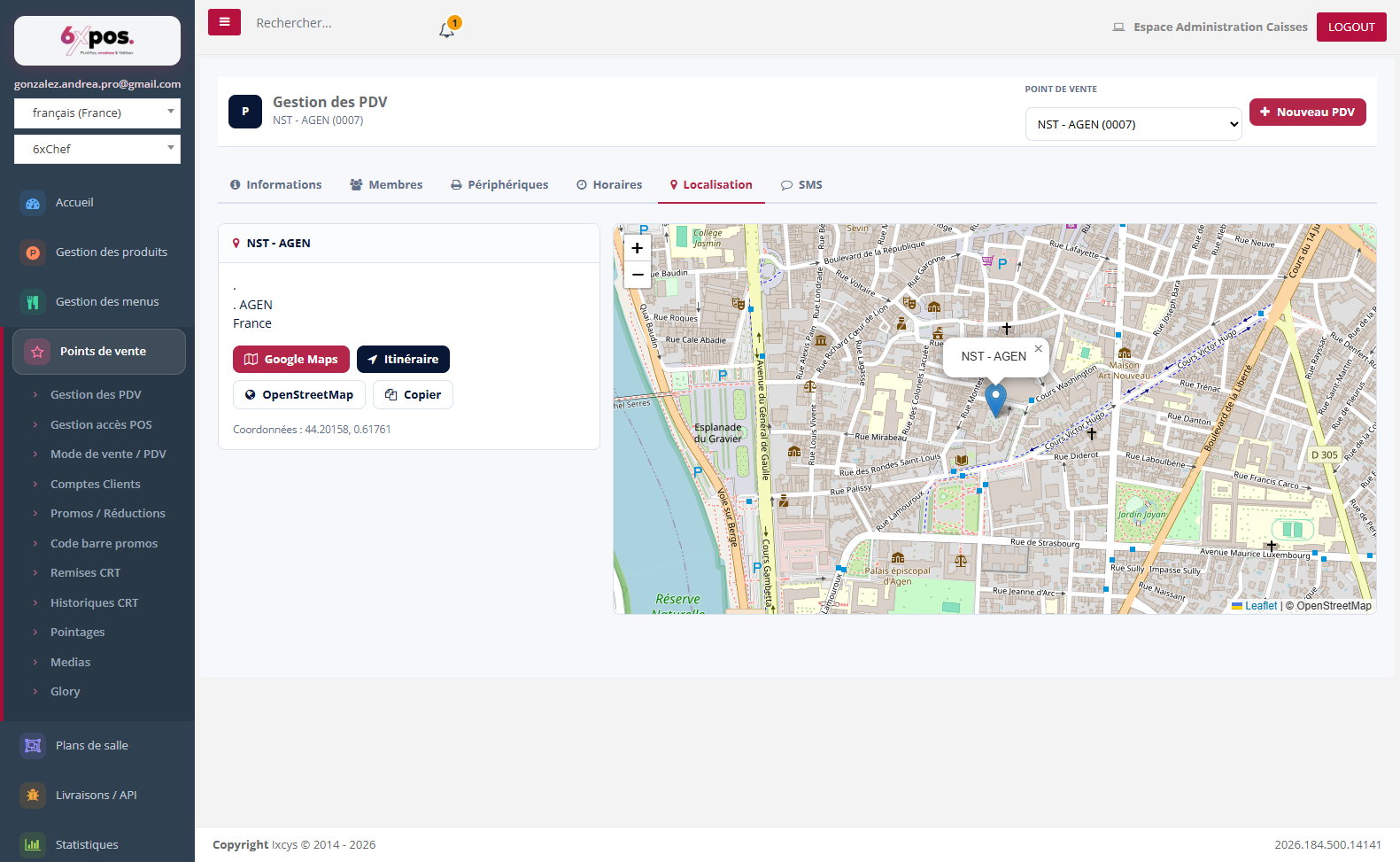
Abbildung 8 — Der Standort: interaktive Karte basierend auf der Adresse aus der Registerkarte Informationen.
Schaltflächen Google Maps / Route / OpenStreetMap / Kopieren. Die Karte erfordert Internetzugang (andernfalls „Karte nicht verfügbar“).